ARRO
Händlerverwaltung 8.61
Vollständiges Bedienungs- und Schulungshandbuch
Verkauf • Vermietung • Werkstatt • Lager • CRM • Buchhaltung
Stand: 27.08.2026 | Grundlage: Komplettinstallation 8.61
Dokument verwenden
Dieses Handbuch verbindet Bedienungsanleitung, Prozessleitfaden und Schulungsunterlage. Es richtet sich an Sachbearbeitung, Verkauf, Vermietung, Werkstatt, Lager, Buchhaltung, Führungskräfte und Administratoren.
Geltungsbereich: Die Beschreibung basiert auf Arro – Händlerverwaltung 8.61 für Joomla 6. Je nach Berechtigung, aktivierter Funktion und vorhandenen Daten können einzelne Schaltflächen oder Bereiche ausgeblendet sein.
Aufbau
· Kapitel 1–4: Grundlagen, Navigation, Rollen und allgemeine Bedienlogik.
· Kapitel 5–14: ausführliche Arbeitsabläufe der Fachbereiche.
· Kapitel 15–17: Portale, Administration, Sicherheit und Fehlerbehebung.
· Anhang A: vollständiger Katalog aller Punkte der Bereichs-Dashboards.
· Anhang B: Feldreferenz aller erkannten Backend-Formulare.
· Anhang C: Schulungsplan, Übungen, Abnahmechecklisten und Glossar.
Inhaltsübersicht
|
Kapitel |
Inhalt |
|
1–3 |
Systemzugang, Navigation und Berechtigungen |
|
4 |
Fahrzeugstammdaten |
|
5 |
Verkauf |
|
6 |
Vermietung |
|
7 |
Werkstatt und Service |
|
8 |
Lager, Einkauf und Inventur |
|
9 |
CRM, Kunden und Kommunikation |
|
10 |
Buchhaltung und Controlling |
|
11 |
Dokumente und Vorlagen |
|
12 |
Kunden-, Mitarbeiter- und Händlerportale |
|
13 |
Administration, Plattform und Sicherheit |
|
14 |
Fehlerbehebung und Support |
|
A |
Vollständiger Menüpunkt-Katalog |
|
B |
Vollständige Formular- und Feldreferenz |
|
C |
Schulungsplan, Abnahmecheckliste und Glossar |
1. Systemzugang und Voraussetzungen
Arro Dealer wird als Joomla-Komponente im Administrationsbereich bedient. Für den Zugriff sind ein persönliches Joomla-Konto und die passenden Komponentenrechte erforderlich. Öffentliche Fahrzeugseiten, Konfigurator sowie Kunden- und Mitarbeiterportale befinden sich im Frontend.
1.1 Anmeldung
1. Rufen Sie /administrator Ihrer Joomla-Installation auf.
2. Melden Sie sich mit Ihrem persönlichen Benutzerkonto an.
3. Öffnen Sie „Komponenten → ARRO – Händlerverwaltung“ oder den hinterlegten Dashboard-Link.
4. Prüfen Sie, ob der richtige Mandant bzw. Unternehmenskontext aktiv ist.
Sicherheit: Benutzerkonten dürfen nicht gemeinsam verwendet werden. Änderungen, Freigaben und Buchungen müssen einer Person zugeordnet werden können.
1.2 Installation und Versionskontrolle
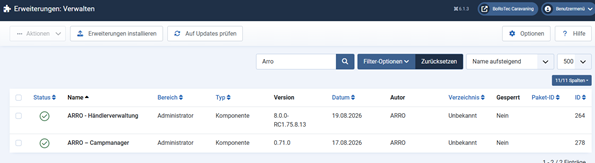
Abbildung: Joomla-Erweiterungsübersicht mit installierter Arro-Komponente
· Updates über „System → Installieren → Erweiterungen“ einspielen.
· Nach einem Update Joomla- und Browser-Cache leeren.
· Unter „System → Wartung → Datenbank“ müssen Manifest- und Datenbankversion übereinstimmen.
· Vor produktiven Updates eine vollständige Sicherung anlegen.
2. Navigation und allgemeine Bedienung
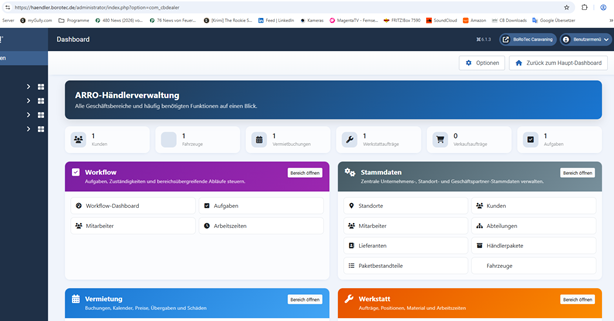
Abbildung: Haupt-Dashboard mit den fachlichen Arbeitsbereichen
2.1 Dashboardprinzip
Das Haupt-Dashboard bündelt die Fachbereiche. Jedes Bereichs-Dashboard zeigt Kennzahlen und thematisch gruppierte Aktionen. Der Link „Zurück zum Haupt-Dashboard“ wechselt eine Ebene nach oben; fachbezogene Unterseiten bieten zusätzlich den Rückweg zum jeweiligen Bereichs-Dashboard.
2.2 Listenansichten
· Suche: findet Nummern, Namen, Kennzeichen oder Inhalte abhängig von der Ansicht.
· Filter: grenzt Status, Veröffentlichung, Zeitraum, Standort oder Typ ein.
· Spaltenüberschriften: sortieren auf- oder absteigend.
· Kontrollfelder: wählen Datensätze für Sammelaktionen.
· Statussymbol: veröffentlicht, gesperrt oder archiviert.
· Seitennavigation: blättert durch große Datenbestände.
2.3 Speichern-Schaltflächen
|
Schaltfläche |
Wirkung |
|
Speichern |
Speichert und bleibt im Datensatz. |
|
Speichern & Schließen |
Speichert und kehrt zur Liste zurück. |
|
Speichern & Neu |
Speichert und öffnet ein leeres Formular. |
Pflichtfelder: Mit * markierte Felder müssen ausgefüllt sein. Bei einem Fehler bleibt das Formular geöffnet; die Meldung erläutert den fehlenden oder widersprüchlichen Wert.
3. Rollen, Aufgabenbereiche und Berechtigungen
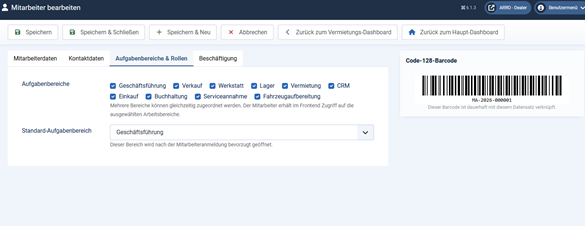
Abbildung: Mitarbeiterstammdaten und Aufgabenbereiche
Aufgabenbereiche steuern, welche fachlichen Apps und Dashboards ein Mitarbeiter nutzen kann. Joomla-Berechtigungen bestimmen die eigentlichen Aktionen wie Erstellen, Bearbeiten, Löschen oder Freigeben. Abteilungen dienen der organisatorischen Zuordnung und ersetzen die Rechteverwaltung nicht.
· Mitarbeiter: fachlicher Stammsatz mit Kontaktdaten und Aufgabenbereichen.
· Joomla-Benutzer: technisches Anmeldekonto.
· Abteilung: organisatorische Einheit mit Leitung und Stellvertretung.
· Standard-Aufgabenbereich: gewünschte Startansicht nach der Anmeldung.
· Veröffentlicht/aktiv: Voraussetzung für viele Auswahllisten und Frontendanzeigen.
|
Lernziel |
Teilnehmende unterscheiden Mitarbeiter, Joomla-Benutzer, Abteilung und Aufgabenbereich. |
|
Übung |
Legen Sie einen Schulungsmitarbeiter an und weisen Sie genau einen Aufgabenbereich zu. |
|
Erfolgskontrolle |
Der Benutzer sieht nur den freigegebenen Bereich und besitzt keine unbeabsichtigten Administratorrechte. |
4. Fahrzeugstammdaten
Der Fahrzeugstammsatz ist die gemeinsame Datenquelle für Verkauf, Vermietung, Werkstatt, Lagerbezug und Kundenportal. Ein Fahrzeug wird nicht für jeden Bereich neu angelegt; stattdessen werden Nutzungsschalter und fachliche Zuordnungen gesetzt.
4.1 Fahrzeug anlegen
1. Öffnen Sie „Fahrzeuge & Einkauf → Fahrzeuge“ und wählen Sie „Neu“.
2. Erfassen Sie Hersteller, Modell, Fahrzeugart, Fahrgestellnummer und interne Identifikation.
3. Pflegen Sie technische Daten, Bilder, Grundriss, Ausstattung und Zustandsangaben.
4. Aktivieren Sie die benötigten Nutzungsarten: Verkauf, Vermietung, Werkstatt oder Lager.
5. Speichern Sie den Datensatz und kontrollieren Sie Fahrzeugnummer und Barcode.
4.2 Fahrzeugstatus richtig verwenden
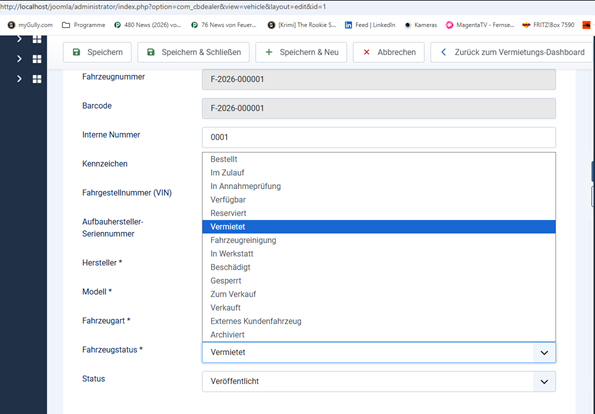
Abbildung: Fahrzeugstatus: „Vermietet“ bezeichnet einen aktuell laufenden Mietvorgang
Wichtige Unterscheidung: „Vermietet“ bedeutet aktuell an einen Kunden ausgegeben. Ein freies Vermietfahrzeug hat den Status „Verfügbar“ und zusätzlich „Für Vermietung vorgesehen = Ja“.
|
Status |
Bedeutung |
|
Verfügbar |
Fahrzeug kann angeboten bzw. eingeplant werden. |
|
Reserviert |
Für einen Vorgang vorgemerkt. |
|
Vermietet |
Aktuell an einen Mietkunden ausgegeben. |
|
In Werkstatt |
Für Werkstattarbeiten gebunden. |
|
Gesperrt |
Vorübergehend nicht einsetzbar; Grund dokumentieren. |
4.3 Medien und Präsentation
· Titelbild für Listen und Detailseite festlegen.
· Weitere Bilder nach Außen, Innen, Küche, Bad, Schlafen, Technik oder Schaden kategorisieren.
· Alternativtexte für Barrierefreiheit und Suchmaschinen pflegen.
· Öffentliche Bilder bewusst freigeben; interne Schadenbilder nicht veröffentlichen.
· Bilddateien starten bei manueller Auswahl im Hauptordner /images; Dokumente im Bereich /media.
5. Verkauf
Der Verkaufsprozess verbindet Interessent, Fahrzeug, Angebot, Auftrag, Zahlung und Dokumente. Fahrzeuganfragen aus dem Frontend werden als bearbeitbare Vorgänge übernommen.
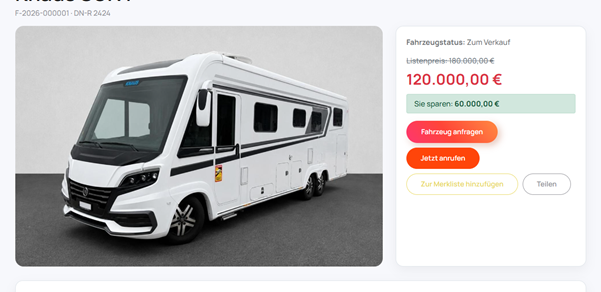
Abbildung: Öffentliche Fahrzeugdetailseite mit Preis und Anfrageaktionen
5.1 Standardprozess
1. Interessent als CRM-Lead oder Kundenstammsatz erfassen.
2. Fahrzeuganfrage prüfen und zuständigen Mitarbeiter festlegen.
3. Besichtigung oder Probefahrt terminieren.
4. Verkaufsangebot mit Fahrzeug, Paketen, Zubehör und Konditionen erstellen.
5. Angebot freigeben, versenden und Reaktion dokumentieren.
6. Bei Annahme einen Verkaufsauftrag erzeugen und Zahlungen/Finanzierung verwalten.
7. Übergabe, Dokumente und Abschlussstatus erfassen.
5.2 Fahrzeugkonfigurator
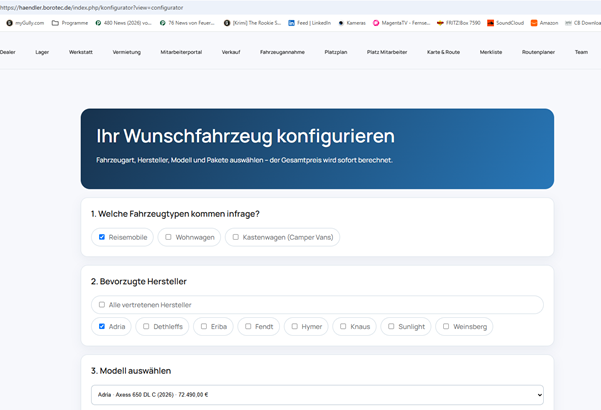
Abbildung: Fahrzeugkonfigurator: Fahrzeugart, Hersteller, Modell und Pakete
· Fahrzeugart und Hersteller eingrenzen.
· Modelljahr, Modell, Motor, Grundriss und Pakete auswählen.
· Einzeloptionen ergänzen und Gesamtpreis kontrollieren.
· Konfiguration als Anfrage oder Grundlage eines Angebots übernehmen.
5.3 Pakete und Zubehör
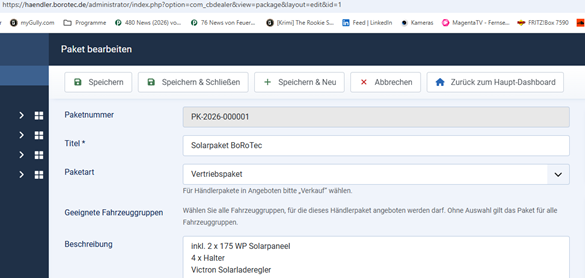
Abbildung: Paketstammdaten für Vertriebs-, Werkstatt- oder Vermietpakete
Praxisregel: Pakete fassen wiederkehrende Leistungen oder Artikel zusammen. Einzelne kundenspezifische Positionen bleiben im Angebot bzw. Auftrag ergänzbar.
|
Lernziel |
Teilnehmende können einen Interessenten bis zum Verkaufsangebot führen. |
|
Übung |
Erstellen Sie eine Probefahrt und daraus ein Angebot mit einem Paket und einer Einzelposition. |
|
Erfolgskontrolle |
Angebot enthält korrekten Kunden, Fahrzeug, Preise, Steuer und Status. |
6. Vermietung
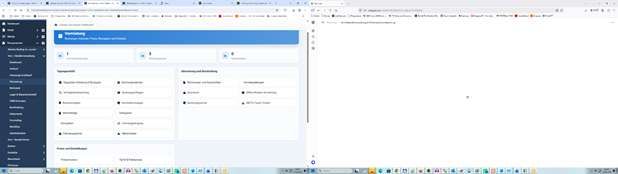
Abbildung: Vermietungs-Dashboard als Ausgangspunkt für das Tagesgeschäft
Die Vermietung gliedert sich in Stammdaten, Preissteuerung, Anfrage/Reservierung, Buchung, Zahlung, Übergabe, Rückgabe und Schadenbearbeitung.
6.1 Mietkategorie und Vermietgruppe
|
Ebene |
Zweck |
Beispiel |
|
Mietkategorie |
Öffentliche, übergeordnete Fahrzeugart |
Teilintegrierte |
|
Vermietgruppe |
Preis- und Ausstattungsgruppe |
Teilintegriert Komfort |
|
Fahrzeug |
Konkretes einzelnes Fahrzeug |
Dethleffs Trend, Kennzeichen … |
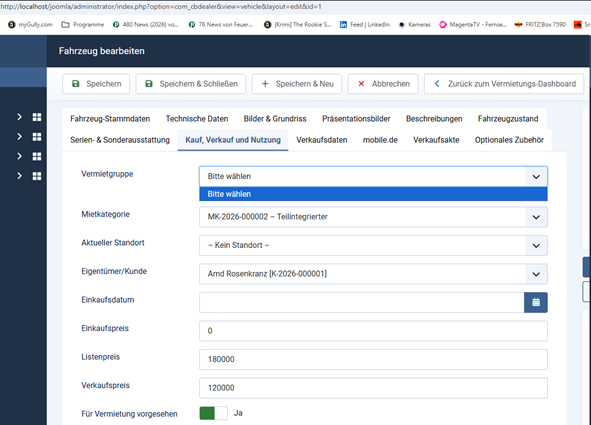
Abbildung: Zuordnung des Fahrzeugs zur Vermietgruppe; die Mietkategorie wird automatisch abgeleitet
Regel ab 8.61: Beim Fahrzeug wird nur die Vermietgruppe ausgewählt. Die Mietkategorie wird aus der Gruppe automatisch übernommen und kann nicht widersprüchlich gesetzt werden.
6.2 Vermietfahrzeug einrichten
1. Mietkategorie anlegen und veröffentlichen.
2. Vermietgruppe anlegen, der Kategorie zuordnen und Standardpreis pflegen.
3. Fahrzeug öffnen und „Für Vermietung vorgesehen“ aktivieren.
4. Vermietgruppe auswählen; Kategorie wird automatisch übernommen.
5. Standort, Sitzplätze, Schlafplätze, Führerscheinklasse, Bilder und Beschreibung prüfen.
6. Fahrzeugstatus auf „Verfügbar“ setzen, sofern es aktuell frei ist.
6.3 Saisonpreise
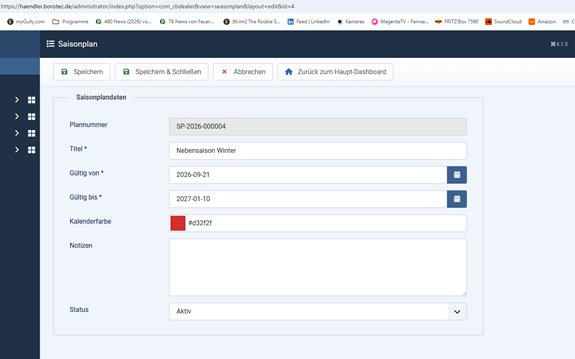
Abbildung: Saisonplan mit Zeitraum, Farbe und Status
1. Saisonplan mit Titel, Gültigkeit und Farbe anlegen.
2. Saisonzeiträume ohne Überschneidungen festlegen.
3. Im Saisonplan für jede Vermietgruppe den Tagespreis eintragen.
4. Leere Saisonpreise verwenden den Standardpreis der Vermietgruppe.
5. Mit Preissimulator und Frontendkalender kontrollieren.
6.4 Anfrage bis Rückgabe
1. Verfügbarkeit für Zeitraum, Standort und Gruppe prüfen.
2. Anfrage erfassen oder Frontendanfrage übernehmen.
3. Kunde, Fahrer, Zeitraum, Fahrzeug/Gruppe, Extras und Preis prüfen.
4. Reservierung bestätigen und in eine Buchung überführen.
5. Vertrag, Kaution und Zahlungen vorbereiten.
6. Übergabeprotokoll einschließlich Kilometerstand, Tank, Zustand und Unterschrift erfassen.
7. Bei Rückgabe Kilometer, Tank, Reinigung, Schäden und Nachberechnung dokumentieren.
8. Buchung abrechnen und offene Posten kontrollieren.
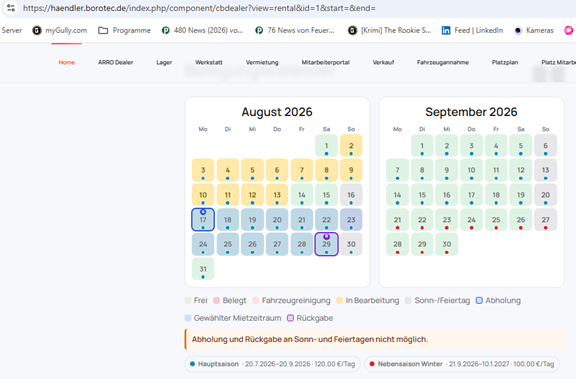
Abbildung: Saison- und Belegungskalender im Frontend
6.5 Öffentliche Vermietseite
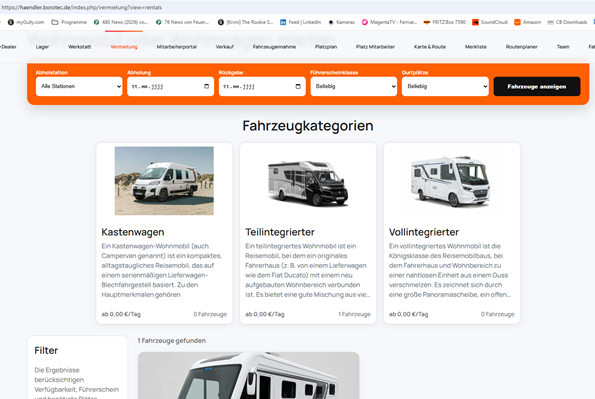
Abbildung: Öffentliche Vermietübersicht mit Kategorien und Filtern
· Kategorien zeigen aggregierte Mindestpreise und Fahrzeugzahlen.
· Filter grenzen Zeitraum, Standort, Führerschein und Kapazitäten ein.
· Detailseite verwendet Saisonpreis der zugeordneten Vermietgruppe.
· Nicht verfügbare oder gesperrte Fahrzeuge dürfen nicht als buchbar erscheinen.
|
Lernziel |
Teilnehmende richten ein Vermietfahrzeug korrekt ein und erstellen eine Buchung. |
|
Übung |
Legen Sie Kategorie, Gruppe, Saisonpreis und ein Fahrzeug an; buchen Sie drei Tage mit Zubehör. |
|
Erfolgskontrolle |
Kalender, Preisvorschau, Vertrag und Gesamtpreis verwenden dieselben Daten. |
7. Werkstatt und Service
Der Werkstattprozess beginnt mit Termin oder Fahrzeugannahme und endet mit Freigabe, Rechnung, Zahlung und dokumentierter Servicehistorie.
1. Kunde und Fahrzeug auswählen oder neu erfassen.
2. Termin bzw. Fahrzeugannahme mit Kundenauftrag und Zustand dokumentieren.
3. Werkstattauftrag anlegen und Verantwortlichkeit, Priorität sowie Arbeitsplatz festlegen.
4. Arbeitspositionen, Zeiten, Materialien und Fremdleistungen erfassen.
5. Fortschritt und Rückfragen dokumentieren; optional Kundenportalstatus aktualisieren.
6. Qualitätskontrolle und Fertigstellung durchführen.
7. Rechnung erzeugen, Zahlung verbuchen und Fahrzeug übergeben.
Kundenportal: Die Werkstattfunktion kann aktiv bleiben, während der sichtbare Reparaturfortschritt über eine eigene Komponentenoption abgeschaltet wird.
7.1 Fahrzeugannahme
· Kilometerstand, Tank-/Ladezustand und sichtbare Schäden erfassen.
· Fotos und Checkliste verwenden.
· Kundenwunsch wörtlich und technische Diagnose getrennt dokumentieren.
· Freigabegrenze und Kontaktweg festhalten.
· Schlüssel, Zubehör und Fahrzeugpapiere protokollieren.
7.2 Werkstattauftrag
· Status nur entsprechend dem tatsächlichen Arbeitsfortschritt ändern.
· Arbeitszeiten mit Mitarbeiter und Position verknüpfen.
· Materialentnahmen aus dem Lager buchen.
· Zusatzarbeiten vor Ausführung freigeben lassen.
· Fertigstellung, Qualitätskontrolle und Probefahrt dokumentieren.
|
Lernziel |
Teilnehmende bearbeiten einen Werkstattauftrag vom Termin bis zur Rechnung. |
|
Übung |
Erfassen Sie Annahme, zwei Arbeitspositionen, Material und Abschlusskontrolle. |
|
Erfolgskontrolle |
Servicehistorie, Lagerbewegung und Rechnung sind nachvollziehbar verknüpft. |
8. Lager, Einkauf und Inventur
Artikelstamm, Lieferanten, Bestellungen, Wareneingänge, Lagerbewegungen und Inventuren bilden einen geschlossenen Warenfluss.
8.1 Artikelstamm
· Artikelnummer, Bezeichnung, Einheit und Warengruppe pflegen.
· Einkaufs- und Verkaufspreise sowie Steuersatz prüfen.
· Lieferantenartikelnummern und Konditionen hinterlegen.
· Mindestbestand, Meldebestand und Lagerorte definieren.
· Bilder, Dokumente und Alternativartikel zuordnen.
8.2 Beschaffung
1. Bestellvorschläge bzw. Bedarf prüfen.
2. Lieferant und Bestellpositionen auswählen.
3. Bestellung freigeben und versenden.
4. Wareneingang mengen- und qualitätsmäßig gegen Bestellung buchen.
5. Abweichungen oder Lieferantenreklamation dokumentieren.
6. Lieferantenrechnung prüfen und an Buchhaltung übergeben.
8.3 Inventur
1. Inventurlauf für Standort/Lager anlegen.
2. Zähllisten erzeugen und Bestandsänderungen während der Zählung organisatorisch begrenzen.
3. Istmengen erfassen und Differenzen prüfen.
4. Nachzählung für wesentliche Abweichungen durchführen.
5. Inventur freigeben und Korrekturbuchungen erzeugen.
6. Inventurprotokoll archivieren.
|
Lernziel |
Teilnehmende verstehen den Warenfluss. |
|
Übung |
Bestellen Sie einen Artikel, buchen Sie Teilwareneingang, Werkstattentnahme und Inventurdifferenz. |
|
Erfolgskontrolle |
Bestand und Bewegungsjournal sind nach jedem Schritt korrekt. |
9. CRM, Kunden und Kommunikation
CRM verbindet Leads, Kundenstammdaten, Kontakte, Aufgaben, Erinnerungen, Anfragen und Dokumente. Ziel ist eine lückenlose, datenschutzgerechte Kundenhistorie.
1. Lead oder Kundenstammsatz suchen, bevor ein neuer Datensatz angelegt wird.
2. Kontaktgrund und Interessengebiet erfassen.
3. Zuständigen Mitarbeiter und nächsten Schritt festlegen.
4. Telefonate, E-Mails und Gespräche als Interaktion dokumentieren.
5. Aufgabe oder Wiedervorlage mit Termin anlegen.
6. Bei erfolgreicher Qualifizierung Verkaufs-, Vermiet- oder Werkstattvorgang erzeugen.
Dubletten vermeiden: Vor dem Anlegen immer nach Name, Firma, E-Mail und Telefonnummer suchen. Doppelte Kunden verfälschen Historie, offene Posten und Portalzuordnungen.
9.1 Offene Anfragen
· Zuständigkeit sichtbar festlegen.
· Bearbeitungsstatus für alle Mitarbeiter gemeinsam führen.
· Erledigte Anfrage mit Mitarbeiter und Zeitpunkt abschließen.
· Überfällige Anfragen werden hervorgehoben; interne Fristen konsequent beachten.
|
Lernziel |
Teilnehmende pflegen eine vollständige Kundenhistorie. |
|
Übung |
Erfassen Sie Lead, Telefonnotiz, Aufgabe und Wiedervorlage; überführen Sie den Lead in einen Kunden. |
|
Erfolgskontrolle |
Alle Schritte sind chronologisch und einem Mitarbeiter zugeordnet. |
10. Buchhaltung und Controlling
Die Komponente erzeugt aus Verkauf, Vermietung, Werkstatt und Einkauf abrechnungsrelevante Vorgänge. Fachliche Buchungen müssen vor Export oder Abschluss geprüft werden.
· Rechnungen und Gutschriften mit korrektem Leistungsbezug erzeugen.
· Zahlungen und Kautionen eindeutig zuordnen.
· Offene Posten nach Fälligkeit und Kunde/Lieferant kontrollieren.
· Storno- und Korrekturläufe statt unprotokollierter Löschungen verwenden.
· Buchungsjournal auf Vollständigkeit prüfen.
· DATEV-Export nur für freigegebenen Zeitraum erzeugen.
· Periodenabschluss und Sperren dokumentieren.
Prüfprinzip: Buchhaltung darf niemals durch nachträgliches Überschreiben „passend gemacht“ werden. Korrekturen müssen als nachvollziehbarer Gegen- oder Stornovorgang erfolgen.
10.1 Tagesabschluss
1. Offene Zahlungen, Kautionen und nicht fakturierte Vorgänge prüfen.
2. Kassen- und Bankbewegungen abstimmen.
3. Offene Posten und Fälligkeiten kontrollieren.
4. Fehlerhafte Zuordnungen korrigieren.
5. Buchungsjournal und Exportprotokoll sichern.
11. Dokumente und Vorlagen
Dokumentvorlagen erzeugen wiederkehrende Geschäftsdokumente mit Platzhaltern. Dokumente können mit Kunden, Fahrzeugen, Verkauf, Vermietung, Werkstatt oder Rechnungen verknüpft und versioniert werden.
1. Dokumenttyp und geeignete Vorlage auswählen.
2. Platzhalterdaten aus dem verknüpften Vorgang prüfen.
3. Dokument erzeugen und vor Versand visuell kontrollieren.
4. Freigabe und Versand dokumentieren.
5. Neue Fassungen als Version speichern; historische Versionen nicht überschreiben.
· Bilder werden manuell unter /images ausgewählt.
· PDF- und Office-Dokumente werden unter /media verwaltet.
· Interne Dokumente nicht versehentlich für Portale oder öffentliche Seiten freigeben.
· Rechtstexte mit Gültigkeitszeitraum und Fassung pflegen.
12. Kunden-, Mitarbeiter- und Händlerportale
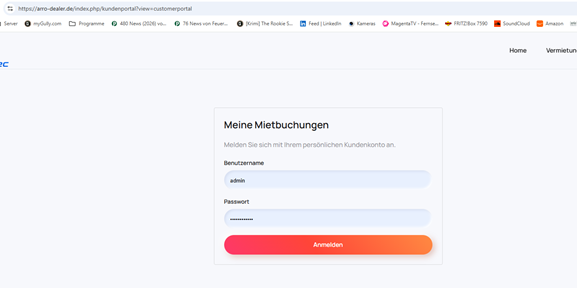
Abbildung: Anmeldung am geschützten Kundenportal
12.1 Kundenportal
Nur Kunden, die das Portal verwenden, benötigen zusätzlich ein Joomla-Frontendkonto. Das Konto wird dem vorhandenen CRM-Kunden zugeordnet. Sichtbare Bereiche richten sich nach vorhandenen Vorgängen und globalen Optionen.
· Verkauf, Vermietung, Termine, Dokumente und Nachrichten bilden die Grundfunktionen.
· Fahrzeuge, Werkstatt, Rechnungen und persönliche Daten können konfiguriert werden.
· Der Reparaturfortschritt besitzt einen separaten Schalter.
· Ein Käufer ohne Mietvorgang sieht keinen leeren Vermietbereich.
· Ein früherer Mietkunde behält vorhandene Buchungen.
12.2 Mitarbeiterportale und Apps
· Mitarbeiterportal: persönliche Aufgaben, Abwesenheiten und Zeiten.
· Werkstatt-App: Aufträge, Zeiten, Positionen und Status.
· Lager-App: Artikel, Scan, Entnahme und Bewegung.
· Verkäufer-App: Leads, Termine, Angebote und Fahrzeuge.
· Vermietungsmitarbeiter: Tagesplan, Übergaben, Rückgaben und Schäden.
12.3 Öffentliche Seiten
· Fahrzeugmarkt und Fahrzeugdetailseite.
· Vermietkategorien, Suche, Kalender und Anfrage.
· Fahrzeugkonfigurator.
· Teamseite mit ausdrücklich freigegebenen Mitarbeiterprofilen.
· Kontakt- und Anfrageformulare.
13. Administration, Plattform und Sicherheit
· Unternehmen/Mandanten und Standorte sauber trennen.
· Mitarbeiter, Joomla-Benutzer und Aufgabenbereiche regelmäßig prüfen.
· Nummernkreise vor Produktivstart festlegen.
· API-Schlüssel minimal berechtigen und regelmäßig rotieren.
· Webhooks testen und fehlgeschlagene Zustellungen überwachen.
· Backups automatisieren und Wiederherstellung regelmäßig erproben.
· Audit- und Ereignisprotokolle nicht ohne dokumentierten Grund löschen.
· Komponentenoptionen für Portale, Medien und fachliche Funktionen prüfen.
13.1 Updateverfahren
1. Vollständiges Backup erstellen.
2. Update zunächst in einer Testinstallation prüfen.
3. Komplettpaket über Joomla-Installer einspielen.
4. Caches leeren und Datenbankstatus kontrollieren.
5. Kernprozesse Anmeldung, Fahrzeug, Vermietpreis, Buchung, Rechnung und Portal stichprobenartig testen.
6. Erst danach produktiv weiterarbeiten.
14. Fehlerbehebung und Supportcheckliste
|
Symptom |
Prüfung |
Maßnahme |
|
Speichern reagiert nicht |
Formular-ID, Pflichtfelder, Browserkonsole |
Seite neu laden; Cache leeren; Updateversion prüfen. |
|
Keine Frontenddaten |
Veröffentlicht, Unternehmen, Freigabeschalter |
Datensatz und Menüzuordnung prüfen. |
|
Preis stimmt nicht |
Gruppe, Kategorie, Saisonzeitraum, Gruppenpreis |
Zuordnung korrigieren; Preissimulator verwenden. |
|
Fahrzeug nicht verfügbar |
Buchung, Sperre, Status, Zeitraum |
Kalender und Sperrgründe prüfen. |
|
Datenbankwarnung |
Manifest- und Schemaversion |
Aktuelles Komplettpaket installieren; Datenbankseite neu laden. |
|
Portal zeigt keine Daten |
Joomla-Konto und Kundenverknüpfung |
Portalzugang zuordnen und Bereichsregeln prüfen. |
|
Bild/Datei nicht auffindbar |
/images bzw. /media, Berechtigung, Pfad |
Im richtigen Hauptordner wählen; Serverrechte prüfen. |
Supportangaben: Bei einer Fehlermeldung immer Version, Joomla-Version, URL/Ansicht, genaue Schritte, Screenshot, Zeitpunkt und betroffenen Datensatz notieren.
Anhang A – Vollständiger Menüpunkt-Katalog
Der folgende Katalog behandelt jeden Punkt der fachlichen Bereichs-Dashboards. Unterpunkte, die nur im Kontext eines Datensatzes erscheinen, werden im Formularanhang ergänzt.
A.1 Verkauf
Verkauf: Interessenten
Interessenten erfassen, qualifizieren und einem Vertriebsprozess zuordnen.
Ansicht: crmleads
1. Öffnen Sie „Interessenten“ im zuständigen Bereichs-Dashboard.
2. Nutzen Sie Suche und Filter, um bestehende Datensätze einzugrenzen.
3. Öffnen Sie einen Datensatz über Nummer oder Titel; für einen neuen Datensatz wählen Sie „Neu“.
4. Pflegen Sie Pflichtfelder und fachliche Zuordnungen. Prüfen Sie Status, Veröffentlichung und Unternehmen/Standort.
5. Speichern Sie mit „Speichern“, „Speichern & Schließen“ oder „Speichern & Neu“ und kontrollieren Sie die Erfolgsmeldung.
Kontrollfrage: Sind Status, Zuordnungen und Veröffentlichung bei „Interessenten“ fachlich korrekt und für den vorgesehenen Benutzer sichtbar?
Verkauf: Kunden
Kundenstammdaten, Kontaktinformationen, Zuordnungen und Kundenhistorie verwalten.
Ansicht: customers
1. Öffnen Sie „Kunden“ im zuständigen Bereichs-Dashboard.
2. Nutzen Sie Suche und Filter, um bestehende Datensätze einzugrenzen.
3. Öffnen Sie einen Datensatz über Nummer oder Titel; für einen neuen Datensatz wählen Sie „Neu“.
4. Pflegen Sie Pflichtfelder und fachliche Zuordnungen. Prüfen Sie Status, Veröffentlichung und Unternehmen/Standort.
5. Speichern Sie mit „Speichern“, „Speichern & Schließen“ oder „Speichern & Neu“ und kontrollieren Sie die Erfolgsmeldung.
Kontrollfrage: Sind Status, Zuordnungen und Veröffentlichung bei „Kunden“ fachlich korrekt und für den vorgesehenen Benutzer sichtbar?
Verkauf: Fahrzeugbörsen
Veröffentlichungen und Übertragungen an externe Portale steuern.
Ansicht: portalmanager
1. Öffnen Sie „Fahrzeugbörsen“ im zuständigen Bereichs-Dashboard.
2. Nutzen Sie Suche und Filter, um bestehende Datensätze einzugrenzen.
3. Öffnen Sie einen Datensatz über Nummer oder Titel; für einen neuen Datensatz wählen Sie „Neu“.
4. Pflegen Sie Pflichtfelder und fachliche Zuordnungen. Prüfen Sie Status, Veröffentlichung und Unternehmen/Standort.
5. Speichern Sie mit „Speichern“, „Speichern & Schließen“ oder „Speichern & Neu“ und kontrollieren Sie die Erfolgsmeldung.
Kontrollfrage: Sind Status, Zuordnungen und Veröffentlichung bei „Fahrzeugbörsen“ fachlich korrekt und für den vorgesehenen Benutzer sichtbar?
Verkauf: Verkaufskalender
Verkaufskalender anzeigen, filtern, anlegen oder bearbeiten. Die verfügbaren Aktionen richten sich nach Rolle und Datensatzstatus.
Ansicht: salescalendar
1. Öffnen Sie „Verkaufskalender“ im zuständigen Bereichs-Dashboard.
2. Nutzen Sie Suche und Filter, um bestehende Datensätze einzugrenzen.
3. Öffnen Sie einen Datensatz über Nummer oder Titel; für einen neuen Datensatz wählen Sie „Neu“.
4. Pflegen Sie Pflichtfelder und fachliche Zuordnungen. Prüfen Sie Status, Veröffentlichung und Unternehmen/Standort.
5. Speichern Sie mit „Speichern“, „Speichern & Schließen“ oder „Speichern & Neu“ und kontrollieren Sie die Erfolgsmeldung.
Kontrollfrage: Sind Status, Zuordnungen und Veröffentlichung bei „Verkaufskalender“ fachlich korrekt und für den vorgesehenen Benutzer sichtbar?
Verkauf: Probefahrten
Probefahrten planen, dokumentieren und abschließen.
Ansicht: testdrives
1. Öffnen Sie „Probefahrten“ im zuständigen Bereichs-Dashboard.
2. Nutzen Sie Suche und Filter, um bestehende Datensätze einzugrenzen.
3. Öffnen Sie einen Datensatz über Nummer oder Titel; für einen neuen Datensatz wählen Sie „Neu“.
4. Pflegen Sie Pflichtfelder und fachliche Zuordnungen. Prüfen Sie Status, Veröffentlichung und Unternehmen/Standort.
5. Speichern Sie mit „Speichern“, „Speichern & Schließen“ oder „Speichern & Neu“ und kontrollieren Sie die Erfolgsmeldung.
Kontrollfrage: Sind Status, Zuordnungen und Veröffentlichung bei „Probefahrten“ fachlich korrekt und für den vorgesehenen Benutzer sichtbar?
Verkauf: Besichtigungstermine
Besichtigungstermine planen und mit Interessenten verknüpfen.
Ansicht: viewingappointments
1. Öffnen Sie „Besichtigungstermine“ im zuständigen Bereichs-Dashboard.
2. Nutzen Sie Suche und Filter, um bestehende Datensätze einzugrenzen.
3. Öffnen Sie einen Datensatz über Nummer oder Titel; für einen neuen Datensatz wählen Sie „Neu“.
4. Pflegen Sie Pflichtfelder und fachliche Zuordnungen. Prüfen Sie Status, Veröffentlichung und Unternehmen/Standort.
5. Speichern Sie mit „Speichern“, „Speichern & Schließen“ oder „Speichern & Neu“ und kontrollieren Sie die Erfolgsmeldung.
Kontrollfrage: Sind Status, Zuordnungen und Veröffentlichung bei „Besichtigungstermine“ fachlich korrekt und für den vorgesehenen Benutzer sichtbar?
Verkauf: Verkaufsangebote
Verkaufsangebote erstellen, kalkulieren, freigeben und nachverfolgen.
Ansicht: salesoffers
1. Öffnen Sie „Verkaufsangebote“ im zuständigen Bereichs-Dashboard.
2. Nutzen Sie Suche und Filter, um bestehende Datensätze einzugrenzen.
3. Öffnen Sie einen Datensatz über Nummer oder Titel; für einen neuen Datensatz wählen Sie „Neu“.
4. Pflegen Sie Pflichtfelder und fachliche Zuordnungen. Prüfen Sie Status, Veröffentlichung und Unternehmen/Standort.
5. Speichern Sie mit „Speichern“, „Speichern & Schließen“ oder „Speichern & Neu“ und kontrollieren Sie die Erfolgsmeldung.
Kontrollfrage: Sind Status, Zuordnungen und Veröffentlichung bei „Verkaufsangebote“ fachlich korrekt und für den vorgesehenen Benutzer sichtbar?
Verkauf: Angebotspositionen
Angebotspositionen anzeigen, filtern, anlegen oder bearbeiten. Die verfügbaren Aktionen richten sich nach Rolle und Datensatzstatus.
Ansicht: salesofferitems
1. Öffnen Sie „Angebotspositionen“ im zuständigen Bereichs-Dashboard.
2. Nutzen Sie Suche und Filter, um bestehende Datensätze einzugrenzen.
3. Öffnen Sie einen Datensatz über Nummer oder Titel; für einen neuen Datensatz wählen Sie „Neu“.
4. Pflegen Sie Pflichtfelder und fachliche Zuordnungen. Prüfen Sie Status, Veröffentlichung und Unternehmen/Standort.
5. Speichern Sie mit „Speichern“, „Speichern & Schließen“ oder „Speichern & Neu“ und kontrollieren Sie die Erfolgsmeldung.
Kontrollfrage: Sind Status, Zuordnungen und Veröffentlichung bei „Angebotspositionen“ fachlich korrekt und für den vorgesehenen Benutzer sichtbar?
Verkauf: Verkaufsaufträge
Verbindliche Verkaufsaufträge und deren Status bearbeiten.
Ansicht: salesorders
1. Öffnen Sie „Verkaufsaufträge“ im zuständigen Bereichs-Dashboard.
2. Nutzen Sie Suche und Filter, um bestehende Datensätze einzugrenzen.
3. Öffnen Sie einen Datensatz über Nummer oder Titel; für einen neuen Datensatz wählen Sie „Neu“.
4. Pflegen Sie Pflichtfelder und fachliche Zuordnungen. Prüfen Sie Status, Veröffentlichung und Unternehmen/Standort.
5. Speichern Sie mit „Speichern“, „Speichern & Schließen“ oder „Speichern & Neu“ und kontrollieren Sie die Erfolgsmeldung.
Kontrollfrage: Sind Status, Zuordnungen und Veröffentlichung bei „Verkaufsaufträge“ fachlich korrekt und für den vorgesehenen Benutzer sichtbar?
Verkauf: Auftragspositionen
Auftragspositionen anzeigen, filtern, anlegen oder bearbeiten. Die verfügbaren Aktionen richten sich nach Rolle und Datensatzstatus.
Ansicht: salesorderitems
1. Öffnen Sie „Auftragspositionen“ im zuständigen Bereichs-Dashboard.
2. Nutzen Sie Suche und Filter, um bestehende Datensätze einzugrenzen.
3. Öffnen Sie einen Datensatz über Nummer oder Titel; für einen neuen Datensatz wählen Sie „Neu“.
4. Pflegen Sie Pflichtfelder und fachliche Zuordnungen. Prüfen Sie Status, Veröffentlichung und Unternehmen/Standort.
5. Speichern Sie mit „Speichern“, „Speichern & Schließen“ oder „Speichern & Neu“ und kontrollieren Sie die Erfolgsmeldung.
Kontrollfrage: Sind Status, Zuordnungen und Veröffentlichung bei „Auftragspositionen“ fachlich korrekt und für den vorgesehenen Benutzer sichtbar?
Verkauf: Zahlungspläne
Zahlungspläne anzeigen, filtern, anlegen oder bearbeiten. Die verfügbaren Aktionen richten sich nach Rolle und Datensatzstatus.
Ansicht: salespaymentplans
1. Öffnen Sie „Zahlungspläne“ im zuständigen Bereichs-Dashboard.
2. Nutzen Sie Suche und Filter, um bestehende Datensätze einzugrenzen.
3. Öffnen Sie einen Datensatz über Nummer oder Titel; für einen neuen Datensatz wählen Sie „Neu“.
4. Pflegen Sie Pflichtfelder und fachliche Zuordnungen. Prüfen Sie Status, Veröffentlichung und Unternehmen/Standort.
5. Speichern Sie mit „Speichern“, „Speichern & Schließen“ oder „Speichern & Neu“ und kontrollieren Sie die Erfolgsmeldung.
Kontrollfrage: Sind Status, Zuordnungen und Veröffentlichung bei „Zahlungspläne“ fachlich korrekt und für den vorgesehenen Benutzer sichtbar?
Verkauf: Rechnungen und Gutschriften
Rechnungen und Gutschriften erstellen, prüfen und verwalten.
Ansicht: invoices
1. Öffnen Sie „Rechnungen und Gutschriften“ im zuständigen Bereichs-Dashboard.
2. Nutzen Sie Suche und Filter, um bestehende Datensätze einzugrenzen.
3. Öffnen Sie einen Datensatz über Nummer oder Titel; für einen neuen Datensatz wählen Sie „Neu“.
4. Pflegen Sie Pflichtfelder und fachliche Zuordnungen. Prüfen Sie Status, Veröffentlichung und Unternehmen/Standort.
5. Speichern Sie mit „Speichern“, „Speichern & Schließen“ oder „Speichern & Neu“ und kontrollieren Sie die Erfolgsmeldung.
Kontrollfrage: Sind Status, Zuordnungen und Veröffentlichung bei „Rechnungen und Gutschriften“ fachlich korrekt und für den vorgesehenen Benutzer sichtbar?
Verkauf: Rechnungspositionen
Rechnungspositionen anzeigen, filtern, anlegen oder bearbeiten. Die verfügbaren Aktionen richten sich nach Rolle und Datensatzstatus.
Ansicht: invoiceitems
1. Öffnen Sie „Rechnungspositionen“ im zuständigen Bereichs-Dashboard.
2. Nutzen Sie Suche und Filter, um bestehende Datensätze einzugrenzen.
3. Öffnen Sie einen Datensatz über Nummer oder Titel; für einen neuen Datensatz wählen Sie „Neu“.
4. Pflegen Sie Pflichtfelder und fachliche Zuordnungen. Prüfen Sie Status, Veröffentlichung und Unternehmen/Standort.
5. Speichern Sie mit „Speichern“, „Speichern & Schließen“ oder „Speichern & Neu“ und kontrollieren Sie die Erfolgsmeldung.
Kontrollfrage: Sind Status, Zuordnungen und Veröffentlichung bei „Rechnungspositionen“ fachlich korrekt und für den vorgesehenen Benutzer sichtbar?
Verkauf: Zahlungen
Zahlungen anzeigen, filtern, anlegen oder bearbeiten. Die verfügbaren Aktionen richten sich nach Rolle und Datensatzstatus.
Ansicht: salespayments
1. Öffnen Sie „Zahlungen“ im zuständigen Bereichs-Dashboard.
2. Nutzen Sie Suche und Filter, um bestehende Datensätze einzugrenzen.
3. Öffnen Sie einen Datensatz über Nummer oder Titel; für einen neuen Datensatz wählen Sie „Neu“.
4. Pflegen Sie Pflichtfelder und fachliche Zuordnungen. Prüfen Sie Status, Veröffentlichung und Unternehmen/Standort.
5. Speichern Sie mit „Speichern“, „Speichern & Schließen“ oder „Speichern & Neu“ und kontrollieren Sie die Erfolgsmeldung.
Kontrollfrage: Sind Status, Zuordnungen und Veröffentlichung bei „Zahlungen“ fachlich korrekt und für den vorgesehenen Benutzer sichtbar?
Verkauf: Offene Posten
Offene Forderungen und Verbindlichkeiten kontrollieren.
Ansicht: openitems
1. Öffnen Sie „Offene Posten“ im zuständigen Bereichs-Dashboard.
2. Nutzen Sie Suche und Filter, um bestehende Datensätze einzugrenzen.
3. Öffnen Sie einen Datensatz über Nummer oder Titel; für einen neuen Datensatz wählen Sie „Neu“.
4. Pflegen Sie Pflichtfelder und fachliche Zuordnungen. Prüfen Sie Status, Veröffentlichung und Unternehmen/Standort.
5. Speichern Sie mit „Speichern“, „Speichern & Schließen“ oder „Speichern & Neu“ und kontrollieren Sie die Erfolgsmeldung.
Kontrollfrage: Sind Status, Zuordnungen und Veröffentlichung bei „Offene Posten“ fachlich korrekt und für den vorgesehenen Benutzer sichtbar?
Verkauf: Buchungsjournal
Buchungsjournal und erzeugte Geschäftsvorfälle prüfen.
Ansicht: accountingentries
1. Öffnen Sie „Buchungsjournal“ im zuständigen Bereichs-Dashboard.
2. Nutzen Sie Suche und Filter, um bestehende Datensätze einzugrenzen.
3. Öffnen Sie einen Datensatz über Nummer oder Titel; für einen neuen Datensatz wählen Sie „Neu“.
4. Pflegen Sie Pflichtfelder und fachliche Zuordnungen. Prüfen Sie Status, Veröffentlichung und Unternehmen/Standort.
5. Speichern Sie mit „Speichern“, „Speichern & Schließen“ oder „Speichern & Neu“ und kontrollieren Sie die Erfolgsmeldung.
Kontrollfrage: Sind Status, Zuordnungen und Veröffentlichung bei „Buchungsjournal“ fachlich korrekt und für den vorgesehenen Benutzer sichtbar?
Verkauf: DATEV Export Center
Buchhaltungsdaten für die Weitergabe an DATEV aufbereiten und exportieren.
Ansicht: datevcenter
1. Öffnen Sie „DATEV Export Center“ im zuständigen Bereichs-Dashboard.
2. Nutzen Sie Suche und Filter, um bestehende Datensätze einzugrenzen.
3. Öffnen Sie einen Datensatz über Nummer oder Titel; für einen neuen Datensatz wählen Sie „Neu“.
4. Pflegen Sie Pflichtfelder und fachliche Zuordnungen. Prüfen Sie Status, Veröffentlichung und Unternehmen/Standort.
5. Speichern Sie mit „Speichern“, „Speichern & Schließen“ oder „Speichern & Neu“ und kontrollieren Sie die Erfolgsmeldung.
Kontrollfrage: Sind Status, Zuordnungen und Veröffentlichung bei „DATEV Export Center“ fachlich korrekt und für den vorgesehenen Benutzer sichtbar?
Verkauf: Hersteller & Fahrzeugkonfigurator
Hersteller & Fahrzeugkonfigurator anzeigen, filtern, anlegen oder bearbeiten. Die verfügbaren Aktionen richten sich nach Rolle und Datensatzstatus.
Ansicht: manufacturerdata
1. Öffnen Sie „Hersteller & Fahrzeugkonfigurator“ im zuständigen Bereichs-Dashboard.
2. Nutzen Sie Suche und Filter, um bestehende Datensätze einzugrenzen.
3. Öffnen Sie einen Datensatz über Nummer oder Titel; für einen neuen Datensatz wählen Sie „Neu“.
4. Pflegen Sie Pflichtfelder und fachliche Zuordnungen. Prüfen Sie Status, Veröffentlichung und Unternehmen/Standort.
5. Speichern Sie mit „Speichern“, „Speichern & Schließen“ oder „Speichern & Neu“ und kontrollieren Sie die Erfolgsmeldung.
Kontrollfrage: Sind Status, Zuordnungen und Veröffentlichung bei „Hersteller & Fahrzeugkonfigurator“ fachlich korrekt und für den vorgesehenen Benutzer sichtbar?
Verkauf: Importcenter
Importcenter anzeigen, filtern, anlegen oder bearbeiten. Die verfügbaren Aktionen richten sich nach Rolle und Datensatzstatus.
Ansicht: manufacturerdata§ion=import
1. Öffnen Sie „Importcenter“ im zuständigen Bereichs-Dashboard.
2. Nutzen Sie Suche und Filter, um bestehende Datensätze einzugrenzen.
3. Öffnen Sie einen Datensatz über Nummer oder Titel; für einen neuen Datensatz wählen Sie „Neu“.
4. Pflegen Sie Pflichtfelder und fachliche Zuordnungen. Prüfen Sie Status, Veröffentlichung und Unternehmen/Standort.
5. Speichern Sie mit „Speichern“, „Speichern & Schließen“ oder „Speichern & Neu“ und kontrollieren Sie die Erfolgsmeldung.
Kontrollfrage: Sind Status, Zuordnungen und Veröffentlichung bei „Importcenter“ fachlich korrekt und für den vorgesehenen Benutzer sichtbar?
Verkauf: Händlerpakete
Händlerpakete anzeigen, filtern, anlegen oder bearbeiten. Die verfügbaren Aktionen richten sich nach Rolle und Datensatzstatus.
Ansicht: packages
1. Öffnen Sie „Händlerpakete“ im zuständigen Bereichs-Dashboard.
2. Nutzen Sie Suche und Filter, um bestehende Datensätze einzugrenzen.
3. Öffnen Sie einen Datensatz über Nummer oder Titel; für einen neuen Datensatz wählen Sie „Neu“.
4. Pflegen Sie Pflichtfelder und fachliche Zuordnungen. Prüfen Sie Status, Veröffentlichung und Unternehmen/Standort.
5. Speichern Sie mit „Speichern“, „Speichern & Schließen“ oder „Speichern & Neu“ und kontrollieren Sie die Erfolgsmeldung.
Kontrollfrage: Sind Status, Zuordnungen und Veröffentlichung bei „Händlerpakete“ fachlich korrekt und für den vorgesehenen Benutzer sichtbar?
Verkauf: Paketbestandteile
Paketbestandteile anzeigen, filtern, anlegen oder bearbeiten. Die verfügbaren Aktionen richten sich nach Rolle und Datensatzstatus.
Ansicht: packageitems
1. Öffnen Sie „Paketbestandteile“ im zuständigen Bereichs-Dashboard.
2. Nutzen Sie Suche und Filter, um bestehende Datensätze einzugrenzen.
3. Öffnen Sie einen Datensatz über Nummer oder Titel; für einen neuen Datensatz wählen Sie „Neu“.
4. Pflegen Sie Pflichtfelder und fachliche Zuordnungen. Prüfen Sie Status, Veröffentlichung und Unternehmen/Standort.
5. Speichern Sie mit „Speichern“, „Speichern & Schließen“ oder „Speichern & Neu“ und kontrollieren Sie die Erfolgsmeldung.
Kontrollfrage: Sind Status, Zuordnungen und Veröffentlichung bei „Paketbestandteile“ fachlich korrekt und für den vorgesehenen Benutzer sichtbar?
Verkauf: Herstellerbestellungen
Herstellerbestellungen anzeigen, filtern, anlegen oder bearbeiten. Die verfügbaren Aktionen richten sich nach Rolle und Datensatzstatus.
Ansicht: manufacturerorders
1. Öffnen Sie „Herstellerbestellungen“ im zuständigen Bereichs-Dashboard.
2. Nutzen Sie Suche und Filter, um bestehende Datensätze einzugrenzen.
3. Öffnen Sie einen Datensatz über Nummer oder Titel; für einen neuen Datensatz wählen Sie „Neu“.
4. Pflegen Sie Pflichtfelder und fachliche Zuordnungen. Prüfen Sie Status, Veröffentlichung und Unternehmen/Standort.
5. Speichern Sie mit „Speichern“, „Speichern & Schließen“ oder „Speichern & Neu“ und kontrollieren Sie die Erfolgsmeldung.
Kontrollfrage: Sind Status, Zuordnungen und Veröffentlichung bei „Herstellerbestellungen“ fachlich korrekt und für den vorgesehenen Benutzer sichtbar?
Verkauf: Hersteller-Bestellpositionen
Hersteller-Bestellpositionen anzeigen, filtern, anlegen oder bearbeiten. Die verfügbaren Aktionen richten sich nach Rolle und Datensatzstatus.
Ansicht: manufacturerorderitems
1. Öffnen Sie „Hersteller-Bestellpositionen“ im zuständigen Bereichs-Dashboard.
2. Nutzen Sie Suche und Filter, um bestehende Datensätze einzugrenzen.
3. Öffnen Sie einen Datensatz über Nummer oder Titel; für einen neuen Datensatz wählen Sie „Neu“.
4. Pflegen Sie Pflichtfelder und fachliche Zuordnungen. Prüfen Sie Status, Veröffentlichung und Unternehmen/Standort.
5. Speichern Sie mit „Speichern“, „Speichern & Schließen“ oder „Speichern & Neu“ und kontrollieren Sie die Erfolgsmeldung.
Kontrollfrage: Sind Status, Zuordnungen und Veröffentlichung bei „Hersteller-Bestellpositionen“ fachlich korrekt und für den vorgesehenen Benutzer sichtbar?
Verkauf: Fahrzeuge
Zentrale Fahrzeugstammdaten für Verkauf, Vermietung, Werkstatt und Kundenfahrzeuge verwalten.
Ansicht: vehicles
1. Öffnen Sie „Fahrzeuge“ im zuständigen Bereichs-Dashboard.
2. Nutzen Sie Suche und Filter, um bestehende Datensätze einzugrenzen.
3. Öffnen Sie einen Datensatz über Nummer oder Titel; für einen neuen Datensatz wählen Sie „Neu“.
4. Pflegen Sie Pflichtfelder und fachliche Zuordnungen. Prüfen Sie Status, Veröffentlichung und Unternehmen/Standort.
5. Speichern Sie mit „Speichern“, „Speichern & Schließen“ oder „Speichern & Neu“ und kontrollieren Sie die Erfolgsmeldung.
Kontrollfrage: Sind Status, Zuordnungen und Veröffentlichung bei „Fahrzeuge“ fachlich korrekt und für den vorgesehenen Benutzer sichtbar?
A.2 Fahrzeuge & Einkauf
Fahrzeuge & Einkauf: Fahrzeuge
Zentrale Fahrzeugstammdaten für Verkauf, Vermietung, Werkstatt und Kundenfahrzeuge verwalten.
Ansicht: vehicles
1. Öffnen Sie „Fahrzeuge“ im zuständigen Bereichs-Dashboard.
2. Nutzen Sie Suche und Filter, um bestehende Datensätze einzugrenzen.
3. Öffnen Sie einen Datensatz über Nummer oder Titel; für einen neuen Datensatz wählen Sie „Neu“.
4. Pflegen Sie Pflichtfelder und fachliche Zuordnungen. Prüfen Sie Status, Veröffentlichung und Unternehmen/Standort.
5. Speichern Sie mit „Speichern“, „Speichern & Schließen“ oder „Speichern & Neu“ und kontrollieren Sie die Erfolgsmeldung.
Kontrollfrage: Sind Status, Zuordnungen und Veröffentlichung bei „Fahrzeuge“ fachlich korrekt und für den vorgesehenen Benutzer sichtbar?
Fahrzeuge & Einkauf: Optionales Zubehör
Optionales Zubehör anzeigen, filtern, anlegen oder bearbeiten. Die verfügbaren Aktionen richten sich nach Rolle und Datensatzstatus.
Ansicht: vehicleaccessories
1. Öffnen Sie „Optionales Zubehör“ im zuständigen Bereichs-Dashboard.
2. Nutzen Sie Suche und Filter, um bestehende Datensätze einzugrenzen.
3. Öffnen Sie einen Datensatz über Nummer oder Titel; für einen neuen Datensatz wählen Sie „Neu“.
4. Pflegen Sie Pflichtfelder und fachliche Zuordnungen. Prüfen Sie Status, Veröffentlichung und Unternehmen/Standort.
5. Speichern Sie mit „Speichern“, „Speichern & Schließen“ oder „Speichern & Neu“ und kontrollieren Sie die Erfolgsmeldung.
Kontrollfrage: Sind Status, Zuordnungen und Veröffentlichung bei „Optionales Zubehör“ fachlich korrekt und für den vorgesehenen Benutzer sichtbar?
Fahrzeuge & Einkauf: Wartungspläne
Wartungspläne anzeigen, filtern, anlegen oder bearbeiten. Die verfügbaren Aktionen richten sich nach Rolle und Datensatzstatus.
Ansicht: maintenanceplans
1. Öffnen Sie „Wartungspläne“ im zuständigen Bereichs-Dashboard.
2. Nutzen Sie Suche und Filter, um bestehende Datensätze einzugrenzen.
3. Öffnen Sie einen Datensatz über Nummer oder Titel; für einen neuen Datensatz wählen Sie „Neu“.
4. Pflegen Sie Pflichtfelder und fachliche Zuordnungen. Prüfen Sie Status, Veröffentlichung und Unternehmen/Standort.
5. Speichern Sie mit „Speichern“, „Speichern & Schließen“ oder „Speichern & Neu“ und kontrollieren Sie die Erfolgsmeldung.
Kontrollfrage: Sind Status, Zuordnungen und Veröffentlichung bei „Wartungspläne“ fachlich korrekt und für den vorgesehenen Benutzer sichtbar?
Fahrzeuge & Einkauf: Servicehistorie
Servicehistorie anzeigen, filtern, anlegen oder bearbeiten. Die verfügbaren Aktionen richten sich nach Rolle und Datensatzstatus.
Ansicht: servicehistory
1. Öffnen Sie „Servicehistorie“ im zuständigen Bereichs-Dashboard.
2. Nutzen Sie Suche und Filter, um bestehende Datensätze einzugrenzen.
3. Öffnen Sie einen Datensatz über Nummer oder Titel; für einen neuen Datensatz wählen Sie „Neu“.
4. Pflegen Sie Pflichtfelder und fachliche Zuordnungen. Prüfen Sie Status, Veröffentlichung und Unternehmen/Standort.
5. Speichern Sie mit „Speichern“, „Speichern & Schließen“ oder „Speichern & Neu“ und kontrollieren Sie die Erfolgsmeldung.
Kontrollfrage: Sind Status, Zuordnungen und Veröffentlichung bei „Servicehistorie“ fachlich korrekt und für den vorgesehenen Benutzer sichtbar?
Fahrzeuge & Einkauf: Fahrzeuganfragen
Fahrzeuganfragen anzeigen, filtern, anlegen oder bearbeiten. Die verfügbaren Aktionen richten sich nach Rolle und Datensatzstatus.
Ansicht: vehicleinquiries
1. Öffnen Sie „Fahrzeuganfragen“ im zuständigen Bereichs-Dashboard.
2. Nutzen Sie Suche und Filter, um bestehende Datensätze einzugrenzen.
3. Öffnen Sie einen Datensatz über Nummer oder Titel; für einen neuen Datensatz wählen Sie „Neu“.
4. Pflegen Sie Pflichtfelder und fachliche Zuordnungen. Prüfen Sie Status, Veröffentlichung und Unternehmen/Standort.
5. Speichern Sie mit „Speichern“, „Speichern & Schließen“ oder „Speichern & Neu“ und kontrollieren Sie die Erfolgsmeldung.
Kontrollfrage: Sind Status, Zuordnungen und Veröffentlichung bei „Fahrzeuganfragen“ fachlich korrekt und für den vorgesehenen Benutzer sichtbar?
Fahrzeuge & Einkauf: Fahrzeugannahmen
Fahrzeugannahmen mit Zustand, Checklisten und Kundenangaben dokumentieren.
Ansicht: vehicleintakes
1. Öffnen Sie „Fahrzeugannahmen“ im zuständigen Bereichs-Dashboard.
2. Nutzen Sie Suche und Filter, um bestehende Datensätze einzugrenzen.
3. Öffnen Sie einen Datensatz über Nummer oder Titel; für einen neuen Datensatz wählen Sie „Neu“.
4. Pflegen Sie Pflichtfelder und fachliche Zuordnungen. Prüfen Sie Status, Veröffentlichung und Unternehmen/Standort.
5. Speichern Sie mit „Speichern“, „Speichern & Schließen“ oder „Speichern & Neu“ und kontrollieren Sie die Erfolgsmeldung.
Kontrollfrage: Sind Status, Zuordnungen und Veröffentlichung bei „Fahrzeugannahmen“ fachlich korrekt und für den vorgesehenen Benutzer sichtbar?
Fahrzeuge & Einkauf: Fahrzeugsperren
Fahrzeuge für bestimmte Zeiträume oder Gründe sperren.
Ansicht: vehicleblocks
1. Öffnen Sie „Fahrzeugsperren“ im zuständigen Bereichs-Dashboard.
2. Nutzen Sie Suche und Filter, um bestehende Datensätze einzugrenzen.
3. Öffnen Sie einen Datensatz über Nummer oder Titel; für einen neuen Datensatz wählen Sie „Neu“.
4. Pflegen Sie Pflichtfelder und fachliche Zuordnungen. Prüfen Sie Status, Veröffentlichung und Unternehmen/Standort.
5. Speichern Sie mit „Speichern“, „Speichern & Schließen“ oder „Speichern & Neu“ und kontrollieren Sie die Erfolgsmeldung.
Kontrollfrage: Sind Status, Zuordnungen und Veröffentlichung bei „Fahrzeugsperren“ fachlich korrekt und für den vorgesehenen Benutzer sichtbar?
Fahrzeuge & Einkauf: Vorlagen für Fahrzeugannahme-Checklisten
Vorlagen für Fahrzeugannahme-Checklisten anzeigen, filtern, anlegen oder bearbeiten. Die verfügbaren Aktionen richten sich nach Rolle und Datensatzstatus.
Ansicht: vehicleintakechecklisttemplates
1. Öffnen Sie „Vorlagen für Fahrzeugannahme-Checklisten“ im zuständigen Bereichs-Dashboard.
2. Nutzen Sie Suche und Filter, um bestehende Datensätze einzugrenzen.
3. Öffnen Sie einen Datensatz über Nummer oder Titel; für einen neuen Datensatz wählen Sie „Neu“.
4. Pflegen Sie Pflichtfelder und fachliche Zuordnungen. Prüfen Sie Status, Veröffentlichung und Unternehmen/Standort.
5. Speichern Sie mit „Speichern“, „Speichern & Schließen“ oder „Speichern & Neu“ und kontrollieren Sie die Erfolgsmeldung.
Kontrollfrage: Sind Status, Zuordnungen und Veröffentlichung bei „Vorlagen für Fahrzeugannahme-Checklisten“ fachlich korrekt und für den vorgesehenen Benutzer sichtbar?
A.3 Vermietung
Vermietung: Mietfahrzeuge
Alle als Vermietfahrzeug freigegebenen Fahrzeuge in einer Fachansicht bearbeiten.
Ansicht: rentalvehicles
1. Öffnen Sie „Mietfahrzeuge“ im zuständigen Bereichs-Dashboard.
2. Nutzen Sie Suche und Filter, um bestehende Datensätze einzugrenzen.
3. Öffnen Sie einen Datensatz über Nummer oder Titel; für einen neuen Datensatz wählen Sie „Neu“.
4. Pflegen Sie Pflichtfelder und fachliche Zuordnungen. Prüfen Sie Status, Veröffentlichung und Unternehmen/Standort.
5. Speichern Sie mit „Speichern“, „Speichern & Schließen“ oder „Speichern & Neu“ und kontrollieren Sie die Erfolgsmeldung.
Kontrollfrage: Sind Status, Zuordnungen und Veröffentlichung bei „Mietfahrzeuge“ fachlich korrekt und für den vorgesehenen Benutzer sichtbar?
Vermietung: Tagesplan Abholung & Rückgabe
Die heute anstehenden Abholungen, Rückgaben und offenen Arbeiten steuern.
Ansicht: rentaldayplan
1. Öffnen Sie „Tagesplan Abholung & Rückgabe“ im zuständigen Bereichs-Dashboard.
2. Nutzen Sie Suche und Filter, um bestehende Datensätze einzugrenzen.
3. Öffnen Sie einen Datensatz über Nummer oder Titel; für einen neuen Datensatz wählen Sie „Neu“.
4. Pflegen Sie Pflichtfelder und fachliche Zuordnungen. Prüfen Sie Status, Veröffentlichung und Unternehmen/Standort.
5. Speichern Sie mit „Speichern“, „Speichern & Schließen“ oder „Speichern & Neu“ und kontrollieren Sie die Erfolgsmeldung.
Kontrollfrage: Sind Status, Zuordnungen und Veröffentlichung bei „Tagesplan Abholung & Rückgabe“ fachlich korrekt und für den vorgesehenen Benutzer sichtbar?
Vermietung: Buchungskalender
Belegung, Saison, Abholung, Rückgabe und Sperrzeiten zeitlich überblicken.
Ansicht: rentalcalendar
1. Öffnen Sie „Buchungskalender“ im zuständigen Bereichs-Dashboard.
2. Nutzen Sie Suche und Filter, um bestehende Datensätze einzugrenzen.
3. Öffnen Sie einen Datensatz über Nummer oder Titel; für einen neuen Datensatz wählen Sie „Neu“.
4. Pflegen Sie Pflichtfelder und fachliche Zuordnungen. Prüfen Sie Status, Veröffentlichung und Unternehmen/Standort.
5. Speichern Sie mit „Speichern“, „Speichern & Schließen“ oder „Speichern & Neu“ und kontrollieren Sie die Erfolgsmeldung.
Kontrollfrage: Sind Status, Zuordnungen und Veröffentlichung bei „Buchungskalender“ fachlich korrekt und für den vorgesehenen Benutzer sichtbar?
Vermietung: Verfügbarkeitsprüfung
Verfügbarkeit eines Fahrzeugs oder einer Gruppe für einen Zeitraum prüfen.
Ansicht: rentalavailability
1. Öffnen Sie „Verfügbarkeitsprüfung“ im zuständigen Bereichs-Dashboard.
2. Nutzen Sie Suche und Filter, um bestehende Datensätze einzugrenzen.
3. Öffnen Sie einen Datensatz über Nummer oder Titel; für einen neuen Datensatz wählen Sie „Neu“.
4. Pflegen Sie Pflichtfelder und fachliche Zuordnungen. Prüfen Sie Status, Veröffentlichung und Unternehmen/Standort.
5. Speichern Sie mit „Speichern“, „Speichern & Schließen“ oder „Speichern & Neu“ und kontrollieren Sie die Erfolgsmeldung.
Kontrollfrage: Sind Status, Zuordnungen und Veröffentlichung bei „Verfügbarkeitsprüfung“ fachlich korrekt und für den vorgesehenen Benutzer sichtbar?
Vermietung: Buchungsanfragen
Unverbindliche Mietanfragen aus Frontend und Backend bearbeiten.
Ansicht: rentalinquiries
1. Öffnen Sie „Buchungsanfragen“ im zuständigen Bereichs-Dashboard.
2. Nutzen Sie Suche und Filter, um bestehende Datensätze einzugrenzen.
3. Öffnen Sie einen Datensatz über Nummer oder Titel; für einen neuen Datensatz wählen Sie „Neu“.
4. Pflegen Sie Pflichtfelder und fachliche Zuordnungen. Prüfen Sie Status, Veröffentlichung und Unternehmen/Standort.
5. Speichern Sie mit „Speichern“, „Speichern & Schließen“ oder „Speichern & Neu“ und kontrollieren Sie die Erfolgsmeldung.
Kontrollfrage: Sind Status, Zuordnungen und Veröffentlichung bei „Buchungsanfragen“ fachlich korrekt und für den vorgesehenen Benutzer sichtbar?
Vermietung: Reservierungen
Reservierungen und verbindliche Vermietbuchungen anlegen, bearbeiten und verfolgen.
Ansicht: rentalbookings&filter_status=reserved
1. Öffnen Sie „Reservierungen“ im zuständigen Bereichs-Dashboard.
2. Nutzen Sie Suche und Filter, um bestehende Datensätze einzugrenzen.
3. Öffnen Sie einen Datensatz über Nummer oder Titel; für einen neuen Datensatz wählen Sie „Neu“.
4. Pflegen Sie Pflichtfelder und fachliche Zuordnungen. Prüfen Sie Status, Veröffentlichung und Unternehmen/Standort.
5. Speichern Sie mit „Speichern“, „Speichern & Schließen“ oder „Speichern & Neu“ und kontrollieren Sie die Erfolgsmeldung.
Kontrollfrage: Sind Status, Zuordnungen und Veröffentlichung bei „Reservierungen“ fachlich korrekt und für den vorgesehenen Benutzer sichtbar?
Vermietung: Vermietbuchungen
Reservierungen und verbindliche Vermietbuchungen anlegen, bearbeiten und verfolgen.
Ansicht: rentalbookings
1. Öffnen Sie „Vermietbuchungen“ im zuständigen Bereichs-Dashboard.
2. Nutzen Sie Suche und Filter, um bestehende Datensätze einzugrenzen.
3. Öffnen Sie einen Datensatz über Nummer oder Titel; für einen neuen Datensatz wählen Sie „Neu“.
4. Pflegen Sie Pflichtfelder und fachliche Zuordnungen. Prüfen Sie Status, Veröffentlichung und Unternehmen/Standort.
5. Speichern Sie mit „Speichern“, „Speichern & Schließen“ oder „Speichern & Neu“ und kontrollieren Sie die Erfolgsmeldung.
Kontrollfrage: Sind Status, Zuordnungen und Veröffentlichung bei „Vermietbuchungen“ fachlich korrekt und für den vorgesehenen Benutzer sichtbar?
Vermietung: Mietverträge
Mietverträge anzeigen, filtern, anlegen oder bearbeiten. Die verfügbaren Aktionen richten sich nach Rolle und Datensatzstatus.
Ansicht: rentaldocuments&filter_type=contract
1. Öffnen Sie „Mietverträge“ im zuständigen Bereichs-Dashboard.
2. Nutzen Sie Suche und Filter, um bestehende Datensätze einzugrenzen.
3. Öffnen Sie einen Datensatz über Nummer oder Titel; für einen neuen Datensatz wählen Sie „Neu“.
4. Pflegen Sie Pflichtfelder und fachliche Zuordnungen. Prüfen Sie Status, Veröffentlichung und Unternehmen/Standort.
5. Speichern Sie mit „Speichern“, „Speichern & Schließen“ oder „Speichern & Neu“ und kontrollieren Sie die Erfolgsmeldung.
Kontrollfrage: Sind Status, Zuordnungen und Veröffentlichung bei „Mietverträge“ fachlich korrekt und für den vorgesehenen Benutzer sichtbar?
Vermietung: Übergaben
Übergaben anzeigen, filtern, anlegen oder bearbeiten. Die verfügbaren Aktionen richten sich nach Rolle und Datensatzstatus.
Ansicht: rentalprotocols&filter_type=handover
1. Öffnen Sie „Übergaben“ im zuständigen Bereichs-Dashboard.
2. Nutzen Sie Suche und Filter, um bestehende Datensätze einzugrenzen.
3. Öffnen Sie einen Datensatz über Nummer oder Titel; für einen neuen Datensatz wählen Sie „Neu“.
4. Pflegen Sie Pflichtfelder und fachliche Zuordnungen. Prüfen Sie Status, Veröffentlichung und Unternehmen/Standort.
5. Speichern Sie mit „Speichern“, „Speichern & Schließen“ oder „Speichern & Neu“ und kontrollieren Sie die Erfolgsmeldung.
Kontrollfrage: Sind Status, Zuordnungen und Veröffentlichung bei „Übergaben“ fachlich korrekt und für den vorgesehenen Benutzer sichtbar?
Vermietung: Rückgaben
Rückgaben anzeigen, filtern, anlegen oder bearbeiten. Die verfügbaren Aktionen richten sich nach Rolle und Datensatzstatus.
Ansicht: rentalprotocols&filter_type=return
1. Öffnen Sie „Rückgaben“ im zuständigen Bereichs-Dashboard.
2. Nutzen Sie Suche und Filter, um bestehende Datensätze einzugrenzen.
3. Öffnen Sie einen Datensatz über Nummer oder Titel; für einen neuen Datensatz wählen Sie „Neu“.
4. Pflegen Sie Pflichtfelder und fachliche Zuordnungen. Prüfen Sie Status, Veröffentlichung und Unternehmen/Standort.
5. Speichern Sie mit „Speichern“, „Speichern & Schließen“ oder „Speichern & Neu“ und kontrollieren Sie die Erfolgsmeldung.
Kontrollfrage: Sind Status, Zuordnungen und Veröffentlichung bei „Rückgaben“ fachlich korrekt und für den vorgesehenen Benutzer sichtbar?
Vermietung: Fahrzeugreinigung
Reservierungen und verbindliche Vermietbuchungen anlegen, bearbeiten und verfolgen.
Ansicht: rentalbookings&filter_cleaning_status=open
1. Öffnen Sie „Fahrzeugreinigung“ im zuständigen Bereichs-Dashboard.
2. Nutzen Sie Suche und Filter, um bestehende Datensätze einzugrenzen.
3. Öffnen Sie einen Datensatz über Nummer oder Titel; für einen neuen Datensatz wählen Sie „Neu“.
4. Pflegen Sie Pflichtfelder und fachliche Zuordnungen. Prüfen Sie Status, Veröffentlichung und Unternehmen/Standort.
5. Speichern Sie mit „Speichern“, „Speichern & Schließen“ oder „Speichern & Neu“ und kontrollieren Sie die Erfolgsmeldung.
Kontrollfrage: Sind Status, Zuordnungen und Veröffentlichung bei „Fahrzeugreinigung“ fachlich korrekt und für den vorgesehenen Benutzer sichtbar?
Vermietung: Fahrzeugsperren
Fahrzeuge für bestimmte Zeiträume oder Gründe sperren.
Ansicht: vehicleblocks
1. Öffnen Sie „Fahrzeugsperren“ im zuständigen Bereichs-Dashboard.
2. Nutzen Sie Suche und Filter, um bestehende Datensätze einzugrenzen.
3. Öffnen Sie einen Datensatz über Nummer oder Titel; für einen neuen Datensatz wählen Sie „Neu“.
4. Pflegen Sie Pflichtfelder und fachliche Zuordnungen. Prüfen Sie Status, Veröffentlichung und Unternehmen/Standort.
5. Speichern Sie mit „Speichern“, „Speichern & Schließen“ oder „Speichern & Neu“ und kontrollieren Sie die Erfolgsmeldung.
Kontrollfrage: Sind Status, Zuordnungen und Veröffentlichung bei „Fahrzeugsperren“ fachlich korrekt und für den vorgesehenen Benutzer sichtbar?
Vermietung: Mietschäden
Mietschäden dokumentieren, bewerten und weiterbearbeiten.
Ansicht: rentaldamages
1. Öffnen Sie „Mietschäden“ im zuständigen Bereichs-Dashboard.
2. Nutzen Sie Suche und Filter, um bestehende Datensätze einzugrenzen.
3. Öffnen Sie einen Datensatz über Nummer oder Titel; für einen neuen Datensatz wählen Sie „Neu“.
4. Pflegen Sie Pflichtfelder und fachliche Zuordnungen. Prüfen Sie Status, Veröffentlichung und Unternehmen/Standort.
5. Speichern Sie mit „Speichern“, „Speichern & Schließen“ oder „Speichern & Neu“ und kontrollieren Sie die Erfolgsmeldung.
Kontrollfrage: Sind Status, Zuordnungen und Veröffentlichung bei „Mietschäden“ fachlich korrekt und für den vorgesehenen Benutzer sichtbar?
Vermietung: Rechnungen und Gutschriften
Rechnungen und Gutschriften erstellen, prüfen und verwalten.
Ansicht: invoices
1. Öffnen Sie „Rechnungen und Gutschriften“ im zuständigen Bereichs-Dashboard.
2. Nutzen Sie Suche und Filter, um bestehende Datensätze einzugrenzen.
3. Öffnen Sie einen Datensatz über Nummer oder Titel; für einen neuen Datensatz wählen Sie „Neu“.
4. Pflegen Sie Pflichtfelder und fachliche Zuordnungen. Prüfen Sie Status, Veröffentlichung und Unternehmen/Standort.
5. Speichern Sie mit „Speichern“, „Speichern & Schließen“ oder „Speichern & Neu“ und kontrollieren Sie die Erfolgsmeldung.
Kontrollfrage: Sind Status, Zuordnungen und Veröffentlichung bei „Rechnungen und Gutschriften“ fachlich korrekt und für den vorgesehenen Benutzer sichtbar?
Vermietung: Vermietzahlungen
Vermietzahlungen anzeigen, filtern, anlegen oder bearbeiten. Die verfügbaren Aktionen richten sich nach Rolle und Datensatzstatus.
Ansicht: rentalpayments
1. Öffnen Sie „Vermietzahlungen“ im zuständigen Bereichs-Dashboard.
2. Nutzen Sie Suche und Filter, um bestehende Datensätze einzugrenzen.
3. Öffnen Sie einen Datensatz über Nummer oder Titel; für einen neuen Datensatz wählen Sie „Neu“.
4. Pflegen Sie Pflichtfelder und fachliche Zuordnungen. Prüfen Sie Status, Veröffentlichung und Unternehmen/Standort.
5. Speichern Sie mit „Speichern“, „Speichern & Schließen“ oder „Speichern & Neu“ und kontrollieren Sie die Erfolgsmeldung.
Kontrollfrage: Sind Status, Zuordnungen und Veröffentlichung bei „Vermietzahlungen“ fachlich korrekt und für den vorgesehenen Benutzer sichtbar?
Vermietung: Kautionen
Kautionen anzeigen, filtern, anlegen oder bearbeiten. Die verfügbaren Aktionen richten sich nach Rolle und Datensatzstatus.
Ansicht: rentalpayments&filter_type=deposit
1. Öffnen Sie „Kautionen“ im zuständigen Bereichs-Dashboard.
2. Nutzen Sie Suche und Filter, um bestehende Datensätze einzugrenzen.
3. Öffnen Sie einen Datensatz über Nummer oder Titel; für einen neuen Datensatz wählen Sie „Neu“.
4. Pflegen Sie Pflichtfelder und fachliche Zuordnungen. Prüfen Sie Status, Veröffentlichung und Unternehmen/Standort.
5. Speichern Sie mit „Speichern“, „Speichern & Schließen“ oder „Speichern & Neu“ und kontrollieren Sie die Erfolgsmeldung.
Kontrollfrage: Sind Status, Zuordnungen und Veröffentlichung bei „Kautionen“ fachlich korrekt und für den vorgesehenen Benutzer sichtbar?
Vermietung: Offene Posten Vermietung
Offene Posten Vermietung anzeigen, filtern, anlegen oder bearbeiten. Die verfügbaren Aktionen richten sich nach Rolle und Datensatzstatus.
Ansicht: rentalopenitems
1. Öffnen Sie „Offene Posten Vermietung“ im zuständigen Bereichs-Dashboard.
2. Nutzen Sie Suche und Filter, um bestehende Datensätze einzugrenzen.
3. Öffnen Sie einen Datensatz über Nummer oder Titel; für einen neuen Datensatz wählen Sie „Neu“.
4. Pflegen Sie Pflichtfelder und fachliche Zuordnungen. Prüfen Sie Status, Veröffentlichung und Unternehmen/Standort.
5. Speichern Sie mit „Speichern“, „Speichern & Schließen“ oder „Speichern & Neu“ und kontrollieren Sie die Erfolgsmeldung.
Kontrollfrage: Sind Status, Zuordnungen und Veröffentlichung bei „Offene Posten Vermietung“ fachlich korrekt und für den vorgesehenen Benutzer sichtbar?
Vermietung: Buchungsjournal
Buchungsjournal und erzeugte Geschäftsvorfälle prüfen.
Ansicht: accountingentries
1. Öffnen Sie „Buchungsjournal“ im zuständigen Bereichs-Dashboard.
2. Nutzen Sie Suche und Filter, um bestehende Datensätze einzugrenzen.
3. Öffnen Sie einen Datensatz über Nummer oder Titel; für einen neuen Datensatz wählen Sie „Neu“.
4. Pflegen Sie Pflichtfelder und fachliche Zuordnungen. Prüfen Sie Status, Veröffentlichung und Unternehmen/Standort.
5. Speichern Sie mit „Speichern“, „Speichern & Schließen“ oder „Speichern & Neu“ und kontrollieren Sie die Erfolgsmeldung.
Kontrollfrage: Sind Status, Zuordnungen und Veröffentlichung bei „Buchungsjournal“ fachlich korrekt und für den vorgesehenen Benutzer sichtbar?
Vermietung: DATEV Export Center
Buchhaltungsdaten für die Weitergabe an DATEV aufbereiten und exportieren.
Ansicht: datevcenter
1. Öffnen Sie „DATEV Export Center“ im zuständigen Bereichs-Dashboard.
2. Nutzen Sie Suche und Filter, um bestehende Datensätze einzugrenzen.
3. Öffnen Sie einen Datensatz über Nummer oder Titel; für einen neuen Datensatz wählen Sie „Neu“.
4. Pflegen Sie Pflichtfelder und fachliche Zuordnungen. Prüfen Sie Status, Veröffentlichung und Unternehmen/Standort.
5. Speichern Sie mit „Speichern“, „Speichern & Schließen“ oder „Speichern & Neu“ und kontrollieren Sie die Erfolgsmeldung.
Kontrollfrage: Sind Status, Zuordnungen und Veröffentlichung bei „DATEV Export Center“ fachlich korrekt und für den vorgesehenen Benutzer sichtbar?
Vermietung: Preissimulator
Preissimulator anzeigen, filtern, anlegen oder bearbeiten. Die verfügbaren Aktionen richten sich nach Rolle und Datensatzstatus.
Ansicht: rentalpricesimulator
1. Öffnen Sie „Preissimulator“ im zuständigen Bereichs-Dashboard.
2. Nutzen Sie Suche und Filter, um bestehende Datensätze einzugrenzen.
3. Öffnen Sie einen Datensatz über Nummer oder Titel; für einen neuen Datensatz wählen Sie „Neu“.
4. Pflegen Sie Pflichtfelder und fachliche Zuordnungen. Prüfen Sie Status, Veröffentlichung und Unternehmen/Standort.
5. Speichern Sie mit „Speichern“, „Speichern & Schließen“ oder „Speichern & Neu“ und kontrollieren Sie die Erfolgsmeldung.
Kontrollfrage: Sind Status, Zuordnungen und Veröffentlichung bei „Preissimulator“ fachlich korrekt und für den vorgesehenen Benutzer sichtbar?
Vermietung: Tarife & Paketpreise
Tarife & Paketpreise anzeigen, filtern, anlegen oder bearbeiten. Die verfügbaren Aktionen richten sich nach Rolle und Datensatzstatus.
Ansicht: rentaltariffs
1. Öffnen Sie „Tarife & Paketpreise“ im zuständigen Bereichs-Dashboard.
2. Nutzen Sie Suche und Filter, um bestehende Datensätze einzugrenzen.
3. Öffnen Sie einen Datensatz über Nummer oder Titel; für einen neuen Datensatz wählen Sie „Neu“.
4. Pflegen Sie Pflichtfelder und fachliche Zuordnungen. Prüfen Sie Status, Veröffentlichung und Unternehmen/Standort.
5. Speichern Sie mit „Speichern“, „Speichern & Schließen“ oder „Speichern & Neu“ und kontrollieren Sie die Erfolgsmeldung.
Kontrollfrage: Sind Status, Zuordnungen und Veröffentlichung bei „Tarife & Paketpreise“ fachlich korrekt und für den vorgesehenen Benutzer sichtbar?
Vermietung: Tarifregeln & Zuschläge
Tarifregeln & Zuschläge anzeigen, filtern, anlegen oder bearbeiten. Die verfügbaren Aktionen richten sich nach Rolle und Datensatzstatus.
Ansicht: rentalpricerules
1. Öffnen Sie „Tarifregeln & Zuschläge“ im zuständigen Bereichs-Dashboard.
2. Nutzen Sie Suche und Filter, um bestehende Datensätze einzugrenzen.
3. Öffnen Sie einen Datensatz über Nummer oder Titel; für einen neuen Datensatz wählen Sie „Neu“.
4. Pflegen Sie Pflichtfelder und fachliche Zuordnungen. Prüfen Sie Status, Veröffentlichung und Unternehmen/Standort.
5. Speichern Sie mit „Speichern“, „Speichern & Schließen“ oder „Speichern & Neu“ und kontrollieren Sie die Erfolgsmeldung.
Kontrollfrage: Sind Status, Zuordnungen und Veröffentlichung bei „Tarifregeln & Zuschläge“ fachlich korrekt und für den vorgesehenen Benutzer sichtbar?
Vermietung: Mietkategorien
Übergeordnete, im Frontend sichtbare Fahrzeugarten verwalten.
Ansicht: rentalcategories
1. Öffnen Sie „Mietkategorien“ im zuständigen Bereichs-Dashboard.
2. Nutzen Sie Suche und Filter, um bestehende Datensätze einzugrenzen.
3. Öffnen Sie einen Datensatz über Nummer oder Titel; für einen neuen Datensatz wählen Sie „Neu“.
4. Pflegen Sie Pflichtfelder und fachliche Zuordnungen. Prüfen Sie Status, Veröffentlichung und Unternehmen/Standort.
5. Speichern Sie mit „Speichern“, „Speichern & Schließen“ oder „Speichern & Neu“ und kontrollieren Sie die Erfolgsmeldung.
Kontrollfrage: Sind Status, Zuordnungen und Veröffentlichung bei „Mietkategorien“ fachlich korrekt und für den vorgesehenen Benutzer sichtbar?
Vermietung: Vermietgruppen
Preis- und Ausstattungsgruppen verwalten; jede Gruppe gehört genau zu einer Mietkategorie.
Ansicht: rentalgroups
1. Öffnen Sie „Vermietgruppen“ im zuständigen Bereichs-Dashboard.
2. Nutzen Sie Suche und Filter, um bestehende Datensätze einzugrenzen.
3. Öffnen Sie einen Datensatz über Nummer oder Titel; für einen neuen Datensatz wählen Sie „Neu“.
4. Pflegen Sie Pflichtfelder und fachliche Zuordnungen. Prüfen Sie Status, Veröffentlichung und Unternehmen/Standort.
5. Speichern Sie mit „Speichern“, „Speichern & Schließen“ oder „Speichern & Neu“ und kontrollieren Sie die Erfolgsmeldung.
Kontrollfrage: Sind Status, Zuordnungen und Veröffentlichung bei „Vermietgruppen“ fachlich korrekt und für den vorgesehenen Benutzer sichtbar?
Vermietung: Saisonpläne
Saisons mit Farben, Gültigkeit und gruppenbezogenen Tagespreisen definieren.
Ansicht: seasonplans
1. Öffnen Sie „Saisonpläne“ im zuständigen Bereichs-Dashboard.
2. Nutzen Sie Suche und Filter, um bestehende Datensätze einzugrenzen.
3. Öffnen Sie einen Datensatz über Nummer oder Titel; für einen neuen Datensatz wählen Sie „Neu“.
4. Pflegen Sie Pflichtfelder und fachliche Zuordnungen. Prüfen Sie Status, Veröffentlichung und Unternehmen/Standort.
5. Speichern Sie mit „Speichern“, „Speichern & Schließen“ oder „Speichern & Neu“ und kontrollieren Sie die Erfolgsmeldung.
Kontrollfrage: Sind Status, Zuordnungen und Veröffentlichung bei „Saisonpläne“ fachlich korrekt und für den vorgesehenen Benutzer sichtbar?
Vermietung: Saisonzeiten
Konkrete Zeiträume den Saisonplänen zuordnen.
Ansicht: seasonperiods
1. Öffnen Sie „Saisonzeiten“ im zuständigen Bereichs-Dashboard.
2. Nutzen Sie Suche und Filter, um bestehende Datensätze einzugrenzen.
3. Öffnen Sie einen Datensatz über Nummer oder Titel; für einen neuen Datensatz wählen Sie „Neu“.
4. Pflegen Sie Pflichtfelder und fachliche Zuordnungen. Prüfen Sie Status, Veröffentlichung und Unternehmen/Standort.
5. Speichern Sie mit „Speichern“, „Speichern & Schließen“ oder „Speichern & Neu“ und kontrollieren Sie die Erfolgsmeldung.
Kontrollfrage: Sind Status, Zuordnungen und Veröffentlichung bei „Saisonzeiten“ fachlich korrekt und für den vorgesehenen Benutzer sichtbar?
Vermietung: Saisonkalender
Saisonzeiträume kalenderbezogen kontrollieren.
Ansicht: seasoncalendar
1. Öffnen Sie „Saisonkalender“ im zuständigen Bereichs-Dashboard.
2. Nutzen Sie Suche und Filter, um bestehende Datensätze einzugrenzen.
3. Öffnen Sie einen Datensatz über Nummer oder Titel; für einen neuen Datensatz wählen Sie „Neu“.
4. Pflegen Sie Pflichtfelder und fachliche Zuordnungen. Prüfen Sie Status, Veröffentlichung und Unternehmen/Standort.
5. Speichern Sie mit „Speichern“, „Speichern & Schließen“ oder „Speichern & Neu“ und kontrollieren Sie die Erfolgsmeldung.
Kontrollfrage: Sind Status, Zuordnungen und Veröffentlichung bei „Saisonkalender“ fachlich korrekt und für den vorgesehenen Benutzer sichtbar?
Vermietung: Vermietzubehör
Optionales Zubehör und Zusatzleistungen mit Preisen pflegen.
Ansicht: rentalextras
1. Öffnen Sie „Vermietzubehör“ im zuständigen Bereichs-Dashboard.
2. Nutzen Sie Suche und Filter, um bestehende Datensätze einzugrenzen.
3. Öffnen Sie einen Datensatz über Nummer oder Titel; für einen neuen Datensatz wählen Sie „Neu“.
4. Pflegen Sie Pflichtfelder und fachliche Zuordnungen. Prüfen Sie Status, Veröffentlichung und Unternehmen/Standort.
5. Speichern Sie mit „Speichern“, „Speichern & Schließen“ oder „Speichern & Neu“ und kontrollieren Sie die Erfolgsmeldung.
Kontrollfrage: Sind Status, Zuordnungen und Veröffentlichung bei „Vermietzubehör“ fachlich korrekt und für den vorgesehenen Benutzer sichtbar?
Vermietung: Rabattcodes
Rabattcodes anzeigen, filtern, anlegen oder bearbeiten. Die verfügbaren Aktionen richten sich nach Rolle und Datensatzstatus.
Ansicht: rentaldiscounts
1. Öffnen Sie „Rabattcodes“ im zuständigen Bereichs-Dashboard.
2. Nutzen Sie Suche und Filter, um bestehende Datensätze einzugrenzen.
3. Öffnen Sie einen Datensatz über Nummer oder Titel; für einen neuen Datensatz wählen Sie „Neu“.
4. Pflegen Sie Pflichtfelder und fachliche Zuordnungen. Prüfen Sie Status, Veröffentlichung und Unternehmen/Standort.
5. Speichern Sie mit „Speichern“, „Speichern & Schließen“ oder „Speichern & Neu“ und kontrollieren Sie die Erfolgsmeldung.
Kontrollfrage: Sind Status, Zuordnungen und Veröffentlichung bei „Rabattcodes“ fachlich korrekt und für den vorgesehenen Benutzer sichtbar?
Vermietung: Vermietaktionen
Vermietaktionen anzeigen, filtern, anlegen oder bearbeiten. Die verfügbaren Aktionen richten sich nach Rolle und Datensatzstatus.
Ansicht: rentalpromotions
1. Öffnen Sie „Vermietaktionen“ im zuständigen Bereichs-Dashboard.
2. Nutzen Sie Suche und Filter, um bestehende Datensätze einzugrenzen.
3. Öffnen Sie einen Datensatz über Nummer oder Titel; für einen neuen Datensatz wählen Sie „Neu“.
4. Pflegen Sie Pflichtfelder und fachliche Zuordnungen. Prüfen Sie Status, Veröffentlichung und Unternehmen/Standort.
5. Speichern Sie mit „Speichern“, „Speichern & Schließen“ oder „Speichern & Neu“ und kontrollieren Sie die Erfolgsmeldung.
Kontrollfrage: Sind Status, Zuordnungen und Veröffentlichung bei „Vermietaktionen“ fachlich korrekt und für den vorgesehenen Benutzer sichtbar?
Vermietung: Aktionszeiträume
Aktionszeiträume anzeigen, filtern, anlegen oder bearbeiten. Die verfügbaren Aktionen richten sich nach Rolle und Datensatzstatus.
Ansicht: rentalpromotionperiods
1. Öffnen Sie „Aktionszeiträume“ im zuständigen Bereichs-Dashboard.
2. Nutzen Sie Suche und Filter, um bestehende Datensätze einzugrenzen.
3. Öffnen Sie einen Datensatz über Nummer oder Titel; für einen neuen Datensatz wählen Sie „Neu“.
4. Pflegen Sie Pflichtfelder und fachliche Zuordnungen. Prüfen Sie Status, Veröffentlichung und Unternehmen/Standort.
5. Speichern Sie mit „Speichern“, „Speichern & Schließen“ oder „Speichern & Neu“ und kontrollieren Sie die Erfolgsmeldung.
Kontrollfrage: Sind Status, Zuordnungen und Veröffentlichung bei „Aktionszeiträume“ fachlich korrekt und für den vorgesehenen Benutzer sichtbar?
Vermietung: Aktionsstaffeln
Aktionsstaffeln anzeigen, filtern, anlegen oder bearbeiten. Die verfügbaren Aktionen richten sich nach Rolle und Datensatzstatus.
Ansicht: rentalpromotiontiers
1. Öffnen Sie „Aktionsstaffeln“ im zuständigen Bereichs-Dashboard.
2. Nutzen Sie Suche und Filter, um bestehende Datensätze einzugrenzen.
3. Öffnen Sie einen Datensatz über Nummer oder Titel; für einen neuen Datensatz wählen Sie „Neu“.
4. Pflegen Sie Pflichtfelder und fachliche Zuordnungen. Prüfen Sie Status, Veröffentlichung und Unternehmen/Standort.
5. Speichern Sie mit „Speichern“, „Speichern & Schließen“ oder „Speichern & Neu“ und kontrollieren Sie die Erfolgsmeldung.
Kontrollfrage: Sind Status, Zuordnungen und Veröffentlichung bei „Aktionsstaffeln“ fachlich korrekt und für den vorgesehenen Benutzer sichtbar?
A.4 Werkstatt
Werkstatt: Werkstatt-Dashboard
Werkstatt-Dashboard anzeigen, filtern, anlegen oder bearbeiten. Die verfügbaren Aktionen richten sich nach Rolle und Datensatzstatus.
Ansicht: workshopdashboard
1. Öffnen Sie „Werkstatt-Dashboard“ im zuständigen Bereichs-Dashboard.
2. Nutzen Sie Suche und Filter, um bestehende Datensätze einzugrenzen.
3. Öffnen Sie einen Datensatz über Nummer oder Titel; für einen neuen Datensatz wählen Sie „Neu“.
4. Pflegen Sie Pflichtfelder und fachliche Zuordnungen. Prüfen Sie Status, Veröffentlichung und Unternehmen/Standort.
5. Speichern Sie mit „Speichern“, „Speichern & Schließen“ oder „Speichern & Neu“ und kontrollieren Sie die Erfolgsmeldung.
Kontrollfrage: Sind Status, Zuordnungen und Veröffentlichung bei „Werkstatt-Dashboard“ fachlich korrekt und für den vorgesehenen Benutzer sichtbar?
Werkstatt: Fahrzeugannahmen
Fahrzeugannahmen mit Zustand, Checklisten und Kundenangaben dokumentieren.
Ansicht: vehicleintakes
1. Öffnen Sie „Fahrzeugannahmen“ im zuständigen Bereichs-Dashboard.
2. Nutzen Sie Suche und Filter, um bestehende Datensätze einzugrenzen.
3. Öffnen Sie einen Datensatz über Nummer oder Titel; für einen neuen Datensatz wählen Sie „Neu“.
4. Pflegen Sie Pflichtfelder und fachliche Zuordnungen. Prüfen Sie Status, Veröffentlichung und Unternehmen/Standort.
5. Speichern Sie mit „Speichern“, „Speichern & Schließen“ oder „Speichern & Neu“ und kontrollieren Sie die Erfolgsmeldung.
Kontrollfrage: Sind Status, Zuordnungen und Veröffentlichung bei „Fahrzeugannahmen“ fachlich korrekt und für den vorgesehenen Benutzer sichtbar?
Werkstatt: Werkstattplaner
Werkstattkapazität, Termine, Arbeitsplätze und Aufträge planen.
Ansicht: workshopplanner
1. Öffnen Sie „Werkstattplaner“ im zuständigen Bereichs-Dashboard.
2. Nutzen Sie Suche und Filter, um bestehende Datensätze einzugrenzen.
3. Öffnen Sie einen Datensatz über Nummer oder Titel; für einen neuen Datensatz wählen Sie „Neu“.
4. Pflegen Sie Pflichtfelder und fachliche Zuordnungen. Prüfen Sie Status, Veröffentlichung und Unternehmen/Standort.
5. Speichern Sie mit „Speichern“, „Speichern & Schließen“ oder „Speichern & Neu“ und kontrollieren Sie die Erfolgsmeldung.
Kontrollfrage: Sind Status, Zuordnungen und Veröffentlichung bei „Werkstattplaner“ fachlich korrekt und für den vorgesehenen Benutzer sichtbar?
Werkstatt: Werkstatttermine
Werkstatttermine und Terminanfragen verwalten.
Ansicht: workshopappointments
1. Öffnen Sie „Werkstatttermine“ im zuständigen Bereichs-Dashboard.
2. Nutzen Sie Suche und Filter, um bestehende Datensätze einzugrenzen.
3. Öffnen Sie einen Datensatz über Nummer oder Titel; für einen neuen Datensatz wählen Sie „Neu“.
4. Pflegen Sie Pflichtfelder und fachliche Zuordnungen. Prüfen Sie Status, Veröffentlichung und Unternehmen/Standort.
5. Speichern Sie mit „Speichern“, „Speichern & Schließen“ oder „Speichern & Neu“ und kontrollieren Sie die Erfolgsmeldung.
Kontrollfrage: Sind Status, Zuordnungen und Veröffentlichung bei „Werkstatttermine“ fachlich korrekt und für den vorgesehenen Benutzer sichtbar?
Werkstatt: Arbeitsplätze / Hebebühnen
Arbeitsplätze / Hebebühnen anzeigen, filtern, anlegen oder bearbeiten. Die verfügbaren Aktionen richten sich nach Rolle und Datensatzstatus.
Ansicht: workshopworkplaces
1. Öffnen Sie „Arbeitsplätze / Hebebühnen“ im zuständigen Bereichs-Dashboard.
2. Nutzen Sie Suche und Filter, um bestehende Datensätze einzugrenzen.
3. Öffnen Sie einen Datensatz über Nummer oder Titel; für einen neuen Datensatz wählen Sie „Neu“.
4. Pflegen Sie Pflichtfelder und fachliche Zuordnungen. Prüfen Sie Status, Veröffentlichung und Unternehmen/Standort.
5. Speichern Sie mit „Speichern“, „Speichern & Schließen“ oder „Speichern & Neu“ und kontrollieren Sie die Erfolgsmeldung.
Kontrollfrage: Sind Status, Zuordnungen und Veröffentlichung bei „Arbeitsplätze / Hebebühnen“ fachlich korrekt und für den vorgesehenen Benutzer sichtbar?
Werkstatt: Werkstattaufträge
Werkstattaufträge mit Status, Fahrzeug, Kunde und Terminen verwalten.
Ansicht: workshoporders
1. Öffnen Sie „Werkstattaufträge“ im zuständigen Bereichs-Dashboard.
2. Nutzen Sie Suche und Filter, um bestehende Datensätze einzugrenzen.
3. Öffnen Sie einen Datensatz über Nummer oder Titel; für einen neuen Datensatz wählen Sie „Neu“.
4. Pflegen Sie Pflichtfelder und fachliche Zuordnungen. Prüfen Sie Status, Veröffentlichung und Unternehmen/Standort.
5. Speichern Sie mit „Speichern“, „Speichern & Schließen“ oder „Speichern & Neu“ und kontrollieren Sie die Erfolgsmeldung.
Kontrollfrage: Sind Status, Zuordnungen und Veröffentlichung bei „Werkstattaufträge“ fachlich korrekt und für den vorgesehenen Benutzer sichtbar?
Werkstatt: Werkstattpositionen
Arbeits-, Material- und Leistungspositionen eines Werkstattauftrags verwalten.
Ansicht: workshoppositions
1. Öffnen Sie „Werkstattpositionen“ im zuständigen Bereichs-Dashboard.
2. Nutzen Sie Suche und Filter, um bestehende Datensätze einzugrenzen.
3. Öffnen Sie einen Datensatz über Nummer oder Titel; für einen neuen Datensatz wählen Sie „Neu“.
4. Pflegen Sie Pflichtfelder und fachliche Zuordnungen. Prüfen Sie Status, Veröffentlichung und Unternehmen/Standort.
5. Speichern Sie mit „Speichern“, „Speichern & Schließen“ oder „Speichern & Neu“ und kontrollieren Sie die Erfolgsmeldung.
Kontrollfrage: Sind Status, Zuordnungen und Veröffentlichung bei „Werkstattpositionen“ fachlich korrekt und für den vorgesehenen Benutzer sichtbar?
Werkstatt: Werkstattmaterial
Werkstattmaterial anzeigen, filtern, anlegen oder bearbeiten. Die verfügbaren Aktionen richten sich nach Rolle und Datensatzstatus.
Ansicht: workshopmaterials
1. Öffnen Sie „Werkstattmaterial“ im zuständigen Bereichs-Dashboard.
2. Nutzen Sie Suche und Filter, um bestehende Datensätze einzugrenzen.
3. Öffnen Sie einen Datensatz über Nummer oder Titel; für einen neuen Datensatz wählen Sie „Neu“.
4. Pflegen Sie Pflichtfelder und fachliche Zuordnungen. Prüfen Sie Status, Veröffentlichung und Unternehmen/Standort.
5. Speichern Sie mit „Speichern“, „Speichern & Schließen“ oder „Speichern & Neu“ und kontrollieren Sie die Erfolgsmeldung.
Kontrollfrage: Sind Status, Zuordnungen und Veröffentlichung bei „Werkstattmaterial“ fachlich korrekt und für den vorgesehenen Benutzer sichtbar?
Werkstatt: Arbeitszeiten
Arbeitszeiten anzeigen, filtern, anlegen oder bearbeiten. Die verfügbaren Aktionen richten sich nach Rolle und Datensatzstatus.
Ansicht: timeentries
1. Öffnen Sie „Arbeitszeiten“ im zuständigen Bereichs-Dashboard.
2. Nutzen Sie Suche und Filter, um bestehende Datensätze einzugrenzen.
3. Öffnen Sie einen Datensatz über Nummer oder Titel; für einen neuen Datensatz wählen Sie „Neu“.
4. Pflegen Sie Pflichtfelder und fachliche Zuordnungen. Prüfen Sie Status, Veröffentlichung und Unternehmen/Standort.
5. Speichern Sie mit „Speichern“, „Speichern & Schließen“ oder „Speichern & Neu“ und kontrollieren Sie die Erfolgsmeldung.
Kontrollfrage: Sind Status, Zuordnungen und Veröffentlichung bei „Arbeitszeiten“ fachlich korrekt und für den vorgesehenen Benutzer sichtbar?
Werkstatt: Abschluss / fertige Werkstattaufträge
Werkstattaufträge mit Status, Fahrzeug, Kunde und Terminen verwalten.
Ansicht: workshoporders&filter_status=completed
1. Öffnen Sie „Abschluss / fertige Werkstattaufträge“ im zuständigen Bereichs-Dashboard.
2. Nutzen Sie Suche und Filter, um bestehende Datensätze einzugrenzen.
3. Öffnen Sie einen Datensatz über Nummer oder Titel; für einen neuen Datensatz wählen Sie „Neu“.
4. Pflegen Sie Pflichtfelder und fachliche Zuordnungen. Prüfen Sie Status, Veröffentlichung und Unternehmen/Standort.
5. Speichern Sie mit „Speichern“, „Speichern & Schließen“ oder „Speichern & Neu“ und kontrollieren Sie die Erfolgsmeldung.
Kontrollfrage: Sind Status, Zuordnungen und Veröffentlichung bei „Abschluss / fertige Werkstattaufträge“ fachlich korrekt und für den vorgesehenen Benutzer sichtbar?
Werkstatt: Garantie-/Kulanzanträge
Garantie-/Kulanzanträge anzeigen, filtern, anlegen oder bearbeiten. Die verfügbaren Aktionen richten sich nach Rolle und Datensatzstatus.
Ansicht: warrantyclaims
1. Öffnen Sie „Garantie-/Kulanzanträge“ im zuständigen Bereichs-Dashboard.
2. Nutzen Sie Suche und Filter, um bestehende Datensätze einzugrenzen.
3. Öffnen Sie einen Datensatz über Nummer oder Titel; für einen neuen Datensatz wählen Sie „Neu“.
4. Pflegen Sie Pflichtfelder und fachliche Zuordnungen. Prüfen Sie Status, Veröffentlichung und Unternehmen/Standort.
5. Speichern Sie mit „Speichern“, „Speichern & Schließen“ oder „Speichern & Neu“ und kontrollieren Sie die Erfolgsmeldung.
Kontrollfrage: Sind Status, Zuordnungen und Veröffentlichung bei „Garantie-/Kulanzanträge“ fachlich korrekt und für den vorgesehenen Benutzer sichtbar?
Werkstatt: Garantie-/Kulanzhersteller
Garantie-/Kulanzhersteller anzeigen, filtern, anlegen oder bearbeiten. Die verfügbaren Aktionen richten sich nach Rolle und Datensatzstatus.
Ansicht: warrantymanufacturers
1. Öffnen Sie „Garantie-/Kulanzhersteller“ im zuständigen Bereichs-Dashboard.
2. Nutzen Sie Suche und Filter, um bestehende Datensätze einzugrenzen.
3. Öffnen Sie einen Datensatz über Nummer oder Titel; für einen neuen Datensatz wählen Sie „Neu“.
4. Pflegen Sie Pflichtfelder und fachliche Zuordnungen. Prüfen Sie Status, Veröffentlichung und Unternehmen/Standort.
5. Speichern Sie mit „Speichern“, „Speichern & Schließen“ oder „Speichern & Neu“ und kontrollieren Sie die Erfolgsmeldung.
Kontrollfrage: Sind Status, Zuordnungen und Veröffentlichung bei „Garantie-/Kulanzhersteller“ fachlich korrekt und für den vorgesehenen Benutzer sichtbar?
Werkstatt: Digital Signage / Kundenmonitor
Digital Signage / Kundenmonitor anzeigen, filtern, anlegen oder bearbeiten. Die verfügbaren Aktionen richten sich nach Rolle und Datensatzstatus.
Ansicht: signage
1. Öffnen Sie „Digital Signage / Kundenmonitor“ im zuständigen Bereichs-Dashboard.
2. Nutzen Sie Suche und Filter, um bestehende Datensätze einzugrenzen.
3. Öffnen Sie einen Datensatz über Nummer oder Titel; für einen neuen Datensatz wählen Sie „Neu“.
4. Pflegen Sie Pflichtfelder und fachliche Zuordnungen. Prüfen Sie Status, Veröffentlichung und Unternehmen/Standort.
5. Speichern Sie mit „Speichern“, „Speichern & Schließen“ oder „Speichern & Neu“ und kontrollieren Sie die Erfolgsmeldung.
Kontrollfrage: Sind Status, Zuordnungen und Veröffentlichung bei „Digital Signage / Kundenmonitor“ fachlich korrekt und für den vorgesehenen Benutzer sichtbar?
Werkstatt: Rechnungen und Gutschriften
Rechnungen und Gutschriften erstellen, prüfen und verwalten.
Ansicht: invoices
1. Öffnen Sie „Rechnungen und Gutschriften“ im zuständigen Bereichs-Dashboard.
2. Nutzen Sie Suche und Filter, um bestehende Datensätze einzugrenzen.
3. Öffnen Sie einen Datensatz über Nummer oder Titel; für einen neuen Datensatz wählen Sie „Neu“.
4. Pflegen Sie Pflichtfelder und fachliche Zuordnungen. Prüfen Sie Status, Veröffentlichung und Unternehmen/Standort.
5. Speichern Sie mit „Speichern“, „Speichern & Schließen“ oder „Speichern & Neu“ und kontrollieren Sie die Erfolgsmeldung.
Kontrollfrage: Sind Status, Zuordnungen und Veröffentlichung bei „Rechnungen und Gutschriften“ fachlich korrekt und für den vorgesehenen Benutzer sichtbar?
Werkstatt: Rechnungspositionen
Rechnungspositionen anzeigen, filtern, anlegen oder bearbeiten. Die verfügbaren Aktionen richten sich nach Rolle und Datensatzstatus.
Ansicht: invoiceitems
1. Öffnen Sie „Rechnungspositionen“ im zuständigen Bereichs-Dashboard.
2. Nutzen Sie Suche und Filter, um bestehende Datensätze einzugrenzen.
3. Öffnen Sie einen Datensatz über Nummer oder Titel; für einen neuen Datensatz wählen Sie „Neu“.
4. Pflegen Sie Pflichtfelder und fachliche Zuordnungen. Prüfen Sie Status, Veröffentlichung und Unternehmen/Standort.
5. Speichern Sie mit „Speichern“, „Speichern & Schließen“ oder „Speichern & Neu“ und kontrollieren Sie die Erfolgsmeldung.
Kontrollfrage: Sind Status, Zuordnungen und Veröffentlichung bei „Rechnungspositionen“ fachlich korrekt und für den vorgesehenen Benutzer sichtbar?
Werkstatt: Werkstatt-Zahlungen
Werkstatt-Zahlungen anzeigen, filtern, anlegen oder bearbeiten. Die verfügbaren Aktionen richten sich nach Rolle und Datensatzstatus.
Ansicht: salespayments
1. Öffnen Sie „Werkstatt-Zahlungen“ im zuständigen Bereichs-Dashboard.
2. Nutzen Sie Suche und Filter, um bestehende Datensätze einzugrenzen.
3. Öffnen Sie einen Datensatz über Nummer oder Titel; für einen neuen Datensatz wählen Sie „Neu“.
4. Pflegen Sie Pflichtfelder und fachliche Zuordnungen. Prüfen Sie Status, Veröffentlichung und Unternehmen/Standort.
5. Speichern Sie mit „Speichern“, „Speichern & Schließen“ oder „Speichern & Neu“ und kontrollieren Sie die Erfolgsmeldung.
Kontrollfrage: Sind Status, Zuordnungen und Veröffentlichung bei „Werkstatt-Zahlungen“ fachlich korrekt und für den vorgesehenen Benutzer sichtbar?
Werkstatt: Offene Posten
Offene Forderungen und Verbindlichkeiten kontrollieren.
Ansicht: openitems&type=receivable
1. Öffnen Sie „Offene Posten“ im zuständigen Bereichs-Dashboard.
2. Nutzen Sie Suche und Filter, um bestehende Datensätze einzugrenzen.
3. Öffnen Sie einen Datensatz über Nummer oder Titel; für einen neuen Datensatz wählen Sie „Neu“.
4. Pflegen Sie Pflichtfelder und fachliche Zuordnungen. Prüfen Sie Status, Veröffentlichung und Unternehmen/Standort.
5. Speichern Sie mit „Speichern“, „Speichern & Schließen“ oder „Speichern & Neu“ und kontrollieren Sie die Erfolgsmeldung.
Kontrollfrage: Sind Status, Zuordnungen und Veröffentlichung bei „Offene Posten“ fachlich korrekt und für den vorgesehenen Benutzer sichtbar?
Werkstatt: Lagerbewegungen
Lagerzugänge, Entnahmen, Umbuchungen und Korrekturen nachvollziehen.
Ansicht: stockmovements
1. Öffnen Sie „Lagerbewegungen“ im zuständigen Bereichs-Dashboard.
2. Nutzen Sie Suche und Filter, um bestehende Datensätze einzugrenzen.
3. Öffnen Sie einen Datensatz über Nummer oder Titel; für einen neuen Datensatz wählen Sie „Neu“.
4. Pflegen Sie Pflichtfelder und fachliche Zuordnungen. Prüfen Sie Status, Veröffentlichung und Unternehmen/Standort.
5. Speichern Sie mit „Speichern“, „Speichern & Schließen“ oder „Speichern & Neu“ und kontrollieren Sie die Erfolgsmeldung.
Kontrollfrage: Sind Status, Zuordnungen und Veröffentlichung bei „Lagerbewegungen“ fachlich korrekt und für den vorgesehenen Benutzer sichtbar?
Werkstatt: Buchungsjournal
Buchungsjournal und erzeugte Geschäftsvorfälle prüfen.
Ansicht: accountingentries
1. Öffnen Sie „Buchungsjournal“ im zuständigen Bereichs-Dashboard.
2. Nutzen Sie Suche und Filter, um bestehende Datensätze einzugrenzen.
3. Öffnen Sie einen Datensatz über Nummer oder Titel; für einen neuen Datensatz wählen Sie „Neu“.
4. Pflegen Sie Pflichtfelder und fachliche Zuordnungen. Prüfen Sie Status, Veröffentlichung und Unternehmen/Standort.
5. Speichern Sie mit „Speichern“, „Speichern & Schließen“ oder „Speichern & Neu“ und kontrollieren Sie die Erfolgsmeldung.
Kontrollfrage: Sind Status, Zuordnungen und Veröffentlichung bei „Buchungsjournal“ fachlich korrekt und für den vorgesehenen Benutzer sichtbar?
Werkstatt: DATEV Export Center
Buchhaltungsdaten für die Weitergabe an DATEV aufbereiten und exportieren.
Ansicht: datevcenter
1. Öffnen Sie „DATEV Export Center“ im zuständigen Bereichs-Dashboard.
2. Nutzen Sie Suche und Filter, um bestehende Datensätze einzugrenzen.
3. Öffnen Sie einen Datensatz über Nummer oder Titel; für einen neuen Datensatz wählen Sie „Neu“.
4. Pflegen Sie Pflichtfelder und fachliche Zuordnungen. Prüfen Sie Status, Veröffentlichung und Unternehmen/Standort.
5. Speichern Sie mit „Speichern“, „Speichern & Schließen“ oder „Speichern & Neu“ und kontrollieren Sie die Erfolgsmeldung.
Kontrollfrage: Sind Status, Zuordnungen und Veröffentlichung bei „DATEV Export Center“ fachlich korrekt und für den vorgesehenen Benutzer sichtbar?
Werkstatt: Mitarbeiter
Mitarbeiter, Kontaktdaten, Aufgabenbereiche und öffentliche Darstellung verwalten.
Ansicht: employees
1. Öffnen Sie „Mitarbeiter“ im zuständigen Bereichs-Dashboard.
2. Nutzen Sie Suche und Filter, um bestehende Datensätze einzugrenzen.
3. Öffnen Sie einen Datensatz über Nummer oder Titel; für einen neuen Datensatz wählen Sie „Neu“.
4. Pflegen Sie Pflichtfelder und fachliche Zuordnungen. Prüfen Sie Status, Veröffentlichung und Unternehmen/Standort.
5. Speichern Sie mit „Speichern“, „Speichern & Schließen“ oder „Speichern & Neu“ und kontrollieren Sie die Erfolgsmeldung.
Kontrollfrage: Sind Status, Zuordnungen und Veröffentlichung bei „Mitarbeiter“ fachlich korrekt und für den vorgesehenen Benutzer sichtbar?
Werkstatt: Abwesenheiten
Abwesenheiten anzeigen, filtern, anlegen oder bearbeiten. Die verfügbaren Aktionen richten sich nach Rolle und Datensatzstatus.
Ansicht: absences
1. Öffnen Sie „Abwesenheiten“ im zuständigen Bereichs-Dashboard.
2. Nutzen Sie Suche und Filter, um bestehende Datensätze einzugrenzen.
3. Öffnen Sie einen Datensatz über Nummer oder Titel; für einen neuen Datensatz wählen Sie „Neu“.
4. Pflegen Sie Pflichtfelder und fachliche Zuordnungen. Prüfen Sie Status, Veröffentlichung und Unternehmen/Standort.
5. Speichern Sie mit „Speichern“, „Speichern & Schließen“ oder „Speichern & Neu“ und kontrollieren Sie die Erfolgsmeldung.
Kontrollfrage: Sind Status, Zuordnungen und Veröffentlichung bei „Abwesenheiten“ fachlich korrekt und für den vorgesehenen Benutzer sichtbar?
Werkstatt: Abteilungen
Organisatorische Abteilungen sowie Leitung und Vertretung verwalten.
Ansicht: departments
1. Öffnen Sie „Abteilungen“ im zuständigen Bereichs-Dashboard.
2. Nutzen Sie Suche und Filter, um bestehende Datensätze einzugrenzen.
3. Öffnen Sie einen Datensatz über Nummer oder Titel; für einen neuen Datensatz wählen Sie „Neu“.
4. Pflegen Sie Pflichtfelder und fachliche Zuordnungen. Prüfen Sie Status, Veröffentlichung und Unternehmen/Standort.
5. Speichern Sie mit „Speichern“, „Speichern & Schließen“ oder „Speichern & Neu“ und kontrollieren Sie die Erfolgsmeldung.
Kontrollfrage: Sind Status, Zuordnungen und Veröffentlichung bei „Abteilungen“ fachlich korrekt und für den vorgesehenen Benutzer sichtbar?
Werkstatt: Händlerpakete
Händlerpakete anzeigen, filtern, anlegen oder bearbeiten. Die verfügbaren Aktionen richten sich nach Rolle und Datensatzstatus.
Ansicht: packages
1. Öffnen Sie „Händlerpakete“ im zuständigen Bereichs-Dashboard.
2. Nutzen Sie Suche und Filter, um bestehende Datensätze einzugrenzen.
3. Öffnen Sie einen Datensatz über Nummer oder Titel; für einen neuen Datensatz wählen Sie „Neu“.
4. Pflegen Sie Pflichtfelder und fachliche Zuordnungen. Prüfen Sie Status, Veröffentlichung und Unternehmen/Standort.
5. Speichern Sie mit „Speichern“, „Speichern & Schließen“ oder „Speichern & Neu“ und kontrollieren Sie die Erfolgsmeldung.
Kontrollfrage: Sind Status, Zuordnungen und Veröffentlichung bei „Händlerpakete“ fachlich korrekt und für den vorgesehenen Benutzer sichtbar?
Werkstatt: Paketbestandteile
Paketbestandteile anzeigen, filtern, anlegen oder bearbeiten. Die verfügbaren Aktionen richten sich nach Rolle und Datensatzstatus.
Ansicht: packageitems
1. Öffnen Sie „Paketbestandteile“ im zuständigen Bereichs-Dashboard.
2. Nutzen Sie Suche und Filter, um bestehende Datensätze einzugrenzen.
3. Öffnen Sie einen Datensatz über Nummer oder Titel; für einen neuen Datensatz wählen Sie „Neu“.
4. Pflegen Sie Pflichtfelder und fachliche Zuordnungen. Prüfen Sie Status, Veröffentlichung und Unternehmen/Standort.
5. Speichern Sie mit „Speichern“, „Speichern & Schließen“ oder „Speichern & Neu“ und kontrollieren Sie die Erfolgsmeldung.
Kontrollfrage: Sind Status, Zuordnungen und Veröffentlichung bei „Paketbestandteile“ fachlich korrekt und für den vorgesehenen Benutzer sichtbar?
A.5 Lager & Warenwirtschaft
Lager & Warenwirtschaft: Artikel
Artikel, Ersatzteile, Zubehör, Preise und Bestandsdaten verwalten.
Ansicht: articles
1. Öffnen Sie „Artikel“ im zuständigen Bereichs-Dashboard.
2. Nutzen Sie Suche und Filter, um bestehende Datensätze einzugrenzen.
3. Öffnen Sie einen Datensatz über Nummer oder Titel; für einen neuen Datensatz wählen Sie „Neu“.
4. Pflegen Sie Pflichtfelder und fachliche Zuordnungen. Prüfen Sie Status, Veröffentlichung und Unternehmen/Standort.
5. Speichern Sie mit „Speichern“, „Speichern & Schließen“ oder „Speichern & Neu“ und kontrollieren Sie die Erfolgsmeldung.
Kontrollfrage: Sind Status, Zuordnungen und Veröffentlichung bei „Artikel“ fachlich korrekt und für den vorgesehenen Benutzer sichtbar?
Lager & Warenwirtschaft: Pakete
Pakete anzeigen, filtern, anlegen oder bearbeiten. Die verfügbaren Aktionen richten sich nach Rolle und Datensatzstatus.
Ansicht: packages
1. Öffnen Sie „Pakete“ im zuständigen Bereichs-Dashboard.
2. Nutzen Sie Suche und Filter, um bestehende Datensätze einzugrenzen.
3. Öffnen Sie einen Datensatz über Nummer oder Titel; für einen neuen Datensatz wählen Sie „Neu“.
4. Pflegen Sie Pflichtfelder und fachliche Zuordnungen. Prüfen Sie Status, Veröffentlichung und Unternehmen/Standort.
5. Speichern Sie mit „Speichern“, „Speichern & Schließen“ oder „Speichern & Neu“ und kontrollieren Sie die Erfolgsmeldung.
Kontrollfrage: Sind Status, Zuordnungen und Veröffentlichung bei „Pakete“ fachlich korrekt und für den vorgesehenen Benutzer sichtbar?
Lager & Warenwirtschaft: Paketbestandteile
Paketbestandteile anzeigen, filtern, anlegen oder bearbeiten. Die verfügbaren Aktionen richten sich nach Rolle und Datensatzstatus.
Ansicht: packageitems
1. Öffnen Sie „Paketbestandteile“ im zuständigen Bereichs-Dashboard.
2. Nutzen Sie Suche und Filter, um bestehende Datensätze einzugrenzen.
3. Öffnen Sie einen Datensatz über Nummer oder Titel; für einen neuen Datensatz wählen Sie „Neu“.
4. Pflegen Sie Pflichtfelder und fachliche Zuordnungen. Prüfen Sie Status, Veröffentlichung und Unternehmen/Standort.
5. Speichern Sie mit „Speichern“, „Speichern & Schließen“ oder „Speichern & Neu“ und kontrollieren Sie die Erfolgsmeldung.
Kontrollfrage: Sind Status, Zuordnungen und Veröffentlichung bei „Paketbestandteile“ fachlich korrekt und für den vorgesehenen Benutzer sichtbar?
Lager & Warenwirtschaft: Standorte
Standorte, Adressen und betriebliche Funktionen verwalten.
Ansicht: locations
1. Öffnen Sie „Standorte“ im zuständigen Bereichs-Dashboard.
2. Nutzen Sie Suche und Filter, um bestehende Datensätze einzugrenzen.
3. Öffnen Sie einen Datensatz über Nummer oder Titel; für einen neuen Datensatz wählen Sie „Neu“.
4. Pflegen Sie Pflichtfelder und fachliche Zuordnungen. Prüfen Sie Status, Veröffentlichung und Unternehmen/Standort.
5. Speichern Sie mit „Speichern“, „Speichern & Schließen“ oder „Speichern & Neu“ und kontrollieren Sie die Erfolgsmeldung.
Kontrollfrage: Sind Status, Zuordnungen und Veröffentlichung bei „Standorte“ fachlich korrekt und für den vorgesehenen Benutzer sichtbar?
Lager & Warenwirtschaft: Lagerbewegungen
Lagerzugänge, Entnahmen, Umbuchungen und Korrekturen nachvollziehen.
Ansicht: stockmovements
1. Öffnen Sie „Lagerbewegungen“ im zuständigen Bereichs-Dashboard.
2. Nutzen Sie Suche und Filter, um bestehende Datensätze einzugrenzen.
3. Öffnen Sie einen Datensatz über Nummer oder Titel; für einen neuen Datensatz wählen Sie „Neu“.
4. Pflegen Sie Pflichtfelder und fachliche Zuordnungen. Prüfen Sie Status, Veröffentlichung und Unternehmen/Standort.
5. Speichern Sie mit „Speichern“, „Speichern & Schließen“ oder „Speichern & Neu“ und kontrollieren Sie die Erfolgsmeldung.
Kontrollfrage: Sind Status, Zuordnungen und Veröffentlichung bei „Lagerbewegungen“ fachlich korrekt und für den vorgesehenen Benutzer sichtbar?
Lager & Warenwirtschaft: Bestellvorschläge
Bestellvorschläge anzeigen, filtern, anlegen oder bearbeiten. Die verfügbaren Aktionen richten sich nach Rolle und Datensatzstatus.
Ansicht: reordersuggestions
1. Öffnen Sie „Bestellvorschläge“ im zuständigen Bereichs-Dashboard.
2. Nutzen Sie Suche und Filter, um bestehende Datensätze einzugrenzen.
3. Öffnen Sie einen Datensatz über Nummer oder Titel; für einen neuen Datensatz wählen Sie „Neu“.
4. Pflegen Sie Pflichtfelder und fachliche Zuordnungen. Prüfen Sie Status, Veröffentlichung und Unternehmen/Standort.
5. Speichern Sie mit „Speichern“, „Speichern & Schließen“ oder „Speichern & Neu“ und kontrollieren Sie die Erfolgsmeldung.
Kontrollfrage: Sind Status, Zuordnungen und Veröffentlichung bei „Bestellvorschläge“ fachlich korrekt und für den vorgesehenen Benutzer sichtbar?
Lager & Warenwirtschaft: Wareneingänge
Wareneingänge gegen Bestellungen erfassen und Bestände aktualisieren.
Ansicht: goodsreceipts
1. Öffnen Sie „Wareneingänge“ im zuständigen Bereichs-Dashboard.
2. Nutzen Sie Suche und Filter, um bestehende Datensätze einzugrenzen.
3. Öffnen Sie einen Datensatz über Nummer oder Titel; für einen neuen Datensatz wählen Sie „Neu“.
4. Pflegen Sie Pflichtfelder und fachliche Zuordnungen. Prüfen Sie Status, Veröffentlichung und Unternehmen/Standort.
5. Speichern Sie mit „Speichern“, „Speichern & Schließen“ oder „Speichern & Neu“ und kontrollieren Sie die Erfolgsmeldung.
Kontrollfrage: Sind Status, Zuordnungen und Veröffentlichung bei „Wareneingänge“ fachlich korrekt und für den vorgesehenen Benutzer sichtbar?
Lager & Warenwirtschaft: Inventuren
Inventurläufe anlegen, zählen, prüfen und abschließen.
Ansicht: inventories
1. Öffnen Sie „Inventuren“ im zuständigen Bereichs-Dashboard.
2. Nutzen Sie Suche und Filter, um bestehende Datensätze einzugrenzen.
3. Öffnen Sie einen Datensatz über Nummer oder Titel; für einen neuen Datensatz wählen Sie „Neu“.
4. Pflegen Sie Pflichtfelder und fachliche Zuordnungen. Prüfen Sie Status, Veröffentlichung und Unternehmen/Standort.
5. Speichern Sie mit „Speichern“, „Speichern & Schließen“ oder „Speichern & Neu“ und kontrollieren Sie die Erfolgsmeldung.
Kontrollfrage: Sind Status, Zuordnungen und Veröffentlichung bei „Inventuren“ fachlich korrekt und für den vorgesehenen Benutzer sichtbar?
Lager & Warenwirtschaft: Zahlungen an Lieferanten
Zahlungen an Lieferanten anzeigen, filtern, anlegen oder bearbeiten. Die verfügbaren Aktionen richten sich nach Rolle und Datensatzstatus.
Ansicht: salespayments
1. Öffnen Sie „Zahlungen an Lieferanten“ im zuständigen Bereichs-Dashboard.
2. Nutzen Sie Suche und Filter, um bestehende Datensätze einzugrenzen.
3. Öffnen Sie einen Datensatz über Nummer oder Titel; für einen neuen Datensatz wählen Sie „Neu“.
4. Pflegen Sie Pflichtfelder und fachliche Zuordnungen. Prüfen Sie Status, Veröffentlichung und Unternehmen/Standort.
5. Speichern Sie mit „Speichern“, „Speichern & Schließen“ oder „Speichern & Neu“ und kontrollieren Sie die Erfolgsmeldung.
Kontrollfrage: Sind Status, Zuordnungen und Veröffentlichung bei „Zahlungen an Lieferanten“ fachlich korrekt und für den vorgesehenen Benutzer sichtbar?
Lager & Warenwirtschaft: Offene Verbindlichkeiten
Offene Forderungen und Verbindlichkeiten kontrollieren.
Ansicht: openitems&type=payable
1. Öffnen Sie „Offene Verbindlichkeiten“ im zuständigen Bereichs-Dashboard.
2. Nutzen Sie Suche und Filter, um bestehende Datensätze einzugrenzen.
3. Öffnen Sie einen Datensatz über Nummer oder Titel; für einen neuen Datensatz wählen Sie „Neu“.
4. Pflegen Sie Pflichtfelder und fachliche Zuordnungen. Prüfen Sie Status, Veröffentlichung und Unternehmen/Standort.
5. Speichern Sie mit „Speichern“, „Speichern & Schließen“ oder „Speichern & Neu“ und kontrollieren Sie die Erfolgsmeldung.
Kontrollfrage: Sind Status, Zuordnungen und Veröffentlichung bei „Offene Verbindlichkeiten“ fachlich korrekt und für den vorgesehenen Benutzer sichtbar?
Lager & Warenwirtschaft: Buchungsjournal
Buchungsjournal und erzeugte Geschäftsvorfälle prüfen.
Ansicht: accountingentries
1. Öffnen Sie „Buchungsjournal“ im zuständigen Bereichs-Dashboard.
2. Nutzen Sie Suche und Filter, um bestehende Datensätze einzugrenzen.
3. Öffnen Sie einen Datensatz über Nummer oder Titel; für einen neuen Datensatz wählen Sie „Neu“.
4. Pflegen Sie Pflichtfelder und fachliche Zuordnungen. Prüfen Sie Status, Veröffentlichung und Unternehmen/Standort.
5. Speichern Sie mit „Speichern“, „Speichern & Schließen“ oder „Speichern & Neu“ und kontrollieren Sie die Erfolgsmeldung.
Kontrollfrage: Sind Status, Zuordnungen und Veröffentlichung bei „Buchungsjournal“ fachlich korrekt und für den vorgesehenen Benutzer sichtbar?
Lager & Warenwirtschaft: DATEV Export Center
Buchhaltungsdaten für die Weitergabe an DATEV aufbereiten und exportieren.
Ansicht: datevcenter
1. Öffnen Sie „DATEV Export Center“ im zuständigen Bereichs-Dashboard.
2. Nutzen Sie Suche und Filter, um bestehende Datensätze einzugrenzen.
3. Öffnen Sie einen Datensatz über Nummer oder Titel; für einen neuen Datensatz wählen Sie „Neu“.
4. Pflegen Sie Pflichtfelder und fachliche Zuordnungen. Prüfen Sie Status, Veröffentlichung und Unternehmen/Standort.
5. Speichern Sie mit „Speichern“, „Speichern & Schließen“ oder „Speichern & Neu“ und kontrollieren Sie die Erfolgsmeldung.
Kontrollfrage: Sind Status, Zuordnungen und Veröffentlichung bei „DATEV Export Center“ fachlich korrekt und für den vorgesehenen Benutzer sichtbar?
A.6 Einkauf
Einkauf: Lieferanten
Lieferantenstammdaten und Konditionen verwalten.
Ansicht: suppliers
1. Öffnen Sie „Lieferanten“ im zuständigen Bereichs-Dashboard.
2. Nutzen Sie Suche und Filter, um bestehende Datensätze einzugrenzen.
3. Öffnen Sie einen Datensatz über Nummer oder Titel; für einen neuen Datensatz wählen Sie „Neu“.
4. Pflegen Sie Pflichtfelder und fachliche Zuordnungen. Prüfen Sie Status, Veröffentlichung und Unternehmen/Standort.
5. Speichern Sie mit „Speichern“, „Speichern & Schließen“ oder „Speichern & Neu“ und kontrollieren Sie die Erfolgsmeldung.
Kontrollfrage: Sind Status, Zuordnungen und Veröffentlichung bei „Lieferanten“ fachlich korrekt und für den vorgesehenen Benutzer sichtbar?
Einkauf: Bestellungen
Bestellungen bei Lieferanten anlegen und überwachen.
Ansicht: purchaseorders
1. Öffnen Sie „Bestellungen“ im zuständigen Bereichs-Dashboard.
2. Nutzen Sie Suche und Filter, um bestehende Datensätze einzugrenzen.
3. Öffnen Sie einen Datensatz über Nummer oder Titel; für einen neuen Datensatz wählen Sie „Neu“.
4. Pflegen Sie Pflichtfelder und fachliche Zuordnungen. Prüfen Sie Status, Veröffentlichung und Unternehmen/Standort.
5. Speichern Sie mit „Speichern“, „Speichern & Schließen“ oder „Speichern & Neu“ und kontrollieren Sie die Erfolgsmeldung.
Kontrollfrage: Sind Status, Zuordnungen und Veröffentlichung bei „Bestellungen“ fachlich korrekt und für den vorgesehenen Benutzer sichtbar?
Einkauf: Bestellpositionen
Bestellpositionen anzeigen, filtern, anlegen oder bearbeiten. Die verfügbaren Aktionen richten sich nach Rolle und Datensatzstatus.
Ansicht: purchaseorderitems
1. Öffnen Sie „Bestellpositionen“ im zuständigen Bereichs-Dashboard.
2. Nutzen Sie Suche und Filter, um bestehende Datensätze einzugrenzen.
3. Öffnen Sie einen Datensatz über Nummer oder Titel; für einen neuen Datensatz wählen Sie „Neu“.
4. Pflegen Sie Pflichtfelder und fachliche Zuordnungen. Prüfen Sie Status, Veröffentlichung und Unternehmen/Standort.
5. Speichern Sie mit „Speichern“, „Speichern & Schließen“ oder „Speichern & Neu“ und kontrollieren Sie die Erfolgsmeldung.
Kontrollfrage: Sind Status, Zuordnungen und Veröffentlichung bei „Bestellpositionen“ fachlich korrekt und für den vorgesehenen Benutzer sichtbar?
Einkauf: Wareneingänge
Wareneingänge gegen Bestellungen erfassen und Bestände aktualisieren.
Ansicht: goodsreceipts
1. Öffnen Sie „Wareneingänge“ im zuständigen Bereichs-Dashboard.
2. Nutzen Sie Suche und Filter, um bestehende Datensätze einzugrenzen.
3. Öffnen Sie einen Datensatz über Nummer oder Titel; für einen neuen Datensatz wählen Sie „Neu“.
4. Pflegen Sie Pflichtfelder und fachliche Zuordnungen. Prüfen Sie Status, Veröffentlichung und Unternehmen/Standort.
5. Speichern Sie mit „Speichern“, „Speichern & Schließen“ oder „Speichern & Neu“ und kontrollieren Sie die Erfolgsmeldung.
Kontrollfrage: Sind Status, Zuordnungen und Veröffentlichung bei „Wareneingänge“ fachlich korrekt und für den vorgesehenen Benutzer sichtbar?
Einkauf: Eingangsrechnungen
Eingangsrechnungen anzeigen, filtern, anlegen oder bearbeiten. Die verfügbaren Aktionen richten sich nach Rolle und Datensatzstatus.
Ansicht: supplierinvoices
1. Öffnen Sie „Eingangsrechnungen“ im zuständigen Bereichs-Dashboard.
2. Nutzen Sie Suche und Filter, um bestehende Datensätze einzugrenzen.
3. Öffnen Sie einen Datensatz über Nummer oder Titel; für einen neuen Datensatz wählen Sie „Neu“.
4. Pflegen Sie Pflichtfelder und fachliche Zuordnungen. Prüfen Sie Status, Veröffentlichung und Unternehmen/Standort.
5. Speichern Sie mit „Speichern“, „Speichern & Schließen“ oder „Speichern & Neu“ und kontrollieren Sie die Erfolgsmeldung.
Kontrollfrage: Sind Status, Zuordnungen und Veröffentlichung bei „Eingangsrechnungen“ fachlich korrekt und für den vorgesehenen Benutzer sichtbar?
Einkauf: Zahlungen an Lieferanten
Zahlungen an Lieferanten anzeigen, filtern, anlegen oder bearbeiten. Die verfügbaren Aktionen richten sich nach Rolle und Datensatzstatus.
Ansicht: salespayments
1. Öffnen Sie „Zahlungen an Lieferanten“ im zuständigen Bereichs-Dashboard.
2. Nutzen Sie Suche und Filter, um bestehende Datensätze einzugrenzen.
3. Öffnen Sie einen Datensatz über Nummer oder Titel; für einen neuen Datensatz wählen Sie „Neu“.
4. Pflegen Sie Pflichtfelder und fachliche Zuordnungen. Prüfen Sie Status, Veröffentlichung und Unternehmen/Standort.
5. Speichern Sie mit „Speichern“, „Speichern & Schließen“ oder „Speichern & Neu“ und kontrollieren Sie die Erfolgsmeldung.
Kontrollfrage: Sind Status, Zuordnungen und Veröffentlichung bei „Zahlungen an Lieferanten“ fachlich korrekt und für den vorgesehenen Benutzer sichtbar?
Einkauf: Offene Verbindlichkeiten
Offene Forderungen und Verbindlichkeiten kontrollieren.
Ansicht: openitems&type=payable
1. Öffnen Sie „Offene Verbindlichkeiten“ im zuständigen Bereichs-Dashboard.
2. Nutzen Sie Suche und Filter, um bestehende Datensätze einzugrenzen.
3. Öffnen Sie einen Datensatz über Nummer oder Titel; für einen neuen Datensatz wählen Sie „Neu“.
4. Pflegen Sie Pflichtfelder und fachliche Zuordnungen. Prüfen Sie Status, Veröffentlichung und Unternehmen/Standort.
5. Speichern Sie mit „Speichern“, „Speichern & Schließen“ oder „Speichern & Neu“ und kontrollieren Sie die Erfolgsmeldung.
Kontrollfrage: Sind Status, Zuordnungen und Veröffentlichung bei „Offene Verbindlichkeiten“ fachlich korrekt und für den vorgesehenen Benutzer sichtbar?
Einkauf: Retouren & Reklamationen
Retouren & Reklamationen anzeigen, filtern, anlegen oder bearbeiten. Die verfügbaren Aktionen richten sich nach Rolle und Datensatzstatus.
Ansicht: supplierclaims
1. Öffnen Sie „Retouren & Reklamationen“ im zuständigen Bereichs-Dashboard.
2. Nutzen Sie Suche und Filter, um bestehende Datensätze einzugrenzen.
3. Öffnen Sie einen Datensatz über Nummer oder Titel; für einen neuen Datensatz wählen Sie „Neu“.
4. Pflegen Sie Pflichtfelder und fachliche Zuordnungen. Prüfen Sie Status, Veröffentlichung und Unternehmen/Standort.
5. Speichern Sie mit „Speichern“, „Speichern & Schließen“ oder „Speichern & Neu“ und kontrollieren Sie die Erfolgsmeldung.
Kontrollfrage: Sind Status, Zuordnungen und Veröffentlichung bei „Retouren & Reklamationen“ fachlich korrekt und für den vorgesehenen Benutzer sichtbar?
Einkauf: Buchungsjournal
Buchungsjournal und erzeugte Geschäftsvorfälle prüfen.
Ansicht: accountingentries
1. Öffnen Sie „Buchungsjournal“ im zuständigen Bereichs-Dashboard.
2. Nutzen Sie Suche und Filter, um bestehende Datensätze einzugrenzen.
3. Öffnen Sie einen Datensatz über Nummer oder Titel; für einen neuen Datensatz wählen Sie „Neu“.
4. Pflegen Sie Pflichtfelder und fachliche Zuordnungen. Prüfen Sie Status, Veröffentlichung und Unternehmen/Standort.
5. Speichern Sie mit „Speichern“, „Speichern & Schließen“ oder „Speichern & Neu“ und kontrollieren Sie die Erfolgsmeldung.
Kontrollfrage: Sind Status, Zuordnungen und Veröffentlichung bei „Buchungsjournal“ fachlich korrekt und für den vorgesehenen Benutzer sichtbar?
Einkauf: DATEV Export Center
Buchhaltungsdaten für die Weitergabe an DATEV aufbereiten und exportieren.
Ansicht: datevcenter
1. Öffnen Sie „DATEV Export Center“ im zuständigen Bereichs-Dashboard.
2. Nutzen Sie Suche und Filter, um bestehende Datensätze einzugrenzen.
3. Öffnen Sie einen Datensatz über Nummer oder Titel; für einen neuen Datensatz wählen Sie „Neu“.
4. Pflegen Sie Pflichtfelder und fachliche Zuordnungen. Prüfen Sie Status, Veröffentlichung und Unternehmen/Standort.
5. Speichern Sie mit „Speichern“, „Speichern & Schließen“ oder „Speichern & Neu“ und kontrollieren Sie die Erfolgsmeldung.
Kontrollfrage: Sind Status, Zuordnungen und Veröffentlichung bei „DATEV Export Center“ fachlich korrekt und für den vorgesehenen Benutzer sichtbar?
Einkauf: Artikel
Artikel, Ersatzteile, Zubehör, Preise und Bestandsdaten verwalten.
Ansicht: articles
1. Öffnen Sie „Artikel“ im zuständigen Bereichs-Dashboard.
2. Nutzen Sie Suche und Filter, um bestehende Datensätze einzugrenzen.
3. Öffnen Sie einen Datensatz über Nummer oder Titel; für einen neuen Datensatz wählen Sie „Neu“.
4. Pflegen Sie Pflichtfelder und fachliche Zuordnungen. Prüfen Sie Status, Veröffentlichung und Unternehmen/Standort.
5. Speichern Sie mit „Speichern“, „Speichern & Schließen“ oder „Speichern & Neu“ und kontrollieren Sie die Erfolgsmeldung.
Kontrollfrage: Sind Status, Zuordnungen und Veröffentlichung bei „Artikel“ fachlich korrekt und für den vorgesehenen Benutzer sichtbar?
Einkauf: Lagerbewegungen
Lagerzugänge, Entnahmen, Umbuchungen und Korrekturen nachvollziehen.
Ansicht: stockmovements
1. Öffnen Sie „Lagerbewegungen“ im zuständigen Bereichs-Dashboard.
2. Nutzen Sie Suche und Filter, um bestehende Datensätze einzugrenzen.
3. Öffnen Sie einen Datensatz über Nummer oder Titel; für einen neuen Datensatz wählen Sie „Neu“.
4. Pflegen Sie Pflichtfelder und fachliche Zuordnungen. Prüfen Sie Status, Veröffentlichung und Unternehmen/Standort.
5. Speichern Sie mit „Speichern“, „Speichern & Schließen“ oder „Speichern & Neu“ und kontrollieren Sie die Erfolgsmeldung.
Kontrollfrage: Sind Status, Zuordnungen und Veröffentlichung bei „Lagerbewegungen“ fachlich korrekt und für den vorgesehenen Benutzer sichtbar?
A.7 Inventur
Inventur: Inventuren
Inventurläufe anlegen, zählen, prüfen und abschließen.
Ansicht: inventories
1. Öffnen Sie „Inventuren“ im zuständigen Bereichs-Dashboard.
2. Nutzen Sie Suche und Filter, um bestehende Datensätze einzugrenzen.
3. Öffnen Sie einen Datensatz über Nummer oder Titel; für einen neuen Datensatz wählen Sie „Neu“.
4. Pflegen Sie Pflichtfelder und fachliche Zuordnungen. Prüfen Sie Status, Veröffentlichung und Unternehmen/Standort.
5. Speichern Sie mit „Speichern“, „Speichern & Schließen“ oder „Speichern & Neu“ und kontrollieren Sie die Erfolgsmeldung.
Kontrollfrage: Sind Status, Zuordnungen und Veröffentlichung bei „Inventuren“ fachlich korrekt und für den vorgesehenen Benutzer sichtbar?
Inventur: Inventurpositionen
Inventurpositionen anzeigen, filtern, anlegen oder bearbeiten. Die verfügbaren Aktionen richten sich nach Rolle und Datensatzstatus.
Ansicht: inventoryitems
1. Öffnen Sie „Inventurpositionen“ im zuständigen Bereichs-Dashboard.
2. Nutzen Sie Suche und Filter, um bestehende Datensätze einzugrenzen.
3. Öffnen Sie einen Datensatz über Nummer oder Titel; für einen neuen Datensatz wählen Sie „Neu“.
4. Pflegen Sie Pflichtfelder und fachliche Zuordnungen. Prüfen Sie Status, Veröffentlichung und Unternehmen/Standort.
5. Speichern Sie mit „Speichern“, „Speichern & Schließen“ oder „Speichern & Neu“ und kontrollieren Sie die Erfolgsmeldung.
Kontrollfrage: Sind Status, Zuordnungen und Veröffentlichung bei „Inventurpositionen“ fachlich korrekt und für den vorgesehenen Benutzer sichtbar?
Inventur: Lagerbewegungen
Lagerzugänge, Entnahmen, Umbuchungen und Korrekturen nachvollziehen.
Ansicht: stockmovements
1. Öffnen Sie „Lagerbewegungen“ im zuständigen Bereichs-Dashboard.
2. Nutzen Sie Suche und Filter, um bestehende Datensätze einzugrenzen.
3. Öffnen Sie einen Datensatz über Nummer oder Titel; für einen neuen Datensatz wählen Sie „Neu“.
4. Pflegen Sie Pflichtfelder und fachliche Zuordnungen. Prüfen Sie Status, Veröffentlichung und Unternehmen/Standort.
5. Speichern Sie mit „Speichern“, „Speichern & Schließen“ oder „Speichern & Neu“ und kontrollieren Sie die Erfolgsmeldung.
Kontrollfrage: Sind Status, Zuordnungen und Veröffentlichung bei „Lagerbewegungen“ fachlich korrekt und für den vorgesehenen Benutzer sichtbar?
Inventur: Standorte
Standorte, Adressen und betriebliche Funktionen verwalten.
Ansicht: locations
1. Öffnen Sie „Standorte“ im zuständigen Bereichs-Dashboard.
2. Nutzen Sie Suche und Filter, um bestehende Datensätze einzugrenzen.
3. Öffnen Sie einen Datensatz über Nummer oder Titel; für einen neuen Datensatz wählen Sie „Neu“.
4. Pflegen Sie Pflichtfelder und fachliche Zuordnungen. Prüfen Sie Status, Veröffentlichung und Unternehmen/Standort.
5. Speichern Sie mit „Speichern“, „Speichern & Schließen“ oder „Speichern & Neu“ und kontrollieren Sie die Erfolgsmeldung.
Kontrollfrage: Sind Status, Zuordnungen und Veröffentlichung bei „Standorte“ fachlich korrekt und für den vorgesehenen Benutzer sichtbar?
Inventur: Artikel
Artikel, Ersatzteile, Zubehör, Preise und Bestandsdaten verwalten.
Ansicht: articles
1. Öffnen Sie „Artikel“ im zuständigen Bereichs-Dashboard.
2. Nutzen Sie Suche und Filter, um bestehende Datensätze einzugrenzen.
3. Öffnen Sie einen Datensatz über Nummer oder Titel; für einen neuen Datensatz wählen Sie „Neu“.
4. Pflegen Sie Pflichtfelder und fachliche Zuordnungen. Prüfen Sie Status, Veröffentlichung und Unternehmen/Standort.
5. Speichern Sie mit „Speichern“, „Speichern & Schließen“ oder „Speichern & Neu“ und kontrollieren Sie die Erfolgsmeldung.
Kontrollfrage: Sind Status, Zuordnungen und Veröffentlichung bei „Artikel“ fachlich korrekt und für den vorgesehenen Benutzer sichtbar?
Inventur: Bestellvorschläge
Bestellvorschläge anzeigen, filtern, anlegen oder bearbeiten. Die verfügbaren Aktionen richten sich nach Rolle und Datensatzstatus.
Ansicht: reordersuggestions
1. Öffnen Sie „Bestellvorschläge“ im zuständigen Bereichs-Dashboard.
2. Nutzen Sie Suche und Filter, um bestehende Datensätze einzugrenzen.
3. Öffnen Sie einen Datensatz über Nummer oder Titel; für einen neuen Datensatz wählen Sie „Neu“.
4. Pflegen Sie Pflichtfelder und fachliche Zuordnungen. Prüfen Sie Status, Veröffentlichung und Unternehmen/Standort.
5. Speichern Sie mit „Speichern“, „Speichern & Schließen“ oder „Speichern & Neu“ und kontrollieren Sie die Erfolgsmeldung.
Kontrollfrage: Sind Status, Zuordnungen und Veröffentlichung bei „Bestellvorschläge“ fachlich korrekt und für den vorgesehenen Benutzer sichtbar?
Inventur: Wareneingänge
Wareneingänge gegen Bestellungen erfassen und Bestände aktualisieren.
Ansicht: goodsreceipts
1. Öffnen Sie „Wareneingänge“ im zuständigen Bereichs-Dashboard.
2. Nutzen Sie Suche und Filter, um bestehende Datensätze einzugrenzen.
3. Öffnen Sie einen Datensatz über Nummer oder Titel; für einen neuen Datensatz wählen Sie „Neu“.
4. Pflegen Sie Pflichtfelder und fachliche Zuordnungen. Prüfen Sie Status, Veröffentlichung und Unternehmen/Standort.
5. Speichern Sie mit „Speichern“, „Speichern & Schließen“ oder „Speichern & Neu“ und kontrollieren Sie die Erfolgsmeldung.
Kontrollfrage: Sind Status, Zuordnungen und Veröffentlichung bei „Wareneingänge“ fachlich korrekt und für den vorgesehenen Benutzer sichtbar?
Inventur: Buchungsjournal
Buchungsjournal und erzeugte Geschäftsvorfälle prüfen.
Ansicht: accountingentries
1. Öffnen Sie „Buchungsjournal“ im zuständigen Bereichs-Dashboard.
2. Nutzen Sie Suche und Filter, um bestehende Datensätze einzugrenzen.
3. Öffnen Sie einen Datensatz über Nummer oder Titel; für einen neuen Datensatz wählen Sie „Neu“.
4. Pflegen Sie Pflichtfelder und fachliche Zuordnungen. Prüfen Sie Status, Veröffentlichung und Unternehmen/Standort.
5. Speichern Sie mit „Speichern“, „Speichern & Schließen“ oder „Speichern & Neu“ und kontrollieren Sie die Erfolgsmeldung.
Kontrollfrage: Sind Status, Zuordnungen und Veröffentlichung bei „Buchungsjournal“ fachlich korrekt und für den vorgesehenen Benutzer sichtbar?
A.8 CRM & Kunden
CRM & Kunden: Kunden
Kundenstammdaten, Kontaktinformationen, Zuordnungen und Kundenhistorie verwalten.
Ansicht: customers
1. Öffnen Sie „Kunden“ im zuständigen Bereichs-Dashboard.
2. Nutzen Sie Suche und Filter, um bestehende Datensätze einzugrenzen.
3. Öffnen Sie einen Datensatz über Nummer oder Titel; für einen neuen Datensatz wählen Sie „Neu“.
4. Pflegen Sie Pflichtfelder und fachliche Zuordnungen. Prüfen Sie Status, Veröffentlichung und Unternehmen/Standort.
5. Speichern Sie mit „Speichern“, „Speichern & Schließen“ oder „Speichern & Neu“ und kontrollieren Sie die Erfolgsmeldung.
Kontrollfrage: Sind Status, Zuordnungen und Veröffentlichung bei „Kunden“ fachlich korrekt und für den vorgesehenen Benutzer sichtbar?
CRM & Kunden: Interessenten
Interessenten erfassen, qualifizieren und einem Vertriebsprozess zuordnen.
Ansicht: crmleads
1. Öffnen Sie „Interessenten“ im zuständigen Bereichs-Dashboard.
2. Nutzen Sie Suche und Filter, um bestehende Datensätze einzugrenzen.
3. Öffnen Sie einen Datensatz über Nummer oder Titel; für einen neuen Datensatz wählen Sie „Neu“.
4. Pflegen Sie Pflichtfelder und fachliche Zuordnungen. Prüfen Sie Status, Veröffentlichung und Unternehmen/Standort.
5. Speichern Sie mit „Speichern“, „Speichern & Schließen“ oder „Speichern & Neu“ und kontrollieren Sie die Erfolgsmeldung.
Kontrollfrage: Sind Status, Zuordnungen und Veröffentlichung bei „Interessenten“ fachlich korrekt und für den vorgesehenen Benutzer sichtbar?
CRM & Kunden: CRM-Kontakte
Telefonate, E-Mails, Gespräche und sonstige Kundenkontakte dokumentieren.
Ansicht: crminteractions
1. Öffnen Sie „CRM-Kontakte“ im zuständigen Bereichs-Dashboard.
2. Nutzen Sie Suche und Filter, um bestehende Datensätze einzugrenzen.
3. Öffnen Sie einen Datensatz über Nummer oder Titel; für einen neuen Datensatz wählen Sie „Neu“.
4. Pflegen Sie Pflichtfelder und fachliche Zuordnungen. Prüfen Sie Status, Veröffentlichung und Unternehmen/Standort.
5. Speichern Sie mit „Speichern“, „Speichern & Schließen“ oder „Speichern & Neu“ und kontrollieren Sie die Erfolgsmeldung.
Kontrollfrage: Sind Status, Zuordnungen und Veröffentlichung bei „CRM-Kontakte“ fachlich korrekt und für den vorgesehenen Benutzer sichtbar?
CRM & Kunden: CRM-Aufgaben
Kundenbezogene Aufgaben planen und erledigen.
Ansicht: crmtasks
1. Öffnen Sie „CRM-Aufgaben“ im zuständigen Bereichs-Dashboard.
2. Nutzen Sie Suche und Filter, um bestehende Datensätze einzugrenzen.
3. Öffnen Sie einen Datensatz über Nummer oder Titel; für einen neuen Datensatz wählen Sie „Neu“.
4. Pflegen Sie Pflichtfelder und fachliche Zuordnungen. Prüfen Sie Status, Veröffentlichung und Unternehmen/Standort.
5. Speichern Sie mit „Speichern“, „Speichern & Schließen“ oder „Speichern & Neu“ und kontrollieren Sie die Erfolgsmeldung.
Kontrollfrage: Sind Status, Zuordnungen und Veröffentlichung bei „CRM-Aufgaben“ fachlich korrekt und für den vorgesehenen Benutzer sichtbar?
CRM & Kunden: Fahrzeuganfragen
Fahrzeuganfragen anzeigen, filtern, anlegen oder bearbeiten. Die verfügbaren Aktionen richten sich nach Rolle und Datensatzstatus.
Ansicht: vehicleinquiries
1. Öffnen Sie „Fahrzeuganfragen“ im zuständigen Bereichs-Dashboard.
2. Nutzen Sie Suche und Filter, um bestehende Datensätze einzugrenzen.
3. Öffnen Sie einen Datensatz über Nummer oder Titel; für einen neuen Datensatz wählen Sie „Neu“.
4. Pflegen Sie Pflichtfelder und fachliche Zuordnungen. Prüfen Sie Status, Veröffentlichung und Unternehmen/Standort.
5. Speichern Sie mit „Speichern“, „Speichern & Schließen“ oder „Speichern & Neu“ und kontrollieren Sie die Erfolgsmeldung.
Kontrollfrage: Sind Status, Zuordnungen und Veröffentlichung bei „Fahrzeuganfragen“ fachlich korrekt und für den vorgesehenen Benutzer sichtbar?
CRM & Kunden: CRM-Erinnerungen
Wiedervorlagen und Erinnerungen für Kundenkontakte steuern.
Ansicht: crmreminders
1. Öffnen Sie „CRM-Erinnerungen“ im zuständigen Bereichs-Dashboard.
2. Nutzen Sie Suche und Filter, um bestehende Datensätze einzugrenzen.
3. Öffnen Sie einen Datensatz über Nummer oder Titel; für einen neuen Datensatz wählen Sie „Neu“.
4. Pflegen Sie Pflichtfelder und fachliche Zuordnungen. Prüfen Sie Status, Veröffentlichung und Unternehmen/Standort.
5. Speichern Sie mit „Speichern“, „Speichern & Schließen“ oder „Speichern & Neu“ und kontrollieren Sie die Erfolgsmeldung.
Kontrollfrage: Sind Status, Zuordnungen und Veröffentlichung bei „CRM-Erinnerungen“ fachlich korrekt und für den vorgesehenen Benutzer sichtbar?
CRM & Kunden: Dokumentvorlagen
Vorlagen für Angebote, Verträge, Rechnungen und weitere Dokumente pflegen.
Ansicht: documenttemplates
1. Öffnen Sie „Dokumentvorlagen“ im zuständigen Bereichs-Dashboard.
2. Nutzen Sie Suche und Filter, um bestehende Datensätze einzugrenzen.
3. Öffnen Sie einen Datensatz über Nummer oder Titel; für einen neuen Datensatz wählen Sie „Neu“.
4. Pflegen Sie Pflichtfelder und fachliche Zuordnungen. Prüfen Sie Status, Veröffentlichung und Unternehmen/Standort.
5. Speichern Sie mit „Speichern“, „Speichern & Schließen“ oder „Speichern & Neu“ und kontrollieren Sie die Erfolgsmeldung.
Kontrollfrage: Sind Status, Zuordnungen und Veröffentlichung bei „Dokumentvorlagen“ fachlich korrekt und für den vorgesehenen Benutzer sichtbar?
A.9 Buchhaltung
Buchhaltung: Rechnungen und Gutschriften
Rechnungen und Gutschriften erstellen, prüfen und verwalten.
Ansicht: invoices
1. Öffnen Sie „Rechnungen und Gutschriften“ im zuständigen Bereichs-Dashboard.
2. Nutzen Sie Suche und Filter, um bestehende Datensätze einzugrenzen.
3. Öffnen Sie einen Datensatz über Nummer oder Titel; für einen neuen Datensatz wählen Sie „Neu“.
4. Pflegen Sie Pflichtfelder und fachliche Zuordnungen. Prüfen Sie Status, Veröffentlichung und Unternehmen/Standort.
5. Speichern Sie mit „Speichern“, „Speichern & Schließen“ oder „Speichern & Neu“ und kontrollieren Sie die Erfolgsmeldung.
Kontrollfrage: Sind Status, Zuordnungen und Veröffentlichung bei „Rechnungen und Gutschriften“ fachlich korrekt und für den vorgesehenen Benutzer sichtbar?
Buchhaltung: Rechnungspositionen
Rechnungspositionen anzeigen, filtern, anlegen oder bearbeiten. Die verfügbaren Aktionen richten sich nach Rolle und Datensatzstatus.
Ansicht: invoiceitems
1. Öffnen Sie „Rechnungspositionen“ im zuständigen Bereichs-Dashboard.
2. Nutzen Sie Suche und Filter, um bestehende Datensätze einzugrenzen.
3. Öffnen Sie einen Datensatz über Nummer oder Titel; für einen neuen Datensatz wählen Sie „Neu“.
4. Pflegen Sie Pflichtfelder und fachliche Zuordnungen. Prüfen Sie Status, Veröffentlichung und Unternehmen/Standort.
5. Speichern Sie mit „Speichern“, „Speichern & Schließen“ oder „Speichern & Neu“ und kontrollieren Sie die Erfolgsmeldung.
Kontrollfrage: Sind Status, Zuordnungen und Veröffentlichung bei „Rechnungspositionen“ fachlich korrekt und für den vorgesehenen Benutzer sichtbar?
Buchhaltung: Offene Posten
Offene Forderungen und Verbindlichkeiten kontrollieren.
Ansicht: openitems
1. Öffnen Sie „Offene Posten“ im zuständigen Bereichs-Dashboard.
2. Nutzen Sie Suche und Filter, um bestehende Datensätze einzugrenzen.
3. Öffnen Sie einen Datensatz über Nummer oder Titel; für einen neuen Datensatz wählen Sie „Neu“.
4. Pflegen Sie Pflichtfelder und fachliche Zuordnungen. Prüfen Sie Status, Veröffentlichung und Unternehmen/Standort.
5. Speichern Sie mit „Speichern“, „Speichern & Schließen“ oder „Speichern & Neu“ und kontrollieren Sie die Erfolgsmeldung.
Kontrollfrage: Sind Status, Zuordnungen und Veröffentlichung bei „Offene Posten“ fachlich korrekt und für den vorgesehenen Benutzer sichtbar?
Buchhaltung: Mahnungen
Mahnungen anzeigen, filtern, anlegen oder bearbeiten. Die verfügbaren Aktionen richten sich nach Rolle und Datensatzstatus.
Ansicht: dunningnotices
1. Öffnen Sie „Mahnungen“ im zuständigen Bereichs-Dashboard.
2. Nutzen Sie Suche und Filter, um bestehende Datensätze einzugrenzen.
3. Öffnen Sie einen Datensatz über Nummer oder Titel; für einen neuen Datensatz wählen Sie „Neu“.
4. Pflegen Sie Pflichtfelder und fachliche Zuordnungen. Prüfen Sie Status, Veröffentlichung und Unternehmen/Standort.
5. Speichern Sie mit „Speichern“, „Speichern & Schließen“ oder „Speichern & Neu“ und kontrollieren Sie die Erfolgsmeldung.
Kontrollfrage: Sind Status, Zuordnungen und Veröffentlichung bei „Mahnungen“ fachlich korrekt und für den vorgesehenen Benutzer sichtbar?
Buchhaltung: Vermietzahlungen
Vermietzahlungen anzeigen, filtern, anlegen oder bearbeiten. Die verfügbaren Aktionen richten sich nach Rolle und Datensatzstatus.
Ansicht: rentalpayments
1. Öffnen Sie „Vermietzahlungen“ im zuständigen Bereichs-Dashboard.
2. Nutzen Sie Suche und Filter, um bestehende Datensätze einzugrenzen.
3. Öffnen Sie einen Datensatz über Nummer oder Titel; für einen neuen Datensatz wählen Sie „Neu“.
4. Pflegen Sie Pflichtfelder und fachliche Zuordnungen. Prüfen Sie Status, Veröffentlichung und Unternehmen/Standort.
5. Speichern Sie mit „Speichern“, „Speichern & Schließen“ oder „Speichern & Neu“ und kontrollieren Sie die Erfolgsmeldung.
Kontrollfrage: Sind Status, Zuordnungen und Veröffentlichung bei „Vermietzahlungen“ fachlich korrekt und für den vorgesehenen Benutzer sichtbar?
Buchhaltung: Zahlungstransaktionen
Zahlungstransaktionen anzeigen, filtern, anlegen oder bearbeiten. Die verfügbaren Aktionen richten sich nach Rolle und Datensatzstatus.
Ansicht: rentaltransactions
1. Öffnen Sie „Zahlungstransaktionen“ im zuständigen Bereichs-Dashboard.
2. Nutzen Sie Suche und Filter, um bestehende Datensätze einzugrenzen.
3. Öffnen Sie einen Datensatz über Nummer oder Titel; für einen neuen Datensatz wählen Sie „Neu“.
4. Pflegen Sie Pflichtfelder und fachliche Zuordnungen. Prüfen Sie Status, Veröffentlichung und Unternehmen/Standort.
5. Speichern Sie mit „Speichern“, „Speichern & Schließen“ oder „Speichern & Neu“ und kontrollieren Sie die Erfolgsmeldung.
Kontrollfrage: Sind Status, Zuordnungen und Veröffentlichung bei „Zahlungstransaktionen“ fachlich korrekt und für den vorgesehenen Benutzer sichtbar?
Buchhaltung: Zahlungspläne
Zahlungspläne anzeigen, filtern, anlegen oder bearbeiten. Die verfügbaren Aktionen richten sich nach Rolle und Datensatzstatus.
Ansicht: salespaymentplans
1. Öffnen Sie „Zahlungspläne“ im zuständigen Bereichs-Dashboard.
2. Nutzen Sie Suche und Filter, um bestehende Datensätze einzugrenzen.
3. Öffnen Sie einen Datensatz über Nummer oder Titel; für einen neuen Datensatz wählen Sie „Neu“.
4. Pflegen Sie Pflichtfelder und fachliche Zuordnungen. Prüfen Sie Status, Veröffentlichung und Unternehmen/Standort.
5. Speichern Sie mit „Speichern“, „Speichern & Schließen“ oder „Speichern & Neu“ und kontrollieren Sie die Erfolgsmeldung.
Kontrollfrage: Sind Status, Zuordnungen und Veröffentlichung bei „Zahlungspläne“ fachlich korrekt und für den vorgesehenen Benutzer sichtbar?
Buchhaltung: Eingangsrechnungen
Eingangsrechnungen anzeigen, filtern, anlegen oder bearbeiten. Die verfügbaren Aktionen richten sich nach Rolle und Datensatzstatus.
Ansicht: supplierinvoices
1. Öffnen Sie „Eingangsrechnungen“ im zuständigen Bereichs-Dashboard.
2. Nutzen Sie Suche und Filter, um bestehende Datensätze einzugrenzen.
3. Öffnen Sie einen Datensatz über Nummer oder Titel; für einen neuen Datensatz wählen Sie „Neu“.
4. Pflegen Sie Pflichtfelder und fachliche Zuordnungen. Prüfen Sie Status, Veröffentlichung und Unternehmen/Standort.
5. Speichern Sie mit „Speichern“, „Speichern & Schließen“ oder „Speichern & Neu“ und kontrollieren Sie die Erfolgsmeldung.
Kontrollfrage: Sind Status, Zuordnungen und Veröffentlichung bei „Eingangsrechnungen“ fachlich korrekt und für den vorgesehenen Benutzer sichtbar?
Buchhaltung: Kontenverwaltung
Kontenverwaltung anzeigen, filtern, anlegen oder bearbeiten. Die verfügbaren Aktionen richten sich nach Rolle und Datensatzstatus.
Ansicht: accountingaccounts
1. Öffnen Sie „Kontenverwaltung“ im zuständigen Bereichs-Dashboard.
2. Nutzen Sie Suche und Filter, um bestehende Datensätze einzugrenzen.
3. Öffnen Sie einen Datensatz über Nummer oder Titel; für einen neuen Datensatz wählen Sie „Neu“.
4. Pflegen Sie Pflichtfelder und fachliche Zuordnungen. Prüfen Sie Status, Veröffentlichung und Unternehmen/Standort.
5. Speichern Sie mit „Speichern“, „Speichern & Schließen“ oder „Speichern & Neu“ und kontrollieren Sie die Erfolgsmeldung.
Kontrollfrage: Sind Status, Zuordnungen und Veröffentlichung bei „Kontenverwaltung“ fachlich korrekt und für den vorgesehenen Benutzer sichtbar?
Buchhaltung: Buchungsjournal
Buchungsjournal und erzeugte Geschäftsvorfälle prüfen.
Ansicht: accountingentries
1. Öffnen Sie „Buchungsjournal“ im zuständigen Bereichs-Dashboard.
2. Nutzen Sie Suche und Filter, um bestehende Datensätze einzugrenzen.
3. Öffnen Sie einen Datensatz über Nummer oder Titel; für einen neuen Datensatz wählen Sie „Neu“.
4. Pflegen Sie Pflichtfelder und fachliche Zuordnungen. Prüfen Sie Status, Veröffentlichung und Unternehmen/Standort.
5. Speichern Sie mit „Speichern“, „Speichern & Schließen“ oder „Speichern & Neu“ und kontrollieren Sie die Erfolgsmeldung.
Kontrollfrage: Sind Status, Zuordnungen und Veröffentlichung bei „Buchungsjournal“ fachlich korrekt und für den vorgesehenen Benutzer sichtbar?
Buchhaltung: Dashboard Finanzen
Dashboard Finanzen anzeigen, filtern, anlegen oder bearbeiten. Die verfügbaren Aktionen richten sich nach Rolle und Datensatzstatus.
Ansicht: accountingdashboard
1. Öffnen Sie „Dashboard Finanzen“ im zuständigen Bereichs-Dashboard.
2. Nutzen Sie Suche und Filter, um bestehende Datensätze einzugrenzen.
3. Öffnen Sie einen Datensatz über Nummer oder Titel; für einen neuen Datensatz wählen Sie „Neu“.
4. Pflegen Sie Pflichtfelder und fachliche Zuordnungen. Prüfen Sie Status, Veröffentlichung und Unternehmen/Standort.
5. Speichern Sie mit „Speichern“, „Speichern & Schließen“ oder „Speichern & Neu“ und kontrollieren Sie die Erfolgsmeldung.
Kontrollfrage: Sind Status, Zuordnungen und Veröffentlichung bei „Dashboard Finanzen“ fachlich korrekt und für den vorgesehenen Benutzer sichtbar?
Buchhaltung: Inventuren
Inventurläufe anlegen, zählen, prüfen und abschließen.
Ansicht: inventories
1. Öffnen Sie „Inventuren“ im zuständigen Bereichs-Dashboard.
2. Nutzen Sie Suche und Filter, um bestehende Datensätze einzugrenzen.
3. Öffnen Sie einen Datensatz über Nummer oder Titel; für einen neuen Datensatz wählen Sie „Neu“.
4. Pflegen Sie Pflichtfelder und fachliche Zuordnungen. Prüfen Sie Status, Veröffentlichung und Unternehmen/Standort.
5. Speichern Sie mit „Speichern“, „Speichern & Schließen“ oder „Speichern & Neu“ und kontrollieren Sie die Erfolgsmeldung.
Kontrollfrage: Sind Status, Zuordnungen und Veröffentlichung bei „Inventuren“ fachlich korrekt und für den vorgesehenen Benutzer sichtbar?
Buchhaltung: DATEV Export Center
Buchhaltungsdaten für die Weitergabe an DATEV aufbereiten und exportieren.
Ansicht: datevcenter
1. Öffnen Sie „DATEV Export Center“ im zuständigen Bereichs-Dashboard.
2. Nutzen Sie Suche und Filter, um bestehende Datensätze einzugrenzen.
3. Öffnen Sie einen Datensatz über Nummer oder Titel; für einen neuen Datensatz wählen Sie „Neu“.
4. Pflegen Sie Pflichtfelder und fachliche Zuordnungen. Prüfen Sie Status, Veröffentlichung und Unternehmen/Standort.
5. Speichern Sie mit „Speichern“, „Speichern & Schließen“ oder „Speichern & Neu“ und kontrollieren Sie die Erfolgsmeldung.
Kontrollfrage: Sind Status, Zuordnungen und Veröffentlichung bei „DATEV Export Center“ fachlich korrekt und für den vorgesehenen Benutzer sichtbar?
Buchhaltung: Monats-, Quartals- und Jahresabschluss
Monats-, Quartals- und Jahresabschluss anzeigen, filtern, anlegen oder bearbeiten. Die verfügbaren Aktionen richten sich nach Rolle und Datensatzstatus.
Ansicht: closingcenter
1. Öffnen Sie „Monats-, Quartals- und Jahresabschluss“ im zuständigen Bereichs-Dashboard.
2. Nutzen Sie Suche und Filter, um bestehende Datensätze einzugrenzen.
3. Öffnen Sie einen Datensatz über Nummer oder Titel; für einen neuen Datensatz wählen Sie „Neu“.
4. Pflegen Sie Pflichtfelder und fachliche Zuordnungen. Prüfen Sie Status, Veröffentlichung und Unternehmen/Standort.
5. Speichern Sie mit „Speichern“, „Speichern & Schließen“ oder „Speichern & Neu“ und kontrollieren Sie die Erfolgsmeldung.
Kontrollfrage: Sind Status, Zuordnungen und Veröffentlichung bei „Monats-, Quartals- und Jahresabschluss“ fachlich korrekt und für den vorgesehenen Benutzer sichtbar?
Buchhaltung: Controlling
Controlling anzeigen, filtern, anlegen oder bearbeiten. Die verfügbaren Aktionen richten sich nach Rolle und Datensatzstatus.
Ansicht: controlling
1. Öffnen Sie „Controlling“ im zuständigen Bereichs-Dashboard.
2. Nutzen Sie Suche und Filter, um bestehende Datensätze einzugrenzen.
3. Öffnen Sie einen Datensatz über Nummer oder Titel; für einen neuen Datensatz wählen Sie „Neu“.
4. Pflegen Sie Pflichtfelder und fachliche Zuordnungen. Prüfen Sie Status, Veröffentlichung und Unternehmen/Standort.
5. Speichern Sie mit „Speichern“, „Speichern & Schließen“ oder „Speichern & Neu“ und kontrollieren Sie die Erfolgsmeldung.
Kontrollfrage: Sind Status, Zuordnungen und Veröffentlichung bei „Controlling“ fachlich korrekt und für den vorgesehenen Benutzer sichtbar?
Buchhaltung: Steuerberatermodus
Steuerberatermodus anzeigen, filtern, anlegen oder bearbeiten. Die verfügbaren Aktionen richten sich nach Rolle und Datensatzstatus.
Ansicht: taxadvisor
1. Öffnen Sie „Steuerberatermodus“ im zuständigen Bereichs-Dashboard.
2. Nutzen Sie Suche und Filter, um bestehende Datensätze einzugrenzen.
3. Öffnen Sie einen Datensatz über Nummer oder Titel; für einen neuen Datensatz wählen Sie „Neu“.
4. Pflegen Sie Pflichtfelder und fachliche Zuordnungen. Prüfen Sie Status, Veröffentlichung und Unternehmen/Standort.
5. Speichern Sie mit „Speichern“, „Speichern & Schließen“ oder „Speichern & Neu“ und kontrollieren Sie die Erfolgsmeldung.
Kontrollfrage: Sind Status, Zuordnungen und Veröffentlichung bei „Steuerberatermodus“ fachlich korrekt und für den vorgesehenen Benutzer sichtbar?
Buchhaltung: Dokumentendesigner
Vorlagen für Angebote, Verträge, Rechnungen und weitere Dokumente pflegen.
Ansicht: documenttemplates
1. Öffnen Sie „Dokumentendesigner“ im zuständigen Bereichs-Dashboard.
2. Nutzen Sie Suche und Filter, um bestehende Datensätze einzugrenzen.
3. Öffnen Sie einen Datensatz über Nummer oder Titel; für einen neuen Datensatz wählen Sie „Neu“.
4. Pflegen Sie Pflichtfelder und fachliche Zuordnungen. Prüfen Sie Status, Veröffentlichung und Unternehmen/Standort.
5. Speichern Sie mit „Speichern“, „Speichern & Schließen“ oder „Speichern & Neu“ und kontrollieren Sie die Erfolgsmeldung.
Kontrollfrage: Sind Status, Zuordnungen und Veröffentlichung bei „Dokumentendesigner“ fachlich korrekt und für den vorgesehenen Benutzer sichtbar?
Buchhaltung: Vermietdokumente
Vermietdokumente anzeigen, filtern, anlegen oder bearbeiten. Die verfügbaren Aktionen richten sich nach Rolle und Datensatzstatus.
Ansicht: rentaldocuments
1. Öffnen Sie „Vermietdokumente“ im zuständigen Bereichs-Dashboard.
2. Nutzen Sie Suche und Filter, um bestehende Datensätze einzugrenzen.
3. Öffnen Sie einen Datensatz über Nummer oder Titel; für einen neuen Datensatz wählen Sie „Neu“.
4. Pflegen Sie Pflichtfelder und fachliche Zuordnungen. Prüfen Sie Status, Veröffentlichung und Unternehmen/Standort.
5. Speichern Sie mit „Speichern“, „Speichern & Schließen“ oder „Speichern & Neu“ und kontrollieren Sie die Erfolgsmeldung.
Kontrollfrage: Sind Status, Zuordnungen und Veröffentlichung bei „Vermietdokumente“ fachlich korrekt und für den vorgesehenen Benutzer sichtbar?
Buchhaltung: Dokumente
Zentrale Dokumente, Verknüpfungen, Freigaben und Versionen verwalten.
Ansicht: documents
1. Öffnen Sie „Dokumente“ im zuständigen Bereichs-Dashboard.
2. Nutzen Sie Suche und Filter, um bestehende Datensätze einzugrenzen.
3. Öffnen Sie einen Datensatz über Nummer oder Titel; für einen neuen Datensatz wählen Sie „Neu“.
4. Pflegen Sie Pflichtfelder und fachliche Zuordnungen. Prüfen Sie Status, Veröffentlichung und Unternehmen/Standort.
5. Speichern Sie mit „Speichern“, „Speichern & Schließen“ oder „Speichern & Neu“ und kontrollieren Sie die Erfolgsmeldung.
Kontrollfrage: Sind Status, Zuordnungen und Veröffentlichung bei „Dokumente“ fachlich korrekt und für den vorgesehenen Benutzer sichtbar?
Buchhaltung: AGB & Rechtstexte
AGB & Rechtstexte anzeigen, filtern, anlegen oder bearbeiten. Die verfügbaren Aktionen richten sich nach Rolle und Datensatzstatus.
Ansicht: legaltexts
1. Öffnen Sie „AGB & Rechtstexte“ im zuständigen Bereichs-Dashboard.
2. Nutzen Sie Suche und Filter, um bestehende Datensätze einzugrenzen.
3. Öffnen Sie einen Datensatz über Nummer oder Titel; für einen neuen Datensatz wählen Sie „Neu“.
4. Pflegen Sie Pflichtfelder und fachliche Zuordnungen. Prüfen Sie Status, Veröffentlichung und Unternehmen/Standort.
5. Speichern Sie mit „Speichern“, „Speichern & Schließen“ oder „Speichern & Neu“ und kontrollieren Sie die Erfolgsmeldung.
Kontrollfrage: Sind Status, Zuordnungen und Veröffentlichung bei „AGB & Rechtstexte“ fachlich korrekt und für den vorgesehenen Benutzer sichtbar?
Buchhaltung: Platzhalterbibliothek
Platzhalterbibliothek anzeigen, filtern, anlegen oder bearbeiten. Die verfügbaren Aktionen richten sich nach Rolle und Datensatzstatus.
Ansicht: placeholders
1. Öffnen Sie „Platzhalterbibliothek“ im zuständigen Bereichs-Dashboard.
2. Nutzen Sie Suche und Filter, um bestehende Datensätze einzugrenzen.
3. Öffnen Sie einen Datensatz über Nummer oder Titel; für einen neuen Datensatz wählen Sie „Neu“.
4. Pflegen Sie Pflichtfelder und fachliche Zuordnungen. Prüfen Sie Status, Veröffentlichung und Unternehmen/Standort.
5. Speichern Sie mit „Speichern“, „Speichern & Schließen“ oder „Speichern & Neu“ und kontrollieren Sie die Erfolgsmeldung.
Kontrollfrage: Sind Status, Zuordnungen und Veröffentlichung bei „Platzhalterbibliothek“ fachlich korrekt und für den vorgesehenen Benutzer sichtbar?
Buchhaltung: Aktivitäten
Aktivitäten anzeigen, filtern, anlegen oder bearbeiten. Die verfügbaren Aktionen richten sich nach Rolle und Datensatzstatus.
Ansicht: activities
1. Öffnen Sie „Aktivitäten“ im zuständigen Bereichs-Dashboard.
2. Nutzen Sie Suche und Filter, um bestehende Datensätze einzugrenzen.
3. Öffnen Sie einen Datensatz über Nummer oder Titel; für einen neuen Datensatz wählen Sie „Neu“.
4. Pflegen Sie Pflichtfelder und fachliche Zuordnungen. Prüfen Sie Status, Veröffentlichung und Unternehmen/Standort.
5. Speichern Sie mit „Speichern“, „Speichern & Schließen“ oder „Speichern & Neu“ und kontrollieren Sie die Erfolgsmeldung.
Kontrollfrage: Sind Status, Zuordnungen und Veröffentlichung bei „Aktivitäten“ fachlich korrekt und für den vorgesehenen Benutzer sichtbar?
A.10 Dokumente
Dokumente: Dokumente
Zentrale Dokumente, Verknüpfungen, Freigaben und Versionen verwalten.
Ansicht: documents
1. Öffnen Sie „Dokumente“ im zuständigen Bereichs-Dashboard.
2. Nutzen Sie Suche und Filter, um bestehende Datensätze einzugrenzen.
3. Öffnen Sie einen Datensatz über Nummer oder Titel; für einen neuen Datensatz wählen Sie „Neu“.
4. Pflegen Sie Pflichtfelder und fachliche Zuordnungen. Prüfen Sie Status, Veröffentlichung und Unternehmen/Standort.
5. Speichern Sie mit „Speichern“, „Speichern & Schließen“ oder „Speichern & Neu“ und kontrollieren Sie die Erfolgsmeldung.
Kontrollfrage: Sind Status, Zuordnungen und Veröffentlichung bei „Dokumente“ fachlich korrekt und für den vorgesehenen Benutzer sichtbar?
Dokumente: Dokumentvorlagen
Vorlagen für Angebote, Verträge, Rechnungen und weitere Dokumente pflegen.
Ansicht: documenttemplates
1. Öffnen Sie „Dokumentvorlagen“ im zuständigen Bereichs-Dashboard.
2. Nutzen Sie Suche und Filter, um bestehende Datensätze einzugrenzen.
3. Öffnen Sie einen Datensatz über Nummer oder Titel; für einen neuen Datensatz wählen Sie „Neu“.
4. Pflegen Sie Pflichtfelder und fachliche Zuordnungen. Prüfen Sie Status, Veröffentlichung und Unternehmen/Standort.
5. Speichern Sie mit „Speichern“, „Speichern & Schließen“ oder „Speichern & Neu“ und kontrollieren Sie die Erfolgsmeldung.
Kontrollfrage: Sind Status, Zuordnungen und Veröffentlichung bei „Dokumentvorlagen“ fachlich korrekt und für den vorgesehenen Benutzer sichtbar?
Dokumente: Dokumentendesigner
Vorlagen für Angebote, Verträge, Rechnungen und weitere Dokumente pflegen.
Ansicht: documenttemplates
1. Öffnen Sie „Dokumentendesigner“ im zuständigen Bereichs-Dashboard.
2. Nutzen Sie Suche und Filter, um bestehende Datensätze einzugrenzen.
3. Öffnen Sie einen Datensatz über Nummer oder Titel; für einen neuen Datensatz wählen Sie „Neu“.
4. Pflegen Sie Pflichtfelder und fachliche Zuordnungen. Prüfen Sie Status, Veröffentlichung und Unternehmen/Standort.
5. Speichern Sie mit „Speichern“, „Speichern & Schließen“ oder „Speichern & Neu“ und kontrollieren Sie die Erfolgsmeldung.
Kontrollfrage: Sind Status, Zuordnungen und Veröffentlichung bei „Dokumentendesigner“ fachlich korrekt und für den vorgesehenen Benutzer sichtbar?
Dokumente: Platzhalterbibliothek
Platzhalterbibliothek anzeigen, filtern, anlegen oder bearbeiten. Die verfügbaren Aktionen richten sich nach Rolle und Datensatzstatus.
Ansicht: placeholders
1. Öffnen Sie „Platzhalterbibliothek“ im zuständigen Bereichs-Dashboard.
2. Nutzen Sie Suche und Filter, um bestehende Datensätze einzugrenzen.
3. Öffnen Sie einen Datensatz über Nummer oder Titel; für einen neuen Datensatz wählen Sie „Neu“.
4. Pflegen Sie Pflichtfelder und fachliche Zuordnungen. Prüfen Sie Status, Veröffentlichung und Unternehmen/Standort.
5. Speichern Sie mit „Speichern“, „Speichern & Schließen“ oder „Speichern & Neu“ und kontrollieren Sie die Erfolgsmeldung.
Kontrollfrage: Sind Status, Zuordnungen und Veröffentlichung bei „Platzhalterbibliothek“ fachlich korrekt und für den vorgesehenen Benutzer sichtbar?
Dokumente: AGB & Rechtstexte
AGB & Rechtstexte anzeigen, filtern, anlegen oder bearbeiten. Die verfügbaren Aktionen richten sich nach Rolle und Datensatzstatus.
Ansicht: legaltexts
1. Öffnen Sie „AGB & Rechtstexte“ im zuständigen Bereichs-Dashboard.
2. Nutzen Sie Suche und Filter, um bestehende Datensätze einzugrenzen.
3. Öffnen Sie einen Datensatz über Nummer oder Titel; für einen neuen Datensatz wählen Sie „Neu“.
4. Pflegen Sie Pflichtfelder und fachliche Zuordnungen. Prüfen Sie Status, Veröffentlichung und Unternehmen/Standort.
5. Speichern Sie mit „Speichern“, „Speichern & Schließen“ oder „Speichern & Neu“ und kontrollieren Sie die Erfolgsmeldung.
Kontrollfrage: Sind Status, Zuordnungen und Veröffentlichung bei „AGB & Rechtstexte“ fachlich korrekt und für den vorgesehenen Benutzer sichtbar?
Dokumente: Vermietdokumente
Vermietdokumente anzeigen, filtern, anlegen oder bearbeiten. Die verfügbaren Aktionen richten sich nach Rolle und Datensatzstatus.
Ansicht: rentaldocuments
1. Öffnen Sie „Vermietdokumente“ im zuständigen Bereichs-Dashboard.
2. Nutzen Sie Suche und Filter, um bestehende Datensätze einzugrenzen.
3. Öffnen Sie einen Datensatz über Nummer oder Titel; für einen neuen Datensatz wählen Sie „Neu“.
4. Pflegen Sie Pflichtfelder und fachliche Zuordnungen. Prüfen Sie Status, Veröffentlichung und Unternehmen/Standort.
5. Speichern Sie mit „Speichern“, „Speichern & Schließen“ oder „Speichern & Neu“ und kontrollieren Sie die Erfolgsmeldung.
Kontrollfrage: Sind Status, Zuordnungen und Veröffentlichung bei „Vermietdokumente“ fachlich korrekt und für den vorgesehenen Benutzer sichtbar?
Dokumente: Eigene Formulare
Eigene Formulare anzeigen, filtern, anlegen oder bearbeiten. Die verfügbaren Aktionen richten sich nach Rolle und Datensatzstatus.
Ansicht: customforms
1. Öffnen Sie „Eigene Formulare“ im zuständigen Bereichs-Dashboard.
2. Nutzen Sie Suche und Filter, um bestehende Datensätze einzugrenzen.
3. Öffnen Sie einen Datensatz über Nummer oder Titel; für einen neuen Datensatz wählen Sie „Neu“.
4. Pflegen Sie Pflichtfelder und fachliche Zuordnungen. Prüfen Sie Status, Veröffentlichung und Unternehmen/Standort.
5. Speichern Sie mit „Speichern“, „Speichern & Schließen“ oder „Speichern & Neu“ und kontrollieren Sie die Erfolgsmeldung.
Kontrollfrage: Sind Status, Zuordnungen und Veröffentlichung bei „Eigene Formulare“ fachlich korrekt und für den vorgesehenen Benutzer sichtbar?
Dokumente: Aktivitäten
Aktivitäten anzeigen, filtern, anlegen oder bearbeiten. Die verfügbaren Aktionen richten sich nach Rolle und Datensatzstatus.
Ansicht: activities
1. Öffnen Sie „Aktivitäten“ im zuständigen Bereichs-Dashboard.
2. Nutzen Sie Suche und Filter, um bestehende Datensätze einzugrenzen.
3. Öffnen Sie einen Datensatz über Nummer oder Titel; für einen neuen Datensatz wählen Sie „Neu“.
4. Pflegen Sie Pflichtfelder und fachliche Zuordnungen. Prüfen Sie Status, Veröffentlichung und Unternehmen/Standort.
5. Speichern Sie mit „Speichern“, „Speichern & Schließen“ oder „Speichern & Neu“ und kontrollieren Sie die Erfolgsmeldung.
Kontrollfrage: Sind Status, Zuordnungen und Veröffentlichung bei „Aktivitäten“ fachlich korrekt und für den vorgesehenen Benutzer sichtbar?
A.11 Controlling
Controlling: Controlling
Controlling anzeigen, filtern, anlegen oder bearbeiten. Die verfügbaren Aktionen richten sich nach Rolle und Datensatzstatus.
Ansicht: controlling
1. Öffnen Sie „Controlling“ im zuständigen Bereichs-Dashboard.
2. Nutzen Sie Suche und Filter, um bestehende Datensätze einzugrenzen.
3. Öffnen Sie einen Datensatz über Nummer oder Titel; für einen neuen Datensatz wählen Sie „Neu“.
4. Pflegen Sie Pflichtfelder und fachliche Zuordnungen. Prüfen Sie Status, Veröffentlichung und Unternehmen/Standort.
5. Speichern Sie mit „Speichern“, „Speichern & Schließen“ oder „Speichern & Neu“ und kontrollieren Sie die Erfolgsmeldung.
Kontrollfrage: Sind Status, Zuordnungen und Veröffentlichung bei „Controlling“ fachlich korrekt und für den vorgesehenen Benutzer sichtbar?
Controlling: Dashboard Finanzen
Dashboard Finanzen anzeigen, filtern, anlegen oder bearbeiten. Die verfügbaren Aktionen richten sich nach Rolle und Datensatzstatus.
Ansicht: accountingdashboard
1. Öffnen Sie „Dashboard Finanzen“ im zuständigen Bereichs-Dashboard.
2. Nutzen Sie Suche und Filter, um bestehende Datensätze einzugrenzen.
3. Öffnen Sie einen Datensatz über Nummer oder Titel; für einen neuen Datensatz wählen Sie „Neu“.
4. Pflegen Sie Pflichtfelder und fachliche Zuordnungen. Prüfen Sie Status, Veröffentlichung und Unternehmen/Standort.
5. Speichern Sie mit „Speichern“, „Speichern & Schließen“ oder „Speichern & Neu“ und kontrollieren Sie die Erfolgsmeldung.
Kontrollfrage: Sind Status, Zuordnungen und Veröffentlichung bei „Dashboard Finanzen“ fachlich korrekt und für den vorgesehenen Benutzer sichtbar?
Controlling: Monats-, Quartals- und Jahresabschluss
Monats-, Quartals- und Jahresabschluss anzeigen, filtern, anlegen oder bearbeiten. Die verfügbaren Aktionen richten sich nach Rolle und Datensatzstatus.
Ansicht: closingcenter
1. Öffnen Sie „Monats-, Quartals- und Jahresabschluss“ im zuständigen Bereichs-Dashboard.
2. Nutzen Sie Suche und Filter, um bestehende Datensätze einzugrenzen.
3. Öffnen Sie einen Datensatz über Nummer oder Titel; für einen neuen Datensatz wählen Sie „Neu“.
4. Pflegen Sie Pflichtfelder und fachliche Zuordnungen. Prüfen Sie Status, Veröffentlichung und Unternehmen/Standort.
5. Speichern Sie mit „Speichern“, „Speichern & Schließen“ oder „Speichern & Neu“ und kontrollieren Sie die Erfolgsmeldung.
Kontrollfrage: Sind Status, Zuordnungen und Veröffentlichung bei „Monats-, Quartals- und Jahresabschluss“ fachlich korrekt und für den vorgesehenen Benutzer sichtbar?
Controlling: Offene Posten
Offene Forderungen und Verbindlichkeiten kontrollieren.
Ansicht: openitems
1. Öffnen Sie „Offene Posten“ im zuständigen Bereichs-Dashboard.
2. Nutzen Sie Suche und Filter, um bestehende Datensätze einzugrenzen.
3. Öffnen Sie einen Datensatz über Nummer oder Titel; für einen neuen Datensatz wählen Sie „Neu“.
4. Pflegen Sie Pflichtfelder und fachliche Zuordnungen. Prüfen Sie Status, Veröffentlichung und Unternehmen/Standort.
5. Speichern Sie mit „Speichern“, „Speichern & Schließen“ oder „Speichern & Neu“ und kontrollieren Sie die Erfolgsmeldung.
Kontrollfrage: Sind Status, Zuordnungen und Veröffentlichung bei „Offene Posten“ fachlich korrekt und für den vorgesehenen Benutzer sichtbar?
Controlling: DATEV Export Center
Buchhaltungsdaten für die Weitergabe an DATEV aufbereiten und exportieren.
Ansicht: datevcenter
1. Öffnen Sie „DATEV Export Center“ im zuständigen Bereichs-Dashboard.
2. Nutzen Sie Suche und Filter, um bestehende Datensätze einzugrenzen.
3. Öffnen Sie einen Datensatz über Nummer oder Titel; für einen neuen Datensatz wählen Sie „Neu“.
4. Pflegen Sie Pflichtfelder und fachliche Zuordnungen. Prüfen Sie Status, Veröffentlichung und Unternehmen/Standort.
5. Speichern Sie mit „Speichern“, „Speichern & Schließen“ oder „Speichern & Neu“ und kontrollieren Sie die Erfolgsmeldung.
Kontrollfrage: Sind Status, Zuordnungen und Veröffentlichung bei „DATEV Export Center“ fachlich korrekt und für den vorgesehenen Benutzer sichtbar?
Controlling: Banktransaktionen
Banktransaktionen anzeigen, filtern, anlegen oder bearbeiten. Die verfügbaren Aktionen richten sich nach Rolle und Datensatzstatus.
Ansicht: banktransactions
1. Öffnen Sie „Banktransaktionen“ im zuständigen Bereichs-Dashboard.
2. Nutzen Sie Suche und Filter, um bestehende Datensätze einzugrenzen.
3. Öffnen Sie einen Datensatz über Nummer oder Titel; für einen neuen Datensatz wählen Sie „Neu“.
4. Pflegen Sie Pflichtfelder und fachliche Zuordnungen. Prüfen Sie Status, Veröffentlichung und Unternehmen/Standort.
5. Speichern Sie mit „Speichern“, „Speichern & Schließen“ oder „Speichern & Neu“ und kontrollieren Sie die Erfolgsmeldung.
Kontrollfrage: Sind Status, Zuordnungen und Veröffentlichung bei „Banktransaktionen“ fachlich korrekt und für den vorgesehenen Benutzer sichtbar?
Controlling: Kassenbuch
Kassenbuch anzeigen, filtern, anlegen oder bearbeiten. Die verfügbaren Aktionen richten sich nach Rolle und Datensatzstatus.
Ansicht: cashbook
1. Öffnen Sie „Kassenbuch“ im zuständigen Bereichs-Dashboard.
2. Nutzen Sie Suche und Filter, um bestehende Datensätze einzugrenzen.
3. Öffnen Sie einen Datensatz über Nummer oder Titel; für einen neuen Datensatz wählen Sie „Neu“.
4. Pflegen Sie Pflichtfelder und fachliche Zuordnungen. Prüfen Sie Status, Veröffentlichung und Unternehmen/Standort.
5. Speichern Sie mit „Speichern“, „Speichern & Schließen“ oder „Speichern & Neu“ und kontrollieren Sie die Erfolgsmeldung.
Kontrollfrage: Sind Status, Zuordnungen und Veröffentlichung bei „Kassenbuch“ fachlich korrekt und für den vorgesehenen Benutzer sichtbar?
Controlling: Steuerberatermodus
Steuerberatermodus anzeigen, filtern, anlegen oder bearbeiten. Die verfügbaren Aktionen richten sich nach Rolle und Datensatzstatus.
Ansicht: taxadvisor
1. Öffnen Sie „Steuerberatermodus“ im zuständigen Bereichs-Dashboard.
2. Nutzen Sie Suche und Filter, um bestehende Datensätze einzugrenzen.
3. Öffnen Sie einen Datensatz über Nummer oder Titel; für einen neuen Datensatz wählen Sie „Neu“.
4. Pflegen Sie Pflichtfelder und fachliche Zuordnungen. Prüfen Sie Status, Veröffentlichung und Unternehmen/Standort.
5. Speichern Sie mit „Speichern“, „Speichern & Schließen“ oder „Speichern & Neu“ und kontrollieren Sie die Erfolgsmeldung.
Kontrollfrage: Sind Status, Zuordnungen und Veröffentlichung bei „Steuerberatermodus“ fachlich korrekt und für den vorgesehenen Benutzer sichtbar?
A.12 Workflow
Workflow: Workflow-Dashboard
Workflow-Dashboard anzeigen, filtern, anlegen oder bearbeiten. Die verfügbaren Aktionen richten sich nach Rolle und Datensatzstatus.
Ansicht: workflowdashboard
1. Öffnen Sie „Workflow-Dashboard“ im zuständigen Bereichs-Dashboard.
2. Nutzen Sie Suche und Filter, um bestehende Datensätze einzugrenzen.
3. Öffnen Sie einen Datensatz über Nummer oder Titel; für einen neuen Datensatz wählen Sie „Neu“.
4. Pflegen Sie Pflichtfelder und fachliche Zuordnungen. Prüfen Sie Status, Veröffentlichung und Unternehmen/Standort.
5. Speichern Sie mit „Speichern“, „Speichern & Schließen“ oder „Speichern & Neu“ und kontrollieren Sie die Erfolgsmeldung.
Kontrollfrage: Sind Status, Zuordnungen und Veröffentlichung bei „Workflow-Dashboard“ fachlich korrekt und für den vorgesehenen Benutzer sichtbar?
Workflow: CRM-Aufgaben
Kundenbezogene Aufgaben planen und erledigen.
Ansicht: crmtasks
1. Öffnen Sie „CRM-Aufgaben“ im zuständigen Bereichs-Dashboard.
2. Nutzen Sie Suche und Filter, um bestehende Datensätze einzugrenzen.
3. Öffnen Sie einen Datensatz über Nummer oder Titel; für einen neuen Datensatz wählen Sie „Neu“.
4. Pflegen Sie Pflichtfelder und fachliche Zuordnungen. Prüfen Sie Status, Veröffentlichung und Unternehmen/Standort.
5. Speichern Sie mit „Speichern“, „Speichern & Schließen“ oder „Speichern & Neu“ und kontrollieren Sie die Erfolgsmeldung.
Kontrollfrage: Sind Status, Zuordnungen und Veröffentlichung bei „CRM-Aufgaben“ fachlich korrekt und für den vorgesehenen Benutzer sichtbar?
Workflow: CRM-Erinnerungen
Wiedervorlagen und Erinnerungen für Kundenkontakte steuern.
Ansicht: crmreminders
1. Öffnen Sie „CRM-Erinnerungen“ im zuständigen Bereichs-Dashboard.
2. Nutzen Sie Suche und Filter, um bestehende Datensätze einzugrenzen.
3. Öffnen Sie einen Datensatz über Nummer oder Titel; für einen neuen Datensatz wählen Sie „Neu“.
4. Pflegen Sie Pflichtfelder und fachliche Zuordnungen. Prüfen Sie Status, Veröffentlichung und Unternehmen/Standort.
5. Speichern Sie mit „Speichern“, „Speichern & Schließen“ oder „Speichern & Neu“ und kontrollieren Sie die Erfolgsmeldung.
Kontrollfrage: Sind Status, Zuordnungen und Veröffentlichung bei „CRM-Erinnerungen“ fachlich korrekt und für den vorgesehenen Benutzer sichtbar?
Workflow: Aktivitäten
Aktivitäten anzeigen, filtern, anlegen oder bearbeiten. Die verfügbaren Aktionen richten sich nach Rolle und Datensatzstatus.
Ansicht: activities
1. Öffnen Sie „Aktivitäten“ im zuständigen Bereichs-Dashboard.
2. Nutzen Sie Suche und Filter, um bestehende Datensätze einzugrenzen.
3. Öffnen Sie einen Datensatz über Nummer oder Titel; für einen neuen Datensatz wählen Sie „Neu“.
4. Pflegen Sie Pflichtfelder und fachliche Zuordnungen. Prüfen Sie Status, Veröffentlichung und Unternehmen/Standort.
5. Speichern Sie mit „Speichern“, „Speichern & Schließen“ oder „Speichern & Neu“ und kontrollieren Sie die Erfolgsmeldung.
Kontrollfrage: Sind Status, Zuordnungen und Veröffentlichung bei „Aktivitäten“ fachlich korrekt und für den vorgesehenen Benutzer sichtbar?
Workflow: Workflows
Workflows anzeigen, filtern, anlegen oder bearbeiten. Die verfügbaren Aktionen richten sich nach Rolle und Datensatzstatus.
Ansicht: workflows
1. Öffnen Sie „Workflows“ im zuständigen Bereichs-Dashboard.
2. Nutzen Sie Suche und Filter, um bestehende Datensätze einzugrenzen.
3. Öffnen Sie einen Datensatz über Nummer oder Titel; für einen neuen Datensatz wählen Sie „Neu“.
4. Pflegen Sie Pflichtfelder und fachliche Zuordnungen. Prüfen Sie Status, Veröffentlichung und Unternehmen/Standort.
5. Speichern Sie mit „Speichern“, „Speichern & Schließen“ oder „Speichern & Neu“ und kontrollieren Sie die Erfolgsmeldung.
Kontrollfrage: Sind Status, Zuordnungen und Veröffentlichung bei „Workflows“ fachlich korrekt und für den vorgesehenen Benutzer sichtbar?
Workflow: Workflow-Instanzen
Workflow-Instanzen anzeigen, filtern, anlegen oder bearbeiten. Die verfügbaren Aktionen richten sich nach Rolle und Datensatzstatus.
Ansicht: workflowinstances
1. Öffnen Sie „Workflow-Instanzen“ im zuständigen Bereichs-Dashboard.
2. Nutzen Sie Suche und Filter, um bestehende Datensätze einzugrenzen.
3. Öffnen Sie einen Datensatz über Nummer oder Titel; für einen neuen Datensatz wählen Sie „Neu“.
4. Pflegen Sie Pflichtfelder und fachliche Zuordnungen. Prüfen Sie Status, Veröffentlichung und Unternehmen/Standort.
5. Speichern Sie mit „Speichern“, „Speichern & Schließen“ oder „Speichern & Neu“ und kontrollieren Sie die Erfolgsmeldung.
Kontrollfrage: Sind Status, Zuordnungen und Veröffentlichung bei „Workflow-Instanzen“ fachlich korrekt und für den vorgesehenen Benutzer sichtbar?
Workflow: CRM-Kontakte
Telefonate, E-Mails, Gespräche und sonstige Kundenkontakte dokumentieren.
Ansicht: crminteractions
1. Öffnen Sie „CRM-Kontakte“ im zuständigen Bereichs-Dashboard.
2. Nutzen Sie Suche und Filter, um bestehende Datensätze einzugrenzen.
3. Öffnen Sie einen Datensatz über Nummer oder Titel; für einen neuen Datensatz wählen Sie „Neu“.
4. Pflegen Sie Pflichtfelder und fachliche Zuordnungen. Prüfen Sie Status, Veröffentlichung und Unternehmen/Standort.
5. Speichern Sie mit „Speichern“, „Speichern & Schließen“ oder „Speichern & Neu“ und kontrollieren Sie die Erfolgsmeldung.
Kontrollfrage: Sind Status, Zuordnungen und Veröffentlichung bei „CRM-Kontakte“ fachlich korrekt und für den vorgesehenen Benutzer sichtbar?
Workflow: Dokumentvorlagen
Vorlagen für Angebote, Verträge, Rechnungen und weitere Dokumente pflegen.
Ansicht: documenttemplates
1. Öffnen Sie „Dokumentvorlagen“ im zuständigen Bereichs-Dashboard.
2. Nutzen Sie Suche und Filter, um bestehende Datensätze einzugrenzen.
3. Öffnen Sie einen Datensatz über Nummer oder Titel; für einen neuen Datensatz wählen Sie „Neu“.
4. Pflegen Sie Pflichtfelder und fachliche Zuordnungen. Prüfen Sie Status, Veröffentlichung und Unternehmen/Standort.
5. Speichern Sie mit „Speichern“, „Speichern & Schließen“ oder „Speichern & Neu“ und kontrollieren Sie die Erfolgsmeldung.
Kontrollfrage: Sind Status, Zuordnungen und Veröffentlichung bei „Dokumentvorlagen“ fachlich korrekt und für den vorgesehenen Benutzer sichtbar?
A.13 Stammdaten
Stammdaten: Standorte
Standorte, Adressen und betriebliche Funktionen verwalten.
Ansicht: locations
1. Öffnen Sie „Standorte“ im zuständigen Bereichs-Dashboard.
2. Nutzen Sie Suche und Filter, um bestehende Datensätze einzugrenzen.
3. Öffnen Sie einen Datensatz über Nummer oder Titel; für einen neuen Datensatz wählen Sie „Neu“.
4. Pflegen Sie Pflichtfelder und fachliche Zuordnungen. Prüfen Sie Status, Veröffentlichung und Unternehmen/Standort.
5. Speichern Sie mit „Speichern“, „Speichern & Schließen“ oder „Speichern & Neu“ und kontrollieren Sie die Erfolgsmeldung.
Kontrollfrage: Sind Status, Zuordnungen und Veröffentlichung bei „Standorte“ fachlich korrekt und für den vorgesehenen Benutzer sichtbar?
Stammdaten: Kunden
Kundenstammdaten, Kontaktinformationen, Zuordnungen und Kundenhistorie verwalten.
Ansicht: customers
1. Öffnen Sie „Kunden“ im zuständigen Bereichs-Dashboard.
2. Nutzen Sie Suche und Filter, um bestehende Datensätze einzugrenzen.
3. Öffnen Sie einen Datensatz über Nummer oder Titel; für einen neuen Datensatz wählen Sie „Neu“.
4. Pflegen Sie Pflichtfelder und fachliche Zuordnungen. Prüfen Sie Status, Veröffentlichung und Unternehmen/Standort.
5. Speichern Sie mit „Speichern“, „Speichern & Schließen“ oder „Speichern & Neu“ und kontrollieren Sie die Erfolgsmeldung.
Kontrollfrage: Sind Status, Zuordnungen und Veröffentlichung bei „Kunden“ fachlich korrekt und für den vorgesehenen Benutzer sichtbar?
Stammdaten: Mitarbeiter
Mitarbeiter, Kontaktdaten, Aufgabenbereiche und öffentliche Darstellung verwalten.
Ansicht: employees
1. Öffnen Sie „Mitarbeiter“ im zuständigen Bereichs-Dashboard.
2. Nutzen Sie Suche und Filter, um bestehende Datensätze einzugrenzen.
3. Öffnen Sie einen Datensatz über Nummer oder Titel; für einen neuen Datensatz wählen Sie „Neu“.
4. Pflegen Sie Pflichtfelder und fachliche Zuordnungen. Prüfen Sie Status, Veröffentlichung und Unternehmen/Standort.
5. Speichern Sie mit „Speichern“, „Speichern & Schließen“ oder „Speichern & Neu“ und kontrollieren Sie die Erfolgsmeldung.
Kontrollfrage: Sind Status, Zuordnungen und Veröffentlichung bei „Mitarbeiter“ fachlich korrekt und für den vorgesehenen Benutzer sichtbar?
Stammdaten: Abteilungen
Organisatorische Abteilungen sowie Leitung und Vertretung verwalten.
Ansicht: departments
1. Öffnen Sie „Abteilungen“ im zuständigen Bereichs-Dashboard.
2. Nutzen Sie Suche und Filter, um bestehende Datensätze einzugrenzen.
3. Öffnen Sie einen Datensatz über Nummer oder Titel; für einen neuen Datensatz wählen Sie „Neu“.
4. Pflegen Sie Pflichtfelder und fachliche Zuordnungen. Prüfen Sie Status, Veröffentlichung und Unternehmen/Standort.
5. Speichern Sie mit „Speichern“, „Speichern & Schließen“ oder „Speichern & Neu“ und kontrollieren Sie die Erfolgsmeldung.
Kontrollfrage: Sind Status, Zuordnungen und Veröffentlichung bei „Abteilungen“ fachlich korrekt und für den vorgesehenen Benutzer sichtbar?
Stammdaten: Lieferanten
Lieferantenstammdaten und Konditionen verwalten.
Ansicht: suppliers
1. Öffnen Sie „Lieferanten“ im zuständigen Bereichs-Dashboard.
2. Nutzen Sie Suche und Filter, um bestehende Datensätze einzugrenzen.
3. Öffnen Sie einen Datensatz über Nummer oder Titel; für einen neuen Datensatz wählen Sie „Neu“.
4. Pflegen Sie Pflichtfelder und fachliche Zuordnungen. Prüfen Sie Status, Veröffentlichung und Unternehmen/Standort.
5. Speichern Sie mit „Speichern“, „Speichern & Schließen“ oder „Speichern & Neu“ und kontrollieren Sie die Erfolgsmeldung.
Kontrollfrage: Sind Status, Zuordnungen und Veröffentlichung bei „Lieferanten“ fachlich korrekt und für den vorgesehenen Benutzer sichtbar?
Stammdaten: Händlerpakete
Händlerpakete anzeigen, filtern, anlegen oder bearbeiten. Die verfügbaren Aktionen richten sich nach Rolle und Datensatzstatus.
Ansicht: packages
1. Öffnen Sie „Händlerpakete“ im zuständigen Bereichs-Dashboard.
2. Nutzen Sie Suche und Filter, um bestehende Datensätze einzugrenzen.
3. Öffnen Sie einen Datensatz über Nummer oder Titel; für einen neuen Datensatz wählen Sie „Neu“.
4. Pflegen Sie Pflichtfelder und fachliche Zuordnungen. Prüfen Sie Status, Veröffentlichung und Unternehmen/Standort.
5. Speichern Sie mit „Speichern“, „Speichern & Schließen“ oder „Speichern & Neu“ und kontrollieren Sie die Erfolgsmeldung.
Kontrollfrage: Sind Status, Zuordnungen und Veröffentlichung bei „Händlerpakete“ fachlich korrekt und für den vorgesehenen Benutzer sichtbar?
Stammdaten: Paketbestandteile
Paketbestandteile anzeigen, filtern, anlegen oder bearbeiten. Die verfügbaren Aktionen richten sich nach Rolle und Datensatzstatus.
Ansicht: packageitems
1. Öffnen Sie „Paketbestandteile“ im zuständigen Bereichs-Dashboard.
2. Nutzen Sie Suche und Filter, um bestehende Datensätze einzugrenzen.
3. Öffnen Sie einen Datensatz über Nummer oder Titel; für einen neuen Datensatz wählen Sie „Neu“.
4. Pflegen Sie Pflichtfelder und fachliche Zuordnungen. Prüfen Sie Status, Veröffentlichung und Unternehmen/Standort.
5. Speichern Sie mit „Speichern“, „Speichern & Schließen“ oder „Speichern & Neu“ und kontrollieren Sie die Erfolgsmeldung.
Kontrollfrage: Sind Status, Zuordnungen und Veröffentlichung bei „Paketbestandteile“ fachlich korrekt und für den vorgesehenen Benutzer sichtbar?
Stammdaten: Fahrzeuge
Zentrale Fahrzeugstammdaten für Verkauf, Vermietung, Werkstatt und Kundenfahrzeuge verwalten.
Ansicht: vehicles
1. Öffnen Sie „Fahrzeuge“ im zuständigen Bereichs-Dashboard.
2. Nutzen Sie Suche und Filter, um bestehende Datensätze einzugrenzen.
3. Öffnen Sie einen Datensatz über Nummer oder Titel; für einen neuen Datensatz wählen Sie „Neu“.
4. Pflegen Sie Pflichtfelder und fachliche Zuordnungen. Prüfen Sie Status, Veröffentlichung und Unternehmen/Standort.
5. Speichern Sie mit „Speichern“, „Speichern & Schließen“ oder „Speichern & Neu“ und kontrollieren Sie die Erfolgsmeldung.
Kontrollfrage: Sind Status, Zuordnungen und Veröffentlichung bei „Fahrzeuge“ fachlich korrekt und für den vorgesehenen Benutzer sichtbar?
Stammdaten: Kontenverwaltung
Kontenverwaltung anzeigen, filtern, anlegen oder bearbeiten. Die verfügbaren Aktionen richten sich nach Rolle und Datensatzstatus.
Ansicht: accountingaccounts
1. Öffnen Sie „Kontenverwaltung“ im zuständigen Bereichs-Dashboard.
2. Nutzen Sie Suche und Filter, um bestehende Datensätze einzugrenzen.
3. Öffnen Sie einen Datensatz über Nummer oder Titel; für einen neuen Datensatz wählen Sie „Neu“.
4. Pflegen Sie Pflichtfelder und fachliche Zuordnungen. Prüfen Sie Status, Veröffentlichung und Unternehmen/Standort.
5. Speichern Sie mit „Speichern“, „Speichern & Schließen“ oder „Speichern & Neu“ und kontrollieren Sie die Erfolgsmeldung.
Kontrollfrage: Sind Status, Zuordnungen und Veröffentlichung bei „Kontenverwaltung“ fachlich korrekt und für den vorgesehenen Benutzer sichtbar?
Stammdaten: Dokumentvorlagen
Vorlagen für Angebote, Verträge, Rechnungen und weitere Dokumente pflegen.
Ansicht: documenttemplates
1. Öffnen Sie „Dokumentvorlagen“ im zuständigen Bereichs-Dashboard.
2. Nutzen Sie Suche und Filter, um bestehende Datensätze einzugrenzen.
3. Öffnen Sie einen Datensatz über Nummer oder Titel; für einen neuen Datensatz wählen Sie „Neu“.
4. Pflegen Sie Pflichtfelder und fachliche Zuordnungen. Prüfen Sie Status, Veröffentlichung und Unternehmen/Standort.
5. Speichern Sie mit „Speichern“, „Speichern & Schließen“ oder „Speichern & Neu“ und kontrollieren Sie die Erfolgsmeldung.
Kontrollfrage: Sind Status, Zuordnungen und Veröffentlichung bei „Dokumentvorlagen“ fachlich korrekt und für den vorgesehenen Benutzer sichtbar?
Stammdaten: AGB & Rechtstexte
AGB & Rechtstexte anzeigen, filtern, anlegen oder bearbeiten. Die verfügbaren Aktionen richten sich nach Rolle und Datensatzstatus.
Ansicht: legaltexts
1. Öffnen Sie „AGB & Rechtstexte“ im zuständigen Bereichs-Dashboard.
2. Nutzen Sie Suche und Filter, um bestehende Datensätze einzugrenzen.
3. Öffnen Sie einen Datensatz über Nummer oder Titel; für einen neuen Datensatz wählen Sie „Neu“.
4. Pflegen Sie Pflichtfelder und fachliche Zuordnungen. Prüfen Sie Status, Veröffentlichung und Unternehmen/Standort.
5. Speichern Sie mit „Speichern“, „Speichern & Schließen“ oder „Speichern & Neu“ und kontrollieren Sie die Erfolgsmeldung.
Kontrollfrage: Sind Status, Zuordnungen und Veröffentlichung bei „AGB & Rechtstexte“ fachlich korrekt und für den vorgesehenen Benutzer sichtbar?
Stammdaten: Release-Check
Release-Check anzeigen, filtern, anlegen oder bearbeiten. Die verfügbaren Aktionen richten sich nach Rolle und Datensatzstatus.
Ansicht: releasecheck
1. Öffnen Sie „Release-Check“ im zuständigen Bereichs-Dashboard.
2. Nutzen Sie Suche und Filter, um bestehende Datensätze einzugrenzen.
3. Öffnen Sie einen Datensatz über Nummer oder Titel; für einen neuen Datensatz wählen Sie „Neu“.
4. Pflegen Sie Pflichtfelder und fachliche Zuordnungen. Prüfen Sie Status, Veröffentlichung und Unternehmen/Standort.
5. Speichern Sie mit „Speichern“, „Speichern & Schließen“ oder „Speichern & Neu“ und kontrollieren Sie die Erfolgsmeldung.
Kontrollfrage: Sind Status, Zuordnungen und Veröffentlichung bei „Release-Check“ fachlich korrekt und für den vorgesehenen Benutzer sichtbar?
A.14 Administration
Administration: Stammdaten
Stammdaten anzeigen, filtern, anlegen oder bearbeiten. Die verfügbaren Aktionen richten sich nach Rolle und Datensatzstatus.
Ansicht: areadashboard&area=masterdata
1. Öffnen Sie „Stammdaten“ im zuständigen Bereichs-Dashboard.
2. Nutzen Sie Suche und Filter, um bestehende Datensätze einzugrenzen.
3. Öffnen Sie einen Datensatz über Nummer oder Titel; für einen neuen Datensatz wählen Sie „Neu“.
4. Pflegen Sie Pflichtfelder und fachliche Zuordnungen. Prüfen Sie Status, Veröffentlichung und Unternehmen/Standort.
5. Speichern Sie mit „Speichern“, „Speichern & Schließen“ oder „Speichern & Neu“ und kontrollieren Sie die Erfolgsmeldung.
Kontrollfrage: Sind Status, Zuordnungen und Veröffentlichung bei „Stammdaten“ fachlich korrekt und für den vorgesehenen Benutzer sichtbar?
Administration: Mitarbeiter
Mitarbeiter, Kontaktdaten, Aufgabenbereiche und öffentliche Darstellung verwalten.
Ansicht: employees
1. Öffnen Sie „Mitarbeiter“ im zuständigen Bereichs-Dashboard.
2. Nutzen Sie Suche und Filter, um bestehende Datensätze einzugrenzen.
3. Öffnen Sie einen Datensatz über Nummer oder Titel; für einen neuen Datensatz wählen Sie „Neu“.
4. Pflegen Sie Pflichtfelder und fachliche Zuordnungen. Prüfen Sie Status, Veröffentlichung und Unternehmen/Standort.
5. Speichern Sie mit „Speichern“, „Speichern & Schließen“ oder „Speichern & Neu“ und kontrollieren Sie die Erfolgsmeldung.
Kontrollfrage: Sind Status, Zuordnungen und Veröffentlichung bei „Mitarbeiter“ fachlich korrekt und für den vorgesehenen Benutzer sichtbar?
Administration: Berufsschulen
Berufsschulen anzeigen, filtern, anlegen oder bearbeiten. Die verfügbaren Aktionen richten sich nach Rolle und Datensatzstatus.
Ansicht: vocationalschools
1. Öffnen Sie „Berufsschulen“ im zuständigen Bereichs-Dashboard.
2. Nutzen Sie Suche und Filter, um bestehende Datensätze einzugrenzen.
3. Öffnen Sie einen Datensatz über Nummer oder Titel; für einen neuen Datensatz wählen Sie „Neu“.
4. Pflegen Sie Pflichtfelder und fachliche Zuordnungen. Prüfen Sie Status, Veröffentlichung und Unternehmen/Standort.
5. Speichern Sie mit „Speichern“, „Speichern & Schließen“ oder „Speichern & Neu“ und kontrollieren Sie die Erfolgsmeldung.
Kontrollfrage: Sind Status, Zuordnungen und Veröffentlichung bei „Berufsschulen“ fachlich korrekt und für den vorgesehenen Benutzer sichtbar?
Administration: Abwesenheiten
Abwesenheiten anzeigen, filtern, anlegen oder bearbeiten. Die verfügbaren Aktionen richten sich nach Rolle und Datensatzstatus.
Ansicht: absences
1. Öffnen Sie „Abwesenheiten“ im zuständigen Bereichs-Dashboard.
2. Nutzen Sie Suche und Filter, um bestehende Datensätze einzugrenzen.
3. Öffnen Sie einen Datensatz über Nummer oder Titel; für einen neuen Datensatz wählen Sie „Neu“.
4. Pflegen Sie Pflichtfelder und fachliche Zuordnungen. Prüfen Sie Status, Veröffentlichung und Unternehmen/Standort.
5. Speichern Sie mit „Speichern“, „Speichern & Schließen“ oder „Speichern & Neu“ und kontrollieren Sie die Erfolgsmeldung.
Kontrollfrage: Sind Status, Zuordnungen und Veröffentlichung bei „Abwesenheiten“ fachlich korrekt und für den vorgesehenen Benutzer sichtbar?
Administration: Standorte
Standorte, Adressen und betriebliche Funktionen verwalten.
Ansicht: locations
1. Öffnen Sie „Standorte“ im zuständigen Bereichs-Dashboard.
2. Nutzen Sie Suche und Filter, um bestehende Datensätze einzugrenzen.
3. Öffnen Sie einen Datensatz über Nummer oder Titel; für einen neuen Datensatz wählen Sie „Neu“.
4. Pflegen Sie Pflichtfelder und fachliche Zuordnungen. Prüfen Sie Status, Veröffentlichung und Unternehmen/Standort.
5. Speichern Sie mit „Speichern“, „Speichern & Schließen“ oder „Speichern & Neu“ und kontrollieren Sie die Erfolgsmeldung.
Kontrollfrage: Sind Status, Zuordnungen und Veröffentlichung bei „Standorte“ fachlich korrekt und für den vorgesehenen Benutzer sichtbar?
Administration: Mandanten-Benutzerrechte
Mandanten-Benutzerrechte anzeigen, filtern, anlegen oder bearbeiten. Die verfügbaren Aktionen richten sich nach Rolle und Datensatzstatus.
Ansicht: tenantusers
1. Öffnen Sie „Mandanten-Benutzerrechte“ im zuständigen Bereichs-Dashboard.
2. Nutzen Sie Suche und Filter, um bestehende Datensätze einzugrenzen.
3. Öffnen Sie einen Datensatz über Nummer oder Titel; für einen neuen Datensatz wählen Sie „Neu“.
4. Pflegen Sie Pflichtfelder und fachliche Zuordnungen. Prüfen Sie Status, Veröffentlichung und Unternehmen/Standort.
5. Speichern Sie mit „Speichern“, „Speichern & Schließen“ oder „Speichern & Neu“ und kontrollieren Sie die Erfolgsmeldung.
Kontrollfrage: Sind Status, Zuordnungen und Veröffentlichung bei „Mandanten-Benutzerrechte“ fachlich korrekt und für den vorgesehenen Benutzer sichtbar?
Administration: Plattformkern 8.0
Plattformkern 8.0 anzeigen, filtern, anlegen oder bearbeiten. Die verfügbaren Aktionen richten sich nach Rolle und Datensatzstatus.
Ansicht: platformcore
1. Öffnen Sie „Plattformkern 8.0“ im zuständigen Bereichs-Dashboard.
2. Nutzen Sie Suche und Filter, um bestehende Datensätze einzugrenzen.
3. Öffnen Sie einen Datensatz über Nummer oder Titel; für einen neuen Datensatz wählen Sie „Neu“.
4. Pflegen Sie Pflichtfelder und fachliche Zuordnungen. Prüfen Sie Status, Veröffentlichung und Unternehmen/Standort.
5. Speichern Sie mit „Speichern“, „Speichern & Schließen“ oder „Speichern & Neu“ und kontrollieren Sie die Erfolgsmeldung.
Kontrollfrage: Sind Status, Zuordnungen und Veröffentlichung bei „Plattformkern 8.0“ fachlich korrekt und für den vorgesehenen Benutzer sichtbar?
Administration: API-Schlüssel
API-Zugänge sicher erstellen, einschränken und deaktivieren.
Ansicht: apikeys
1. Öffnen Sie „API-Schlüssel“ im zuständigen Bereichs-Dashboard.
2. Nutzen Sie Suche und Filter, um bestehende Datensätze einzugrenzen.
3. Öffnen Sie einen Datensatz über Nummer oder Titel; für einen neuen Datensatz wählen Sie „Neu“.
4. Pflegen Sie Pflichtfelder und fachliche Zuordnungen. Prüfen Sie Status, Veröffentlichung und Unternehmen/Standort.
5. Speichern Sie mit „Speichern“, „Speichern & Schließen“ oder „Speichern & Neu“ und kontrollieren Sie die Erfolgsmeldung.
Kontrollfrage: Sind Status, Zuordnungen und Veröffentlichung bei „API-Schlüssel“ fachlich korrekt und für den vorgesehenen Benutzer sichtbar?
Administration: Schnittstellen
Ereignisbasierte Benachrichtigungen an externe Systeme konfigurieren.
Ansicht: webhooks
1. Öffnen Sie „Webhooks“ im zuständigen Bereichs-Dashboard.
2. Nutzen Sie Suche und Filter, um bestehende Datensätze einzugrenzen.
3. Öffnen Sie einen Datensatz über Nummer oder Titel; für einen neuen Datensatz wählen Sie „Neu“.
4. Pflegen Sie Pflichtfelder und fachliche Zuordnungen. Prüfen Sie Status, Veröffentlichung und Unternehmen/Standort.
5. Speichern Sie mit „Speichern“, „Speichern & Schließen“ oder „Speichern & Neu“ und kontrollieren Sie die Erfolgsmeldung.
Kontrollfrage: Sind Status, Zuordnungen und Veröffentlichung bei „Webhooks“ fachlich korrekt und für den vorgesehenen Benutzer sichtbar?
Administration: Theme- und Design-System
Theme- und Design-System anzeigen, filtern, anlegen oder bearbeiten. Die verfügbaren Aktionen richten sich nach Rolle und Datensatzstatus.
Ansicht: themes
1. Öffnen Sie „Theme- und Design-System“ im zuständigen Bereichs-Dashboard.
2. Nutzen Sie Suche und Filter, um bestehende Datensätze einzugrenzen.
3. Öffnen Sie einen Datensatz über Nummer oder Titel; für einen neuen Datensatz wählen Sie „Neu“.
4. Pflegen Sie Pflichtfelder und fachliche Zuordnungen. Prüfen Sie Status, Veröffentlichung und Unternehmen/Standort.
5. Speichern Sie mit „Speichern“, „Speichern & Schließen“ oder „Speichern & Neu“ und kontrollieren Sie die Erfolgsmeldung.
Kontrollfrage: Sind Status, Zuordnungen und Veröffentlichung bei „Theme- und Design-System“ fachlich korrekt und für den vorgesehenen Benutzer sichtbar?
Administration: Backup & Wiederherstellung
Sicherungen, Zeitpläne, Speicherziele und Wiederherstellungen verwalten.
Ansicht: backups
1. Öffnen Sie „Backup & Wiederherstellung“ im zuständigen Bereichs-Dashboard.
2. Nutzen Sie Suche und Filter, um bestehende Datensätze einzugrenzen.
3. Öffnen Sie einen Datensatz über Nummer oder Titel; für einen neuen Datensatz wählen Sie „Neu“.
4. Pflegen Sie Pflichtfelder und fachliche Zuordnungen. Prüfen Sie Status, Veröffentlichung und Unternehmen/Standort.
5. Speichern Sie mit „Speichern“, „Speichern & Schließen“ oder „Speichern & Neu“ und kontrollieren Sie die Erfolgsmeldung.
Kontrollfrage: Sind Status, Zuordnungen und Veröffentlichung bei „Backup & Wiederherstellung“ fachlich korrekt und für den vorgesehenen Benutzer sichtbar?
Administration: Release-Check
Release-Check anzeigen, filtern, anlegen oder bearbeiten. Die verfügbaren Aktionen richten sich nach Rolle und Datensatzstatus.
Ansicht: releasecheck
1. Öffnen Sie „Release-Check“ im zuständigen Bereichs-Dashboard.
2. Nutzen Sie Suche und Filter, um bestehende Datensätze einzugrenzen.
3. Öffnen Sie einen Datensatz über Nummer oder Titel; für einen neuen Datensatz wählen Sie „Neu“.
4. Pflegen Sie Pflichtfelder und fachliche Zuordnungen. Prüfen Sie Status, Veröffentlichung und Unternehmen/Standort.
5. Speichern Sie mit „Speichern“, „Speichern & Schließen“ oder „Speichern & Neu“ und kontrollieren Sie die Erfolgsmeldung.
Kontrollfrage: Sind Status, Zuordnungen und Veröffentlichung bei „Release-Check“ fachlich korrekt und für den vorgesehenen Benutzer sichtbar?
Anhang B – Vollständige Formular- und Feldreferenz
Die Feldreferenz wird direkt aus den Formularbeschreibungen der Version 8.61 erzeugt. Technische, ausgeblendete ID-Felder sind aus Gründen der Bedienbarkeit nicht aufgeführt.
Formular: Abwesenheit
|
Feld |
Eingabeart |
Pflicht |
Hinweis |
|
Mitarbeiter |
Datenbankauswahl |
Ja |
Wert für „Mitarbeiter“ fachlich prüfen. |
|
Abwesenheitsart |
Auswahlliste |
Nein |
Wert für „Abwesenheitsart“ fachlich prüfen. |
|
Von |
Datum/Zeit |
Ja |
Wert für „Von“ fachlich prüfen. |
|
Bis |
Datum/Zeit |
Ja |
Wert für „Bis“ fachlich prüfen. |
|
Stunden |
Zahl |
Nein |
Wert für „Stunden“ fachlich prüfen. |
|
Genehmigt |
Ja/Nein bzw. Option |
Nein |
Wert für „Genehmigt“ fachlich prüfen. |
|
Notizen |
Mehrzeiliger Text |
Nein |
Wert für „Notizen“ fachlich prüfen. |
|
Status |
Auswahlliste |
Nein |
Wert für „Status“ fachlich prüfen. |
Formular: Buchhaltungskonto
|
Feld |
Eingabeart |
Pflicht |
Hinweis |
|
Kontonummer |
Text |
Ja |
Wert für „Kontonummer“ fachlich prüfen. |
|
Titel |
Text |
Ja |
Wert für „Titel“ fachlich prüfen. |
|
Kontenart |
Auswahlliste |
Ja |
Wert für „Kontenart“ fachlich prüfen. |
|
Kontenkategorie |
Auswahlliste |
Nein |
Wert für „Kontenkategorie“ fachlich prüfen. |
|
Steuersatz |
Zahl |
Nein |
Wert für „Steuersatz“ fachlich prüfen. |
|
Steuerschlüssel |
Text |
Nein |
Wert für „Steuerschlüssel“ fachlich prüfen. |
|
DATEV-Code |
Text |
Nein |
Wert für „DATEV-Code“ fachlich prüfen. |
|
DATEV-Funktion |
Text |
Nein |
Wert für „DATEV-Funktion“ fachlich prüfen. |
|
Standard-Kostenstelle |
Text |
Nein |
Wert für „Standard-Kostenstelle“ fachlich prüfen. |
|
Automatisch bebuchen |
Ja/Nein bzw. Option |
Nein |
Wert für „Automatisch bebuchen“ fachlich prüfen. |
|
Status |
Ja/Nein bzw. Option |
Nein |
Wert für „Status“ fachlich prüfen. |
|
Notizen |
Mehrzeiliger Text |
Nein |
Wert für „Notizen“ fachlich prüfen. |
Formular: Buchungssatz
|
Feld |
Eingabeart |
Pflicht |
Hinweis |
|
Buchungsnummer |
Text |
Ja |
Wert für „Buchungsnummer“ fachlich prüfen. |
|
Buchungsdatum |
Datum/Zeit |
Ja |
Wert für „Buchungsdatum“ fachlich prüfen. |
|
Belegdatum |
Datum/Zeit |
Nein |
Wert für „Belegdatum“ fachlich prüfen. |
|
Belegnummer |
Text |
Nein |
Wert für „Belegnummer“ fachlich prüfen. |
|
Beschreibung |
Text |
Ja |
Wert für „Beschreibung“ fachlich prüfen. |
|
Sollkonto |
Text |
Ja |
Wert für „Sollkonto“ fachlich prüfen. |
|
Habenkonto |
Text |
Ja |
Wert für „Habenkonto“ fachlich prüfen. |
|
Betrag |
Zahl |
Nein |
Wert für „Betrag“ fachlich prüfen. |
|
Steuerschlüssel |
Text |
Nein |
Wert für „Steuerschlüssel“ fachlich prüfen. |
|
Kostenstelle |
Text |
Nein |
Wert für „Kostenstelle“ fachlich prüfen. |
|
Festgeschrieben |
Ja/Nein bzw. Option |
Nein |
Wert für „Festgeschrieben“ fachlich prüfen. |
Formular: Artikel
|
Feld |
Eingabeart |
Pflicht |
Hinweis |
|
Artikelnummer |
Text |
Nein |
Wert für „Artikelnummer“ fachlich prüfen. |
|
Original-Artikelbarcode (EAN/GTIN) |
Text |
Nein |
Barcode auf der Originalverpackung scannen oder eingeben. |
|
Marke / Hersteller |
Text |
Nein |
Wert für „Marke / Hersteller“ fachlich prüfen. |
|
Produktbild-URL |
Internetadresse |
Nein |
Wert für „Produktbild-URL“ fachlich prüfen. |
|
Quelle der Artikeldaten |
Text |
Nein |
Wert für „Quelle der Artikeldaten“ fachlich prüfen. |
|
Titel |
Text |
Ja |
Wert für „Titel“ fachlich prüfen. |
|
Artikelart |
Auswahlliste |
Nein |
Wert für „Artikelart“ fachlich prüfen. |
|
Beschreibung |
Mehrzeiliger Text |
Nein |
Wert für „Beschreibung“ fachlich prüfen. |
|
Einheit |
Auswahlliste |
Nein |
Wert für „Einheit“ fachlich prüfen. |
|
Einkaufspreis |
Zahl |
Nein |
Wert für „Einkaufspreis“ fachlich prüfen. |
|
Verkaufspreis |
Zahl |
Nein |
Wert für „Verkaufspreis“ fachlich prüfen. |
|
Steuersatz (%) |
Zahl |
Nein |
Wert für „Steuersatz (%)“ fachlich prüfen. |
|
Lagerbestand |
Zahl |
Nein |
Wert für „Lagerbestand“ fachlich prüfen. |
|
Mindestbestand |
Zahl |
Nein |
Wert für „Mindestbestand“ fachlich prüfen. |
|
Standardstandort |
locationselect |
Nein |
Es werden alle veröffentlichten Standorte des aktuellen Mandanten angezeigt. |
|
Veröffentlicht |
Auswahlliste |
Nein |
Wert für „Veröffentlicht“ fachlich prüfen. |
Formular: Zahlungseingang
|
Feld |
Eingabeart |
Pflicht |
Hinweis |
|
Kasse |
Datenbankauswahl |
Ja |
Wert für „Kasse“ fachlich prüfen. |
|
Buchungsnummer |
Text |
Nein |
Wert für „Buchungsnummer“ fachlich prüfen. |
|
Buchungsdatum |
Datum/Zeit |
Ja |
Wert für „Buchungsdatum“ fachlich prüfen. |
|
Art |
Auswahlliste |
Ja |
Wert für „Art“ fachlich prüfen. |
|
Betrag |
Zahl |
Ja |
Wert für „Betrag“ fachlich prüfen. |
|
Belegnummer |
Text |
Nein |
Wert für „Belegnummer“ fachlich prüfen. |
|
Beschreibung |
Mehrzeiliger Text |
Ja |
Wert für „Beschreibung“ fachlich prüfen. |
|
Kontonummer |
Text |
Nein |
Wert für „Kontonummer“ fachlich prüfen. |
Formular: CRM-Interaktion
|
Feld |
Eingabeart |
Pflicht |
Hinweis |
|
Kontaktart |
Auswahlliste |
Ja |
Wert für „Kontaktart“ fachlich prüfen. |
|
Richtung |
Auswahlliste |
Nein |
Wert für „Richtung“ fachlich prüfen. |
|
Betreff |
Text |
Ja |
Wert für „Betreff“ fachlich prüfen. |
|
Kontakt am |
Datum/Zeit |
Ja |
Wert für „Kontakt am“ fachlich prüfen. |
|
Wiedervorlage am |
Datum/Zeit |
Nein |
Wert für „Wiedervorlage am“ fachlich prüfen. |
|
Kunde |
Datenbankauswahl |
Nein |
Wert für „Kunde“ fachlich prüfen. |
|
Fahrzeug |
Datenbankauswahl |
Nein |
Wert für „Fahrzeug“ fachlich prüfen. |
|
Mitarbeiter |
Datenbankauswahl |
Nein |
Wert für „Mitarbeiter“ fachlich prüfen. |
|
Inhalt |
Formatierter Text |
Nein |
Wert für „Inhalt“ fachlich prüfen. |
|
Veröffentlicht |
Ja/Nein bzw. Option |
Nein |
Wert für „Veröffentlicht“ fachlich prüfen. |
Formular: CRM-Interessent
|
Feld |
Eingabeart |
Pflicht |
Hinweis |
|
Interessentennummer |
Text |
Nein |
Wert für „Interessentennummer“ fachlich prüfen. |
|
Code-128-Barcode |
Text |
Nein |
Wert für „Code-128-Barcode“ fachlich prüfen. |
|
Titel |
Text |
Ja |
Wert für „Titel“ fachlich prüfen. |
|
Kunde |
Datenbankauswahl |
Nein |
Wert für „Kunde“ fachlich prüfen. |
|
Kontaktname |
Text |
Nein |
Wert für „Kontaktname“ fachlich prüfen. |
|
Mailadresse |
|
Nein |
Wert für „Mailadresse“ fachlich prüfen. |
|
Telefon |
tel |
Nein |
Wert für „Telefon“ fachlich prüfen. |
|
Zuständiger Mitarbeiter |
Datenbankauswahl |
Nein |
Wert für „Zuständiger Mitarbeiter“ fachlich prüfen. |
|
Standort |
Datenbankauswahl |
Nein |
Wert für „Standort“ fachlich prüfen. |
|
Beschreibung |
Formatierter Text |
Nein |
Wert für „Beschreibung“ fachlich prüfen. |
|
Interessentenquelle |
Auswahlliste |
Nein |
Wert für „Interessentenquelle“ fachlich prüfen. |
|
Pipeline-Status |
Auswahlliste |
Nein |
Wert für „Pipeline-Status“ fachlich prüfen. |
|
Priorität |
Auswahlliste |
Nein |
Wert für „Priorität“ fachlich prüfen. |
|
Abschlusswahrscheinlichkeit (%) |
Zahl |
Nein |
Wert für „Abschlusswahrscheinlichkeit (%)“ fachlich prüfen. |
|
Erwarteter Auftragswert |
Zahl |
Nein |
Wert für „Erwarteter Auftragswert“ fachlich prüfen. |
|
Erwarteter Abschluss |
Datum/Zeit |
Nein |
Wert für „Erwarteter Abschluss“ fachlich prüfen. |
|
Wettbewerber |
Text |
Nein |
Wert für „Wettbewerber“ fachlich prüfen. |
|
Verlustgrund |
Text |
Nein |
Wert für „Verlustgrund“ fachlich prüfen. |
|
Veröffentlicht |
Ja/Nein bzw. Option |
Nein |
Wert für „Veröffentlicht“ fachlich prüfen. |
Formular: CRM-Erinnerungen
|
Feld |
Eingabeart |
Pflicht |
Hinweis |
|
Erinnerungsart |
Auswahlliste |
Ja |
Wert für „Erinnerungsart“ fachlich prüfen. |
|
Titel |
Text |
Ja |
Wert für „Titel“ fachlich prüfen. |
|
Beschreibung |
Formatierter Text |
Nein |
Wert für „Beschreibung“ fachlich prüfen. |
|
Kunde |
Datenbankauswahl |
Nein |
Wert für „Kunde“ fachlich prüfen. |
|
Fahrzeug |
Datenbankauswahl |
Nein |
Wert für „Fahrzeug“ fachlich prüfen. |
|
Zuständiger Mitarbeiter |
Datenbankauswahl |
Nein |
Wert für „Zuständiger Mitarbeiter“ fachlich prüfen. |
|
Fällig am |
Datum/Zeit |
Ja |
Wert für „Fällig am“ fachlich prüfen. |
|
Erinnerung vorher (Tage) |
Zahl |
Nein |
Wert für „Erinnerung vorher (Tage)“ fachlich prüfen. |
|
Wiederkehrend |
Ja/Nein bzw. Option |
Nein |
Wert für „Wiederkehrend“ fachlich prüfen. |
|
Intervall (Monate) |
Zahl |
Nein |
Wert für „Intervall (Monate)“ fachlich prüfen. |
|
Kontaktweg |
Auswahlliste |
Nein |
Wert für „Kontaktweg“ fachlich prüfen. |
|
Empfänger-E-Mail |
|
Nein |
Wert für „Empfänger-E-Mail“ fachlich prüfen. |
|
Zuletzt benachrichtigt |
Datum/Zeit |
Nein |
Wert für „Zuletzt benachrichtigt“ fachlich prüfen. |
|
Status |
Auswahlliste |
Nein |
Wert für „Status“ fachlich prüfen. |
|
Veröffentlicht |
Ja/Nein bzw. Option |
Nein |
Wert für „Veröffentlicht“ fachlich prüfen. |
Formular: CRM-Aufgabe
|
Feld |
Eingabeart |
Pflicht |
Hinweis |
|
Aufgabennummer |
Text |
Nein |
Wert für „Aufgabennummer“ fachlich prüfen. |
|
Titel |
Text |
Ja |
Wert für „Titel“ fachlich prüfen. |
|
Beschreibung |
Formatierter Text |
Nein |
Wert für „Beschreibung“ fachlich prüfen. |
|
Bereich |
Auswahlliste |
Nein |
Wert für „Bereich“ fachlich prüfen. |
|
Kunde |
Datenbankauswahl |
Nein |
Wert für „Kunde“ fachlich prüfen. |
|
Fahrzeug |
Datenbankauswahl |
Nein |
Wert für „Fahrzeug“ fachlich prüfen. |
|
Standort |
Datenbankauswahl |
Nein |
Wert für „Standort“ fachlich prüfen. |
|
Zuständiger Mitarbeiter |
Datenbankauswahl |
Nein |
Wert für „Zuständiger Mitarbeiter“ fachlich prüfen. |
|
Stellvertretung |
Datenbankauswahl |
Nein |
Wert für „Stellvertretung“ fachlich prüfen. |
|
Werkstattauftrag |
Datenbankauswahl |
Nein |
Wert für „Werkstattauftrag“ fachlich prüfen. |
|
Vermietbuchung |
Datenbankauswahl |
Nein |
Wert für „Vermietbuchung“ fachlich prüfen. |
|
Verkaufsauftrag |
Datenbankauswahl |
Nein |
Wert für „Verkaufsauftrag“ fachlich prüfen. |
|
Priorität |
Auswahlliste |
Nein |
Wert für „Priorität“ fachlich prüfen. |
|
Beginn |
Datum/Zeit |
Nein |
Wert für „Beginn“ fachlich prüfen. |
|
Fällig am |
Datum/Zeit |
Nein |
Wert für „Fällig am“ fachlich prüfen. |
|
Geplante Dauer (Minuten) |
Zahl |
Nein |
Wert für „Geplante Dauer (Minuten)“ fachlich prüfen. |
|
Status |
Auswahlliste |
Nein |
Wert für „Status“ fachlich prüfen. |
|
Veröffentlicht |
Ja/Nein bzw. Option |
Nein |
Wert für „Veröffentlicht“ fachlich prüfen. |
|
Vorgängeraufgabe |
Datenbankauswahl |
Nein |
Wert für „Vorgängeraufgabe“ fachlich prüfen. |
|
Bis zum Abschluss der Vorgängeraufgabe sperren |
Ja/Nein bzw. Option |
Nein |
Wert für „Bis zum Abschluss der Vorgängeraufgabe sperren“ fachlich prüfen. |
Formular: Kunde
|
Feld |
Eingabeart |
Pflicht |
Hinweis |
|
Kundennummer |
Text |
Nein |
Wert für „Kundennummer“ fachlich prüfen. |
|
Barcode |
Text |
Nein |
Wert für „Barcode“ fachlich prüfen. |
|
Kundentyp |
Auswahlliste |
Ja |
Wert für „Kundentyp“ fachlich prüfen. |
|
Firmenname |
Text |
Nein |
Wert für „Firmenname“ fachlich prüfen. |
|
Anrede |
Auswahlliste |
Nein |
Wert für „Anrede“ fachlich prüfen. |
|
Titel |
Text |
Nein |
Wert für „Titel“ fachlich prüfen. |
|
Vorname |
Text |
Nein |
Wert für „Vorname“ fachlich prüfen. |
|
Nachname |
Text |
Nein |
Wert für „Nachname“ fachlich prüfen. |
|
Geburtsdatum |
Datum/Zeit |
Nein |
Wert für „Geburtsdatum“ fachlich prüfen. |
|
Status |
Auswahlliste |
Nein |
Wert für „Status“ fachlich prüfen. |
|
Straße |
Text |
Nein |
Wert für „Straße“ fachlich prüfen. |
|
Hausnummer |
Text |
Nein |
Wert für „Hausnummer“ fachlich prüfen. |
|
Postleitzahl |
Text |
Nein |
Wert für „Postleitzahl“ fachlich prüfen. |
|
Ort |
Text |
Nein |
Wert für „Ort“ fachlich prüfen. |
|
Land |
Text |
Nein |
Wert für „Land“ fachlich prüfen. |
|
Telefon |
tel |
Nein |
Wert für „Telefon“ fachlich prüfen. |
|
Mobil |
tel |
Nein |
Wert für „Mobil“ fachlich prüfen. |
|
|
|
Nein |
Wert für „E-Mail“ fachlich prüfen. |
|
Bevorzugte Sprache |
Text |
Nein |
Wert für „Bevorzugte Sprache“ fachlich prüfen. |
|
Newsletter-Einwilligung |
Ja/Nein bzw. Option |
Nein |
Wert für „Newsletter-Einwilligung“ fachlich prüfen. |
|
Datenschutz-Einwilligung |
Ja/Nein bzw. Option |
Nein |
Wert für „Datenschutz-Einwilligung“ fachlich prüfen. |
|
Kundenstatus |
Auswahlliste |
Nein |
Wert für „Kundenstatus“ fachlich prüfen. |
|
Notizen |
Mehrzeiliger Text |
Nein |
Wert für „Notizen“ fachlich prüfen. |
|
Interne Risikobewertung |
Auswahlliste |
Nein |
Wert für „Interne Risikobewertung“ fachlich prüfen. |
|
Für Vermietung gesperrt |
Ja/Nein bzw. Option |
Nein |
Wert für „Für Vermietung gesperrt“ fachlich prüfen. |
|
Grund der Vermietsperre |
Mehrzeiliger Text |
Nein |
Wert für „Grund der Vermietsperre“ fachlich prüfen. |
Formular: Benutzerdefiniertes Formular
|
Feld |
Eingabeart |
Pflicht |
Hinweis |
|
Titel |
Text |
Ja |
Wert für „Titel“ fachlich prüfen. |
|
Formularschlüssel |
Text |
Ja |
Wert für „Formularschlüssel“ fachlich prüfen. |
|
Kontext |
Auswahlliste |
Nein |
Wert für „Kontext“ fachlich prüfen. |
|
Beschreibung |
Mehrzeiliger Text |
Nein |
Wert für „Beschreibung“ fachlich prüfen. |
|
Feldschema (JSON) |
Mehrzeiliger Text |
Ja |
Formularfelder und Layout als JSON definieren. |
|
Aktionen nach dem Absenden (JSON) |
Mehrzeiliger Text |
Nein |
Wert für „Aktionen nach dem Absenden (JSON)“ fachlich prüfen. |
|
Version |
Text |
Nein |
Wert für „Version“ fachlich prüfen. |
|
Status |
Auswahlliste |
Nein |
Wert für „Status“ fachlich prüfen. |
Formular: Lieferschein
|
Feld |
Eingabeart |
Pflicht |
Hinweis |
|
Lieferscheinnummer |
Text |
Nein |
Wert für „Lieferscheinnummer“ fachlich prüfen. |
|
Code-128-Barcode |
Text |
Nein |
Wert für „Code-128-Barcode“ fachlich prüfen. |
|
Verkaufsauftrag |
Datenbankauswahl |
Nein |
Wert für „Verkaufsauftrag“ fachlich prüfen. |
|
Kunde |
Datenbankauswahl |
Nein |
Wert für „Kunde“ fachlich prüfen. |
|
Fahrzeug |
Datenbankauswahl |
Nein |
Wert für „Fahrzeug“ fachlich prüfen. |
|
Standort |
Datenbankauswahl |
Nein |
Wert für „Standort“ fachlich prüfen. |
|
Geplante Auslieferung |
Datum/Zeit |
Ja |
Wert für „Geplante Auslieferung“ fachlich prüfen. |
|
Status |
Auswahlliste |
Nein |
Wert für „Status“ fachlich prüfen. |
|
Versandart |
Text |
Nein |
Wert für „Versandart“ fachlich prüfen. |
|
Trackingnummer |
Text |
Nein |
Wert für „Trackingnummer“ fachlich prüfen. |
|
Lieferadresse |
Mehrzeiliger Text |
Nein |
Wert für „Lieferadresse“ fachlich prüfen. |
|
Notizen |
Mehrzeiliger Text |
Nein |
Wert für „Notizen“ fachlich prüfen. |
|
Veröffentlicht |
Ja/Nein bzw. Option |
Nein |
Wert für „Veröffentlicht“ fachlich prüfen. |
Formular: Lieferscheinposition
|
Feld |
Eingabeart |
Pflicht |
Hinweis |
|
Lieferschein |
Datenbankauswahl |
Ja |
Wert für „Lieferschein“ fachlich prüfen. |
|
Positionsnummer |
Zahl |
Nein |
Wert für „Positionsnummer“ fachlich prüfen. |
|
Artikel |
Datenbankauswahl |
Nein |
Wert für „Artikel“ fachlich prüfen. |
|
Beschreibung |
Mehrzeiliger Text |
Ja |
Wert für „Beschreibung“ fachlich prüfen. |
|
Auftragsmenge |
Zahl |
Nein |
Wert für „Auftragsmenge“ fachlich prüfen. |
|
Liefermenge |
Zahl |
Nein |
Wert für „Liefermenge“ fachlich prüfen. |
|
Einheit |
Text |
Nein |
Wert für „Einheit“ fachlich prüfen. |
|
Seriennummer |
Text |
Nein |
Wert für „Seriennummer“ fachlich prüfen. |
|
Chargennummer |
Text |
Nein |
Wert für „Chargennummer“ fachlich prüfen. |
|
Kommissioniert |
Ja/Nein bzw. Option |
Nein |
Wert für „Kommissioniert“ fachlich prüfen. |
|
Geliefert |
Ja/Nein bzw. Option |
Nein |
Wert für „Geliefert“ fachlich prüfen. |
|
Bestellaufkleber Beschriftung |
Zahl |
Nein |
Wert für „Bestellaufkleber Beschriftung“ fachlich prüfen. |
Formular: Abteilung
|
Feld |
Eingabeart |
Pflicht |
Hinweis |
|
Bezeichnung |
Text |
Ja |
Wert für „Bezeichnung“ fachlich prüfen. |
|
Abteilungscode |
Text |
Nein |
Wert für „Abteilungscode“ fachlich prüfen. |
|
Beschreibung |
Mehrzeiliger Text |
Nein |
Wert für „Beschreibung“ fachlich prüfen. |
|
Status |
Auswahlliste |
Nein |
Wert für „Status“ fachlich prüfen. |
|
Abteilungsleitung |
Datenbankauswahl |
Nein |
Eine Abteilung kann von einem oder mehreren Mitarbeitern geleitet werden. Ein Mitarbeiter kann mehrere Abteilungen leiten. |
|
Stellvertretung |
Datenbankauswahl |
Nein |
Mitarbeiter, die die Abteilungsleitung vertreten dürfen. |
Formular: Dokumentvorlage
|
Feld |
Eingabeart |
Pflicht |
Hinweis |
|
Titel |
Text |
Ja |
Wert für „Titel“ fachlich prüfen. |
|
Belegart |
Auswahlliste |
Ja |
Wert für „Belegart“ fachlich prüfen. |
|
E-Mail-Betreff |
Text |
Nein |
Wert für „E-Mail-Betreff“ fachlich prüfen. |
|
Vorlagenversion |
Text |
Nein |
Wert für „Vorlagenversion“ fachlich prüfen. |
|
Status |
Auswahlliste |
Nein |
Wert für „Status“ fachlich prüfen. |
|
Logo |
Bild/Medium |
Nein |
Wert für „Logo“ fachlich prüfen. |
|
Seitenformat |
Auswahlliste |
Nein |
Wert für „Seitenformat“ fachlich prüfen. |
|
Ausrichtung |
Auswahlliste |
Nein |
Wert für „Ausrichtung“ fachlich prüfen. |
|
Rand oben |
Zahl |
Nein |
Wert für „Rand oben“ fachlich prüfen. |
|
Rand rechts |
Zahl |
Nein |
Wert für „Rand rechts“ fachlich prüfen. |
|
Rand unten |
Zahl |
Nein |
Wert für „Rand unten“ fachlich prüfen. |
|
Rand links |
Zahl |
Nein |
Wert für „Rand links“ fachlich prüfen. |
|
Schriftart |
Auswahlliste |
Nein |
Wert für „Schriftart“ fachlich prüfen. |
|
Schriftgröße |
Zahl |
Nein |
Wert für „Schriftgröße“ fachlich prüfen. |
|
Akzentfarbe |
color |
Nein |
Wert für „Akzentfarbe“ fachlich prüfen. |
|
Seitenzahlen anzeigen |
Ja/Nein bzw. Option |
Nein |
Wert für „Seitenzahlen anzeigen“ fachlich prüfen. |
|
QR-Code anzeigen |
Ja/Nein bzw. Option |
Nein |
Wert für „QR-Code anzeigen“ fachlich prüfen. |
|
Barcode anzeigen |
Ja/Nein bzw. Option |
Nein |
Wert für „Barcode anzeigen“ fachlich prüfen. |
|
Kopfzeileninhalt |
Formatierter Text |
Nein |
Wert für „Kopfzeileninhalt“ fachlich prüfen. |
|
Vorlageninhalt |
Formatierter Text |
Nein |
Wert für „Vorlageninhalt“ fachlich prüfen. |
|
Fußzeileninhalt |
Formatierter Text |
Nein |
Wert für „Fußzeileninhalt“ fachlich prüfen. |
Formular: Mahnung
|
Feld |
Eingabeart |
Pflicht |
Hinweis |
|
Mahnnummer |
Text |
Nein |
Wert für „Mahnnummer“ fachlich prüfen. |
|
Barcode |
Text |
Nein |
Wert für „Barcode“ fachlich prüfen. |
|
Rechnung / Gutschrift |
Datenbankauswahl |
Ja |
Wert für „Rechnung / Gutschrift“ fachlich prüfen. |
|
Mahnstufe |
Auswahlliste |
Nein |
Wert für „Mahnstufe“ fachlich prüfen. |
|
Mahndatum |
Datum/Zeit |
Ja |
Wert für „Mahndatum“ fachlich prüfen. |
|
Neue Zahlungsfrist |
Datum/Zeit |
Nein |
Wert für „Neue Zahlungsfrist“ fachlich prüfen. |
|
Mahngebühr |
Zahl |
Nein |
Wert für „Mahngebühr“ fachlich prüfen. |
|
Verzugszinsen |
Zahl |
Nein |
Wert für „Verzugszinsen“ fachlich prüfen. |
|
Gesamtforderung |
Zahl |
Nein |
Wert für „Gesamtforderung“ fachlich prüfen. |
|
Status |
Auswahlliste |
Nein |
Wert für „Status“ fachlich prüfen. |
|
Dokumentinhalt |
Formatierter Text |
Nein |
Wert für „Dokumentinhalt“ fachlich prüfen. |
|
Notizen |
Mehrzeiliger Text |
Nein |
Wert für „Notizen“ fachlich prüfen. |
Formular: Mitarbeiter
|
Feld |
Eingabeart |
Pflicht |
Hinweis |
|
Mitarbeiternummer |
Text |
Nein |
Wert für „Mitarbeiternummer“ fachlich prüfen. |
|
Barcode |
Text |
Nein |
Wert für „Barcode“ fachlich prüfen. |
|
Barcode-Anmeldung aktiv |
Ja/Nein bzw. Option |
Nein |
Wert für „Barcode-Anmeldung aktiv“ fachlich prüfen. |
|
Joomla-Benutzer |
Joomla-Benutzer |
Nein |
Wert für „Joomla-Benutzer“ fachlich prüfen. |
|
Mitarbeiter-PIN |
password |
Nein |
Wert für „Mitarbeiter-PIN“ fachlich prüfen. |
|
Mitarbeiter-PIN bestätigen |
password |
Nein |
Wert für „Mitarbeiter-PIN bestätigen“ fachlich prüfen. |
|
Vorname |
Text |
Ja |
Wert für „Vorname“ fachlich prüfen. |
|
Nachname |
Text |
Ja |
Wert für „Nachname“ fachlich prüfen. |
|
Abteilung |
Text |
Nein |
Wert für „Abteilung“ fachlich prüfen. |
|
Abteilungen |
Datenbankauswahl |
Nein |
Ein Mitarbeiter kann gleichzeitig mehreren Abteilungen zugeordnet werden. |
|
Hauptabteilung |
Datenbankauswahl |
Nein |
Die Hauptabteilung wird für Planung, Auswertungen und Standardzuständigkeiten verwendet. |
|
Standardstandort |
Datenbankauswahl |
Nein |
Wert für „Standardstandort“ fachlich prüfen. |
|
Mitarbeitertyp |
Auswahlliste |
Nein |
Wert für „Mitarbeitertyp“ fachlich prüfen. |
|
Mitarbeiterstatus |
Auswahlliste |
Nein |
Wert für „Mitarbeiterstatus“ fachlich prüfen. |
|
Status |
Auswahlliste |
Nein |
Wert für „Status“ fachlich prüfen. |
|
Mitarbeiterfoto |
Bild/Medium |
Nein |
Foto für die öffentliche Teamseite und Verkäuferkarten. Ohne Foto erscheint automatisch ein Platzhalter. |
|
Öffentliche Funktionsbezeichnung |
Text |
Nein |
Wert für „Öffentliche Funktionsbezeichnung“ fachlich prüfen. |
|
Im Frontend anzeigen |
Auswahlliste |
Nein |
Zeigt den Mitarbeiter auf der Teamseite und – bei Verkaufszuordnung – als Ansprechpartner an. |
|
|
|
Nein |
Wert für „E-Mail“ fachlich prüfen. |
|
Telefon |
tel |
Nein |
Wert für „Telefon“ fachlich prüfen. |
|
Mobil |
tel |
Nein |
Wert für „Mobil“ fachlich prüfen. |
|
Aufgabenbereiche |
checkboxes |
Nein |
Mehrere Bereiche können gleichzeitig zugeordnet werden. Der Mitarbeiter erhält im Frontend Zugriff auf die ausgewählten Arbeitsbereiche. |
|
Standard-Aufgabenbereich |
Auswahlliste |
Nein |
Dieser Bereich wird nach der Mitarbeiteranmeldung bevorzugt geöffnet. |
|
Beschäftigt seit |
Datum/Zeit |
Nein |
Wert für „Beschäftigt seit“ fachlich prüfen. |
|
Beschäftigt bis |
Datum/Zeit |
Nein |
Wert für „Beschäftigt bis“ fachlich prüfen. |
|
Ausbildungsberuf |
Text |
Nein |
Wert für „Ausbildungsberuf“ fachlich prüfen. |
|
Ausbildungsjahr |
Auswahlliste |
Nein |
Wert für „Ausbildungsjahr“ fachlich prüfen. |
|
Ausbildungsbeginn |
Datum/Zeit |
Nein |
Wert für „Ausbildungsbeginn“ fachlich prüfen. |
|
Ausbildungsende |
Datum/Zeit |
Nein |
Wert für „Ausbildungsende“ fachlich prüfen. |
|
Ausbilder/innen |
Datenbankauswahl |
Nein |
Mehrere verantwortliche Ausbilder können zugeordnet werden. |
|
Berufsschule |
Datenbankauswahl |
Nein |
Wert für „Berufsschule“ fachlich prüfen. |
|
Berufsschulmodell |
Auswahlliste |
Nein |
Wert für „Berufsschulmodell“ fachlich prüfen. |
|
Berufsschultage |
checkboxes |
Nein |
Wert für „Berufsschultage“ fachlich prüfen. |
|
Wochenstunden |
Zahl |
Nein |
Wert für „Wochenstunden“ fachlich prüfen. |
|
Art der Arbeitszeiterfassung |
Auswahlliste |
Nein |
Wert für „Art der Arbeitszeiterfassung“ fachlich prüfen. |
|
Verteilung der Wochenarbeitszeit |
Auswahlliste |
Nein |
Wert für „Verteilung der Wochenarbeitszeit“ fachlich prüfen. |
|
Kernzeit von |
time |
Nein |
Wert für „Kernzeit von“ fachlich prüfen. |
|
Kernzeit bis |
time |
Nein |
Wert für „Kernzeit bis“ fachlich prüfen. |
|
Sollstunden Montag |
Zahl |
Nein |
Wert für „Sollstunden Montag“ fachlich prüfen. |
|
Sollstunden Dienstag |
Zahl |
Nein |
Wert für „Sollstunden Dienstag“ fachlich prüfen. |
|
Sollstunden Mittwoch |
Zahl |
Nein |
Wert für „Sollstunden Mittwoch“ fachlich prüfen. |
|
Sollstunden Donnerstag |
Zahl |
Nein |
Wert für „Sollstunden Donnerstag“ fachlich prüfen. |
|
Sollstunden Freitag |
Zahl |
Nein |
Wert für „Sollstunden Freitag“ fachlich prüfen. |
|
Sollstunden Samstag |
Zahl |
Nein |
Wert für „Sollstunden Samstag“ fachlich prüfen. |
|
Sollstunden Sonntag |
Zahl |
Nein |
Wert für „Sollstunden Sonntag“ fachlich prüfen. |
|
Interner Stundensatz |
Zahl |
Nein |
Wert für „Interner Stundensatz“ fachlich prüfen. |
|
Externer Stundensatz |
Zahl |
Nein |
Wert für „Externer Stundensatz“ fachlich prüfen. |
Formular: externe Werkstatt
|
Feld |
Eingabeart |
Pflicht |
Hinweis |
|
Firmenname |
Text |
Ja |
Wert für „Firmenname“ fachlich prüfen. |
|
Werkstattart / Marke |
Text |
Nein |
Wert für „Werkstattart / Marke“ fachlich prüfen. |
|
Kontaktname |
Text |
Nein |
Wert für „Kontaktname“ fachlich prüfen. |
|
|
|
Nein |
Wert für „E-Mail“ fachlich prüfen. |
|
Telefon |
tel |
Nein |
Wert für „Telefon“ fachlich prüfen. |
|
Mobil |
tel |
Nein |
Wert für „Mobil“ fachlich prüfen. |
|
Straße |
Text |
Nein |
Wert für „Straße“ fachlich prüfen. |
|
Hausnummer |
Text |
Nein |
Wert für „Hausnummer“ fachlich prüfen. |
|
Postleitzahl |
Text |
Nein |
Wert für „Postleitzahl“ fachlich prüfen. |
|
Ort |
Text |
Nein |
Wert für „Ort“ fachlich prüfen. |
|
Land |
Text |
Nein |
Wert für „Land“ fachlich prüfen. |
|
Notizen |
Mehrzeiliger Text |
Nein |
Wert für „Notizen“ fachlich prüfen. |
|
Status |
Auswahlliste |
Nein |
Wert für „Status“ fachlich prüfen. |
Formular: Wareneingang
|
Feld |
Eingabeart |
Pflicht |
Hinweis |
|
Wareneingangsnummer |
Text |
Nein |
Wert für „Wareneingangsnummer“ fachlich prüfen. |
|
Bestellung |
Auftragsbestätigungselect |
Ja |
Wert für „Bestellung“ fachlich prüfen. |
|
Lieferant |
Lieferantselect |
Nein |
Wert für „Lieferant“ fachlich prüfen. |
|
Zu Standort |
Ortselect |
Ja |
Wert für „Zu Standort“ fachlich prüfen. |
|
Eingangsdatum |
Datum/Zeit |
Ja |
Wert für „Eingangsdatum“ fachlich prüfen. |
|
Lieferscheinnummer |
Text |
Nein |
Wert für „Lieferscheinnummer“ fachlich prüfen. |
|
Status |
Auswahlliste |
Nein |
Wert für „Status“ fachlich prüfen. |
|
Notizen |
Mehrzeiliger Text |
Nein |
Wert für „Notizen“ fachlich prüfen. |
Formular: Wareneingangsposition
|
Feld |
Eingabeart |
Pflicht |
Hinweis |
|
Wareneingang |
Datenbankauswahl |
Ja |
Wert für „Wareneingang“ fachlich prüfen. |
|
Bestellposition |
Datenbankauswahl |
Ja |
Wert für „Bestellposition“ fachlich prüfen. |
|
Artikel |
Datenbankauswahl |
Nein |
Wert für „Artikel“ fachlich prüfen. |
|
Beschreibung |
Text |
Ja |
Wert für „Beschreibung“ fachlich prüfen. |
|
Gelieferte Menge |
Zahl |
Ja |
Wert für „Gelieferte Menge“ fachlich prüfen. |
|
Einstandspreis |
Zahl |
Nein |
Wert für „Einstandspreis“ fachlich prüfen. |
|
Status |
Auswahlliste |
Nein |
Wert für „Status“ fachlich prüfen. |
|
Verbucht |
Ja/Nein bzw. Option |
Nein |
Wert für „Verbucht“ fachlich prüfen. |
Formular: Lager
|
Feld |
Eingabeart |
Pflicht |
Hinweis |
|
Inventurnummer |
Text |
Nein |
Wert für „Inventurnummer“ fachlich prüfen. |
|
Titel |
Text |
Ja |
Wert für „Titel“ fachlich prüfen. |
|
Standort |
Datenbankauswahl |
Ja |
Wert für „Standort“ fachlich prüfen. |
|
Inventurdatum |
Datum/Zeit |
Ja |
Wert für „Inventurdatum“ fachlich prüfen. |
|
Status |
Auswahlliste |
Nein |
Wert für „Status“ fachlich prüfen. |
|
Notizen |
Mehrzeiliger Text |
Nein |
Wert für „Notizen“ fachlich prüfen. |
Formular: Lagerartikel
|
Feld |
Eingabeart |
Pflicht |
Hinweis |
|
Inventur |
Datenbankauswahl |
Ja |
Wert für „Inventur“ fachlich prüfen. |
|
Artikel |
Datenbankauswahl |
Ja |
Wert für „Artikel“ fachlich prüfen. |
|
Sollbestand |
Zahl |
Nein |
Wert für „Sollbestand“ fachlich prüfen. |
|
Gezählter Bestand |
Zahl |
Nein |
Wert für „Gezählter Bestand“ fachlich prüfen. |
|
Differenz |
Zahl |
Nein |
Wert für „Differenz“ fachlich prüfen. |
|
Einstandspreis |
Zahl |
Nein |
Wert für „Einstandspreis“ fachlich prüfen. |
|
Verbucht |
Ja/Nein bzw. Option |
Nein |
Beim Speichern mit Verbucht = Ja wird der Artikelbestand auf den gezählten Bestand gesetzt und eine Lagerbewegung über die Differenz erzeugt. |
|
Notizen |
Mehrzeiliger Text |
Nein |
Wert für „Notizen“ fachlich prüfen. |
Formular: Rechnung
|
Feld |
Eingabeart |
Pflicht |
Hinweis |
|
Rechnungsnummer |
Text |
Nein |
Wert für „Rechnungsnummer“ fachlich prüfen. |
|
Barcode |
Text |
Nein |
Wert für „Barcode“ fachlich prüfen. |
|
Belegart |
Auswahlliste |
Nein |
Wert für „Belegart“ fachlich prüfen. |
|
Herkunft |
Auswahlliste |
Nein |
Wert für „Herkunft“ fachlich prüfen. |
|
Referenz-ID |
Zahl |
Nein |
Wert für „Referenz-ID“ fachlich prüfen. |
|
Kunde |
Datenbankauswahl |
Ja |
Wert für „Kunde“ fachlich prüfen. |
|
Fahrzeug |
Datenbankauswahl |
Nein |
Wert für „Fahrzeug“ fachlich prüfen. |
|
Titel |
Text |
Ja |
Wert für „Titel“ fachlich prüfen. |
|
Rechnungsdatum |
Datum/Zeit |
Ja |
Wert für „Rechnungsdatum“ fachlich prüfen. |
|
Fällig am |
Datum/Zeit |
Nein |
Wert für „Fällig am“ fachlich prüfen. |
|
Zwischensumme |
Zahl |
Nein |
Wert für „Zwischensumme“ fachlich prüfen. |
|
Steuerbetrag |
Zahl |
Nein |
Wert für „Steuerbetrag“ fachlich prüfen. |
|
Gesamtbetrag |
Zahl |
Nein |
Wert für „Gesamtbetrag“ fachlich prüfen. |
|
Bezahlt |
Zahl |
Nein |
Wert für „Bezahlt“ fachlich prüfen. |
|
Offener Betrag |
Zahl |
Nein |
Wert für „Offener Betrag“ fachlich prüfen. |
|
Status |
Auswahlliste |
Nein |
Wert für „Status“ fachlich prüfen. |
|
Dokumentinhalt |
Formatierter Text |
Nein |
Wert für „Dokumentinhalt“ fachlich prüfen. |
|
Kundenbestätigung protokollieren |
Kontrollfeld |
Nein |
Nur aktivieren, wenn der Kunde genau diese gespeicherte Rechtstext-Version nachweislich akzeptiert hat. Die Bestätigung wird mit Zeitpunkt, Benutzer und Inhaltsprüfsumme protokolliert. |
|
Notizen |
Mehrzeiliger Text |
Nein |
Wert für „Notizen“ fachlich prüfen. |
Formular: Rechnungsposition
|
Feld |
Eingabeart |
Pflicht |
Hinweis |
|
Rechnung / Gutschrift |
Datenbankauswahl |
Ja |
Wert für „Rechnung / Gutschrift“ fachlich prüfen. |
|
Positionsnummer |
Zahl |
Nein |
Wert für „Positionsnummer“ fachlich prüfen. |
|
Positionsart |
Auswahlliste |
Nein |
Wert für „Positionsart“ fachlich prüfen. |
|
Artikel |
Datenbankauswahl |
Nein |
Wert für „Artikel“ fachlich prüfen. |
|
Beschreibung |
Text |
Ja |
Wert für „Beschreibung“ fachlich prüfen. |
|
Menge |
Zahl |
Nein |
Wert für „Menge“ fachlich prüfen. |
|
Einheit |
Text |
Nein |
Wert für „Einheit“ fachlich prüfen. |
|
Einzelpreis |
Zahl |
Nein |
Wert für „Einzelpreis“ fachlich prüfen. |
|
Nachlass (%) |
Zahl |
Nein |
Wert für „Nachlass (%)“ fachlich prüfen. |
|
Steuersatz (%) |
Zahl |
Nein |
Wert für „Steuersatz (%)“ fachlich prüfen. |
|
Positionssumme |
Zahl |
Nein |
Wert für „Positionssumme“ fachlich prüfen. |
Formular: Rechtstext
|
Feld |
Eingabeart |
Pflicht |
Hinweis |
|
Titel |
Text |
Ja |
Wert für „Titel“ fachlich prüfen. |
|
Bereich |
Auswahlliste |
Ja |
Wert für „Bereich“ fachlich prüfen. |
|
Dokumentart |
Auswahlliste |
Nein |
Wert für „Dokumentart“ fachlich prüfen. |
|
Version |
Text |
Ja |
Wert für „Version“ fachlich prüfen. |
|
Sprache |
Auswahlliste |
Ja |
Wert für „Sprache“ fachlich prüfen. |
|
Gültig ab |
Datum/Zeit |
Ja |
Wert für „Gültig ab“ fachlich prüfen. |
|
Gültig bis |
Datum/Zeit |
Nein |
Wert für „Gültig bis“ fachlich prüfen. |
|
Freigabestatus |
Auswahlliste |
Nein |
Wert für „Freigabestatus“ fachlich prüfen. |
|
Inhalt |
Formatierter Text |
Ja |
Wert für „Inhalt“ fachlich prüfen. |
|
Änderungshinweise |
Mehrzeiliger Text |
Nein |
Wert für „Änderungshinweise“ fachlich prüfen. |
|
Status |
Auswahlliste |
Nein |
Wert für „Status“ fachlich prüfen. |
Formular: Ort
|
Feld |
Eingabeart |
Pflicht |
Hinweis |
|
Bezeichnung |
Text |
Ja |
Wert für „Bezeichnung“ fachlich prüfen. |
|
Standortcode |
Text |
Nein |
Wert für „Standortcode“ fachlich prüfen. |
|
Standortart |
Auswahlliste |
Ja |
Wert für „Standortart“ fachlich prüfen. |
|
Übergeordneter Standort |
Datenbankauswahl |
Nein |
Wert für „Übergeordneter Standort“ fachlich prüfen. |
|
Beschreibung |
Mehrzeiliger Text |
Nein |
Wert für „Beschreibung“ fachlich prüfen. |
|
Status |
Auswahlliste |
Nein |
Wert für „Status“ fachlich prüfen. |
|
Bestellaufkleber Beschriftung |
Zahl |
Nein |
Wert für „Bestellaufkleber Beschriftung“ fachlich prüfen. |
|
Adresse von vorhandenem Standort übernehmen |
Datenbankauswahl |
Nein |
Optional: Übernimmt beim Speichern alle noch leeren Adress- und Geodaten von dem ausgewählten Standort. Bereits eingetragene Werte bleiben erhalten. |
|
Straße |
Text |
Nein |
Wert für „Straße“ fachlich prüfen. |
|
Hausnummer |
Text |
Nein |
Wert für „Hausnummer“ fachlich prüfen. |
|
Postleitzahl |
Text |
Nein |
Wert für „Postleitzahl“ fachlich prüfen. |
|
Ort |
Text |
Nein |
Wert für „Ort“ fachlich prüfen. |
|
Ländercode |
Text |
Nein |
Wert für „Ländercode“ fachlich prüfen. |
|
Bundesland/Region-Code |
Text |
Nein |
Optionaler Regionscode des Standortes, z. B. NW für Nordrhein-Westfalen. |
|
Feiertags-Bundesland |
Auswahlliste |
Nein |
Bundesland für die gesetzlichen Feiertage dieses Standortes. Leer = globale Vermietungs-Konfiguration verwenden. |
|
Zeitzone |
timezone |
Nein |
Wert für „Zeitzone“ fachlich prüfen. |
|
Breitengrad |
Text |
Nein |
Wert für „Breitengrad“ fachlich prüfen. |
|
Längengrad |
Text |
Nein |
Wert für „Längengrad“ fachlich prüfen. |
|
Telefon |
tel |
Nein |
Wert für „Telefon“ fachlich prüfen. |
|
|
|
Nein |
Wert für „E-Mail“ fachlich prüfen. |
|
Öffnungszeiten |
Mehrzeiliger Text |
Nein |
Wert für „Öffnungszeiten“ fachlich prüfen. |
|
Händlername |
Text |
Nein |
Optionaler Firmenname dieses Standorts. Leer lassen, um die Mandanten-/Unternehmensdaten zu verwenden. |
|
Rechtlicher Firmenname |
Text |
Nein |
Wert für „Rechtlicher Firmenname“ fachlich prüfen. |
|
Händlerlogo |
Bild/Medium |
Nein |
Optionales Standortlogo für Angebote und Dokumente. Leer lassen, um das zentrale Händlerlogo zu verwenden. |
|
Webseite |
Internetadresse |
Nein |
Wert für „Webseite“ fachlich prüfen. |
|
Umsatzsteuer-Identifikationsnummer |
Text |
Nein |
Wert für „Umsatzsteuer-Identifikationsnummer“ fachlich prüfen. |
|
Steuernummer |
Text |
Nein |
Wert für „Steuernummer“ fachlich prüfen. |
|
Handelsregisternummer |
Text |
Nein |
Wert für „Handelsregisternummer“ fachlich prüfen. |
|
Registergericht |
Text |
Nein |
Wert für „Registergericht“ fachlich prüfen. |
|
Geschäftsführung |
Text |
Nein |
Wert für „Geschäftsführung“ fachlich prüfen. |
|
Bank |
Text |
Nein |
Wert für „Bank“ fachlich prüfen. |
|
IBAN |
Text |
Nein |
Wert für „IBAN“ fachlich prüfen. |
|
BIC |
Text |
Nein |
Wert für „BIC“ fachlich prüfen. |
|
Fahrzeugübergabe möglich |
Ja/Nein bzw. Option |
Nein |
Wert für „Fahrzeugübergabe möglich“ fachlich prüfen. |
|
Fahrzeugrückgabe möglich |
Ja/Nein bzw. Option |
Nein |
Wert für „Fahrzeugrückgabe möglich“ fachlich prüfen. |
|
Werkstattakte führen |
Ja/Nein bzw. Option |
Nein |
Wert für „Werkstattakte führen“ fachlich prüfen. |
|
Lagercode |
Text |
Nein |
Wert für „Lagercode“ fachlich prüfen. |
|
Gang |
Text |
Nein |
Wert für „Gang“ fachlich prüfen. |
|
Regal |
Text |
Nein |
Wert für „Regal“ fachlich prüfen. |
|
Fach/Box |
Text |
Nein |
Wert für „Fach/Box“ fachlich prüfen. |
|
Lagerstandort |
Ja/Nein bzw. Option |
Nein |
Wert für „Lagerstandort“ fachlich prüfen. |
|
Für Verkauf vorgesehen |
Ja/Nein bzw. Option |
Nein |
Wert für „Für Verkauf vorgesehen“ fachlich prüfen. |
|
Für Vermietung vorgesehen |
Ja/Nein bzw. Option |
Nein |
Wert für „Für Vermietung vorgesehen“ fachlich prüfen. |
Formular: Wartungsplan
|
Feld |
Eingabeart |
Pflicht |
Hinweis |
|
Fahrzeug |
Datenbankauswahl |
Ja |
Wert für „Fahrzeug“ fachlich prüfen. |
|
Titel |
Text |
Ja |
Wert für „Titel“ fachlich prüfen. |
|
Wartungsart |
Auswahlliste |
Nein |
Wert für „Wartungsart“ fachlich prüfen. |
|
Intervall (Monate) |
Zahl |
Nein |
Wert für „Intervall (Monate)“ fachlich prüfen. |
|
Intervall (km) |
Zahl |
Nein |
Wert für „Intervall (km)“ fachlich prüfen. |
|
Letzter Service am |
Datum/Zeit |
Nein |
Wert für „Letzter Service am“ fachlich prüfen. |
|
Kilometerstand letzter Service |
Zahl |
Nein |
Wert für „Kilometerstand letzter Service“ fachlich prüfen. |
|
Nächster Termin |
Datum/Zeit |
Nein |
Wert für „Nächster Termin“ fachlich prüfen. |
|
Nächster Kilometerstand |
Zahl |
Nein |
Wert für „Nächster Kilometerstand“ fachlich prüfen. |
|
Vorwarnung (Tage) |
Zahl |
Nein |
Wert für „Vorwarnung (Tage)“ fachlich prüfen. |
|
Vorwarnung (km) |
Zahl |
Nein |
Wert für „Vorwarnung (km)“ fachlich prüfen. |
|
Notizen |
Mehrzeiliger Text |
Nein |
Wert für „Notizen“ fachlich prüfen. |
|
Veröffentlicht |
Auswahlliste |
Nein |
Wert für „Veröffentlicht“ fachlich prüfen. |
Formular: Herstellerauftrag
|
Feld |
Eingabeart |
Pflicht |
Hinweis |
|
Hersteller-Bestellnummer |
Text |
Nein |
Wert für „Hersteller-Bestellnummer“ fachlich prüfen. |
|
Code-128-Barcode |
Text |
Nein |
Wert für „Code-128-Barcode“ fachlich prüfen. |
|
Verkaufsauftrag |
Datenbankauswahl |
Nein |
Wert für „Verkaufsauftrag“ fachlich prüfen. |
|
Hersteller / Lieferant |
Datenbankauswahl |
Ja |
Wert für „Hersteller / Lieferant“ fachlich prüfen. |
|
Fahrzeug |
Datenbankauswahl |
Nein |
Wert für „Fahrzeug“ fachlich prüfen. |
|
Titel |
Text |
Ja |
Wert für „Titel“ fachlich prüfen. |
|
Bestelldatum |
Datum/Zeit |
Ja |
Wert für „Bestelldatum“ fachlich prüfen. |
|
Erwarteter Liefertermin |
Datum/Zeit |
Nein |
Wert für „Erwarteter Liefertermin“ fachlich prüfen. |
|
Bestätigter Liefertermin |
Datum/Zeit |
Nein |
Wert für „Bestätigter Liefertermin“ fachlich prüfen. |
|
Produktionsbeginn |
Datum/Zeit |
Nein |
Wert für „Produktionsbeginn“ fachlich prüfen. |
|
Werk verlassen |
Datum/Zeit |
Nein |
Wert für „Werk verlassen“ fachlich prüfen. |
|
Ankunft beim Händler |
Datum/Zeit |
Nein |
Wert für „Ankunft beim Händler“ fachlich prüfen. |
|
Kundenauslieferung |
Datum/Zeit |
Nein |
Wert für „Kundenauslieferung“ fachlich prüfen. |
|
Herstellerreferenz |
Text |
Nein |
Wert für „Herstellerreferenz“ fachlich prüfen. |
|
Konfigurationscode |
Text |
Nein |
Wert für „Konfigurationscode“ fachlich prüfen. |
|
Fahrgestellnummer (VIN) |
Text |
Nein |
Wert für „Fahrgestellnummer (VIN)“ fachlich prüfen. |
|
Status |
Auswahlliste |
Nein |
Wert für „Status“ fachlich prüfen. |
|
Transportstatus |
Auswahlliste |
Nein |
Wert für „Transportstatus“ fachlich prüfen. |
|
PDI-Status |
Auswahlliste |
Nein |
Wert für „PDI-Status“ fachlich prüfen. |
|
Aufbereitungsstatus |
Auswahlliste |
Nein |
Wert für „Aufbereitungsstatus“ fachlich prüfen. |
|
Auslieferungsstatus |
Auswahlliste |
Nein |
Wert für „Auslieferungsstatus“ fachlich prüfen. |
|
Gesamtbetrag |
Zahl |
Nein |
Wert für „Gesamtbetrag“ fachlich prüfen. |
|
Notizen |
Formatierter Text |
Nein |
Wert für „Notizen“ fachlich prüfen. |
|
Veröffentlicht |
Ja/Nein bzw. Option |
Nein |
Wert für „Veröffentlicht“ fachlich prüfen. |
Formular: Herstellerbestellposition
|
Feld |
Eingabeart |
Pflicht |
Hinweis |
|
Herstellerbestellung |
Datenbankauswahl |
Ja |
Wert für „Herstellerbestellung“ fachlich prüfen. |
|
Positionsnummer |
Zahl |
Nein |
Wert für „Positionsnummer“ fachlich prüfen. |
|
Positionsart |
Auswahlliste |
Nein |
Wert für „Positionsart“ fachlich prüfen. |
|
Artikel |
Datenbankauswahl |
Nein |
Wert für „Artikel“ fachlich prüfen. |
|
Paket |
Datenbankauswahl |
Nein |
Wert für „Paket“ fachlich prüfen. |
|
Beschreibung |
Mehrzeiliger Text |
Ja |
Wert für „Beschreibung“ fachlich prüfen. |
|
Menge |
Zahl |
Nein |
Wert für „Menge“ fachlich prüfen. |
|
Einheit |
Text |
Nein |
Wert für „Einheit“ fachlich prüfen. |
|
Einzelpreis |
Zahl |
Nein |
Wert für „Einzelpreis“ fachlich prüfen. |
|
Steuersatz (%) |
Zahl |
Nein |
Wert für „Steuersatz (%)“ fachlich prüfen. |
|
Positionssumme |
Zahl |
Nein |
Wert für „Positionssumme“ fachlich prüfen. |
|
Bestellaufkleber Beschriftung |
Zahl |
Nein |
Wert für „Bestellaufkleber Beschriftung“ fachlich prüfen. |
Formular: Pakete
|
Feld |
Eingabeart |
Pflicht |
Hinweis |
|
Paketnummer |
Text |
Nein |
Wert für „Paketnummer“ fachlich prüfen. |
|
Titel |
Text |
Ja |
Wert für „Titel“ fachlich prüfen. |
|
Paketart |
Auswahlliste |
Nein |
Für Händlerpakete im Fahrzeugkonfigurator und in Angeboten bitte „Verkaufspaket“ wählen. |
|
Geeignete Fahrzeuggruppen |
checkboxes |
Nein |
Wählen Sie alle Fahrzeuggruppen, für die dieses Händlerpaket angeboten werden darf. Ohne Auswahl gilt das Paket für alle Fahrzeuggruppen. |
|
Beschreibung |
Mehrzeiliger Text |
Nein |
Wert für „Beschreibung“ fachlich prüfen. |
|
Arbeitszeit (Minuten) |
Zahl |
Nein |
Wert für „Arbeitszeit (Minuten)“ fachlich prüfen. |
|
Verkaufspreis |
Zahl |
Nein |
Wert für „Verkaufspreis“ fachlich prüfen. |
|
Veröffentlicht |
Auswahlliste |
Nein |
Wert für „Veröffentlicht“ fachlich prüfen. |
Formular: Paketartikel
|
Feld |
Eingabeart |
Pflicht |
Hinweis |
|
Paket |
Datenbankauswahl |
Ja |
Wert für „Paket“ fachlich prüfen. |
|
Artikel |
Datenbankauswahl |
Ja |
Wert für „Artikel“ fachlich prüfen. |
|
Menge |
Zahl |
Ja |
Wert für „Menge“ fachlich prüfen. |
|
Einkaufspreis |
Zahl |
Nein |
Wert für „Einkaufspreis“ fachlich prüfen. |
|
Verkaufspreis |
Zahl |
Nein |
Wert für „Verkaufspreis“ fachlich prüfen. |
|
Bestellaufkleber Beschriftung |
Zahl |
Nein |
Wert für „Bestellaufkleber Beschriftung“ fachlich prüfen. |
|
Notizen |
Mehrzeiliger Text |
Nein |
Wert für „Notizen“ fachlich prüfen. |
|
Status |
Auswahlliste |
Nein |
Wert für „Status“ fachlich prüfen. |
Formular: Auftragsbestätigung
|
Feld |
Eingabeart |
Pflicht |
Hinweis |
|
Bestellnummer |
Text |
Nein |
Wert für „Bestellnummer“ fachlich prüfen. |
|
Lieferant |
supplierselect |
Ja |
Wert für „Lieferant“ fachlich prüfen. |
|
Titel |
Text |
Ja |
Wert für „Titel“ fachlich prüfen. |
|
Status |
Auswahlliste |
Nein |
Wert für „Status“ fachlich prüfen. |
|
Bestelldatum |
Datum/Zeit |
Nein |
Wert für „Bestelldatum“ fachlich prüfen. |
|
Erwarteter Liefertermin |
Datum/Zeit |
Nein |
Wert für „Erwarteter Liefertermin“ fachlich prüfen. |
|
Zu Standort |
locationselect |
Nein |
Wert für „Zu Standort“ fachlich prüfen. |
|
Notizen |
Mehrzeiliger Text |
Nein |
Wert für „Notizen“ fachlich prüfen. |
Formular: Bestellposition
|
Feld |
Eingabeart |
Pflicht |
Hinweis |
|
Bestellung |
Datenbankauswahl |
Ja |
Wert für „Bestellung“ fachlich prüfen. |
|
Artikel |
Datenbankauswahl |
Nein |
Wert für „Artikel“ fachlich prüfen. |
|
Beschreibung |
Text |
Ja |
Wert für „Beschreibung“ fachlich prüfen. |
|
Bestellmenge |
Zahl |
Nein |
Wert für „Bestellmenge“ fachlich prüfen. |
|
Gelieferte Menge |
Zahl |
Nein |
Wert für „Gelieferte Menge“ fachlich prüfen. |
|
Einkaufspreis je Einheit |
Zahl |
Nein |
Wert für „Einkaufspreis je Einheit“ fachlich prüfen. |
|
Steuersatz (%) |
Zahl |
Nein |
Wert für „Steuersatz (%)“ fachlich prüfen. |
|
Status |
Auswahlliste |
Nein |
Wert für „Status“ fachlich prüfen. |
Formular: Mietbuchung
|
Feld |
Eingabeart |
Pflicht |
Hinweis |
|
Buchungsnummer |
Text |
Nein |
Wert für „Buchungsnummer“ fachlich prüfen. |
|
Code-128-Barcode |
Text |
Nein |
Wert für „Code-128-Barcode“ fachlich prüfen. |
|
Kunde |
Datenbankauswahl |
Ja |
Wert für „Kunde“ fachlich prüfen. |
|
Fahrzeug |
Datenbankauswahl |
Nein |
Wert für „Fahrzeug“ fachlich prüfen. |
|
Vermietgruppe |
Datenbankauswahl |
Nein |
Wert für „Vermietgruppe“ fachlich prüfen. |
|
Mietkategorie |
Datenbankauswahl |
Nein |
Wert für „Mietkategorie“ fachlich prüfen. |
|
Mietbeginn |
Datum/Zeit |
Ja |
Wert für „Mietbeginn“ fachlich prüfen. |
|
Mietende |
Datum/Zeit |
Ja |
Wert für „Mietende“ fachlich prüfen. |
|
Abholstandort |
Datenbankauswahl |
Nein |
Wert für „Abholstandort“ fachlich prüfen. |
|
Rückgabestandort |
Datenbankauswahl |
Nein |
Wert für „Rückgabestandort“ fachlich prüfen. |
|
Berechnete Miettage |
Zahl |
Nein |
Wert für „Berechnete Miettage“ fachlich prüfen. |
|
Freikilometer unbegrenzt |
Ja/Nein bzw. Option |
Nein |
Wert für „Freikilometer unbegrenzt“ fachlich prüfen. |
|
Freikilometer gesamt |
Zahl |
Nein |
Wert für „Freikilometer gesamt“ fachlich prüfen. |
|
Mietpreis |
Zahl |
Nein |
Wert für „Mietpreis“ fachlich prüfen. |
|
Zubehör und Zusatzleistungen |
Zahl |
Nein |
Wert für „Zubehör und Zusatzleistungen“ fachlich prüfen. |
|
Servicepauschale |
Zahl |
Nein |
Wert für „Servicepauschale“ fachlich prüfen. |
|
Rabattcode |
Text |
Nein |
Wert für „Rabattcode“ fachlich prüfen. |
|
Nachlass |
Zahl |
Nein |
Wert für „Nachlass“ fachlich prüfen. |
|
Aktionsrabatt |
Zahl |
Nein |
Wert für „Aktionsrabatt“ fachlich prüfen. |
|
Nachberechnung Rückgabe |
Zahl |
Nein |
Wert für „Nachberechnung Rückgabe“ fachlich prüfen. |
|
Zwischensumme |
Zahl |
Nein |
Wert für „Zwischensumme“ fachlich prüfen. |
|
Gesamtbetrag |
Zahl |
Nein |
Wert für „Gesamtbetrag“ fachlich prüfen. |
|
Summe Tarifregeln |
Zahl |
Nein |
Wert für „Summe Tarifregeln“ fachlich prüfen. |
|
Preisprotokoll |
Mehrzeiliger Text |
Nein |
Wert für „Preisprotokoll“ fachlich prüfen. |
|
Kaution |
Zahl |
Nein |
Wert für „Kaution“ fachlich prüfen. |
|
Status |
Auswahlliste |
Nein |
Wert für „Status“ fachlich prüfen. |
|
Notizen |
Mehrzeiliger Text |
Nein |
Wert für „Notizen“ fachlich prüfen. |
|
Freigabestatus |
Auswahlliste |
Nein |
Wert für „Freigabestatus“ fachlich prüfen. |
|
Zuletzt geprüft |
Datum/Zeit |
Nein |
Wert für „Zuletzt geprüft“ fachlich prüfen. |
|
Prüfergebnis |
Mehrzeiliger Text |
Nein |
Wert für „Prüfergebnis“ fachlich prüfen. |
|
Status Übergabe |
Auswahlliste |
Nein |
Wert für „Status Übergabe“ fachlich prüfen. |
|
Kilometerstand bei Übergabe |
Zahl |
Nein |
Wert für „Kilometerstand bei Übergabe“ fachlich prüfen. |
|
Tankfüllstand bei Übergabe |
Auswahlliste |
Nein |
Wert für „Tankfüllstand bei Übergabe“ fachlich prüfen. |
|
Status Rückgabe |
Auswahlliste |
Nein |
Wert für „Status Rückgabe“ fachlich prüfen. |
|
Kilometerstand bei Rückgabe |
Zahl |
Nein |
Wert für „Kilometerstand bei Rückgabe“ fachlich prüfen. |
|
Tankfüllstand bei Rückgabe |
Auswahlliste |
Nein |
Wert für „Tankfüllstand bei Rückgabe“ fachlich prüfen. |
|
Kautionsstatus |
Auswahlliste |
Nein |
Wert für „Kautionsstatus“ fachlich prüfen. |
|
Eingegangene Kaution |
Zahl |
Nein |
Wert für „Eingegangene Kaution“ fachlich prüfen. |
|
Kaution eingegangen am |
Datum/Zeit |
Nein |
Wert für „Kaution eingegangen am“ fachlich prüfen. |
|
Einbehaltener Kautionsbetrag |
Zahl |
Nein |
Wert für „Einbehaltener Kautionsbetrag“ fachlich prüfen. |
|
Zurückgezahlte Kaution |
Zahl |
Nein |
Wert für „Zurückgezahlte Kaution“ fachlich prüfen. |
|
Kaution zurückgezahlt am |
Datum/Zeit |
Nein |
Wert für „Kaution zurückgezahlt am“ fachlich prüfen. |
|
Reinigungsstatus |
Auswahlliste |
Nein |
Wert für „Reinigungsstatus“ fachlich prüfen. |
|
Fahrzeugprüfung |
Auswahlliste |
Nein |
Wert für „Fahrzeugprüfung“ fachlich prüfen. |
|
Dokumente vorbereitet |
Auswahlliste |
Nein |
Wert für „Dokumente vorbereitet“ fachlich prüfen. |
|
Hinweise zur Bereitstellung |
Mehrzeiliger Text |
Nein |
Wert für „Hinweise zur Bereitstellung“ fachlich prüfen. |
Formular: Mietartikel
|
Feld |
Eingabeart |
Pflicht |
Hinweis |
|
Vermietbuchung |
Datenbankauswahl |
Ja |
Wert für „Vermietbuchung“ fachlich prüfen. |
|
Vermietzubehör |
Datenbankauswahl |
Nein |
Wert für „Vermietzubehör“ fachlich prüfen. |
|
Titel |
Text |
Ja |
Wert für „Titel“ fachlich prüfen. |
|
Art |
Auswahlliste |
Nein |
Wert für „Art“ fachlich prüfen. |
|
Menge |
Zahl |
Nein |
Wert für „Menge“ fachlich prüfen. |
|
Abrechnung |
Auswahlliste |
Nein |
Wert für „Abrechnung“ fachlich prüfen. |
|
Einzelpreis |
Zahl |
Nein |
Wert für „Einzelpreis“ fachlich prüfen. |
|
Steuersatz (%) |
Zahl |
Nein |
Wert für „Steuersatz (%)“ fachlich prüfen. |
|
Mietbeginn |
Datum/Zeit |
Nein |
Wert für „Mietbeginn“ fachlich prüfen. |
|
Mietende |
Datum/Zeit |
Nein |
Wert für „Mietende“ fachlich prüfen. |
|
Gesamtbetrag |
Zahl |
Nein |
Wert für „Gesamtbetrag“ fachlich prüfen. |
|
Versicherer |
Text |
Nein |
Wert für „Versicherer“ fachlich prüfen. |
|
Versicherungsreferenz |
Text |
Nein |
Wert für „Versicherungsreferenz“ fachlich prüfen. |
|
Zusätzliche Freikilometer |
Zahl |
Nein |
Wert für „Zusätzliche Freikilometer“ fachlich prüfen. |
|
Status |
Auswahlliste |
Nein |
Wert für „Status“ fachlich prüfen. |
|
Notizen |
Mehrzeiliger Text |
Nein |
Wert für „Notizen“ fachlich prüfen. |
Formular: Mietkategorie
|
Feld |
Eingabeart |
Pflicht |
Hinweis |
|
Kategorienummer |
Text |
Nein |
Wert für „Kategorienummer“ fachlich prüfen. |
|
Titel |
Text |
Ja |
Wert für „Titel“ fachlich prüfen. |
|
Beschreibung |
Mehrzeiliger Text |
Nein |
Wert für „Beschreibung“ fachlich prüfen. |
|
Titelbild der Mietkategorie |
Bild/Medium |
Nein |
Dieses Bild wird auf der Vermietungs-Startseite als Kategoriebild angezeigt. |
|
Preis pro Mehrkilometer |
Zahl |
Nein |
Wert für „Preis pro Mehrkilometer“ fachlich prüfen. |
|
Reinigungsgebühr |
Zahl |
Nein |
Wert für „Reinigungsgebühr“ fachlich prüfen. |
Formular: Mietobjektschaden
|
Feld |
Eingabeart |
Pflicht |
Hinweis |
|
Schadensnummer |
Text |
Nein |
Wert für „Schadensnummer“ fachlich prüfen. |
|
Barcode |
Text |
Nein |
Wert für „Barcode“ fachlich prüfen. |
|
Schaden festgestellt bei |
Auswahlliste |
Ja |
Wert für „Schaden festgestellt bei“ fachlich prüfen. |
|
Vorhandenes Übergabe-/Rückgabeprotokoll |
rentalprotocolselect |
Nein |
Optional: Verknüpfen Sie den Schaden mit einem bereits gespeicherten Protokoll. |
|
Vermietbuchung |
Datenbankauswahl |
Nein |
Wert für „Vermietbuchung“ fachlich prüfen. |
|
Fahrzeug |
Datenbankauswahl |
Ja |
Wert für „Fahrzeug“ fachlich prüfen. |
|
Kunde |
Datenbankauswahl |
Nein |
Wert für „Kunde“ fachlich prüfen. |
|
Werkstattauftrag |
workshoporderselect |
Nein |
Neuen Werkstattauftrag erzeugen oder einen vorhandenen Auftrag des ausgewählten Fahrzeugs verknüpfen. |
|
Titel |
Text |
Ja |
Wert für „Titel“ fachlich prüfen. |
|
Beschreibung |
Mehrzeiliger Text |
Nein |
Wert für „Beschreibung“ fachlich prüfen. |
|
Schadensdatum |
Datum/Zeit |
Nein |
Wert für „Schadensdatum“ fachlich prüfen. |
|
Geschätzte Kosten |
Zahl |
Nein |
Wert für „Geschätzte Kosten“ fachlich prüfen. |
|
Tatsächliche Kosten |
Zahl |
Nein |
Wert für „Tatsächliche Kosten“ fachlich prüfen. |
|
Kaution |
Zahl |
Nein |
Wert für „Kaution“ fachlich prüfen. |
|
Einbehaltener Kautionsbetrag |
Zahl |
Nein |
Wert für „Einbehaltener Kautionsbetrag“ fachlich prüfen. |
|
Schadenabrechnung / Beleg |
Datenbankauswahl |
Nein |
Wert für „Schadenabrechnung / Beleg“ fachlich prüfen. |
|
Abrechnungsstatus |
Auswahlliste |
Nein |
Wert für „Abrechnungsstatus“ fachlich prüfen. |
|
Abgerechnet am |
Datum/Zeit |
Nein |
Wert für „Abgerechnet am“ fachlich prüfen. |
|
Versicherungsstatus |
Auswahlliste |
Nein |
Wert für „Versicherungsstatus“ fachlich prüfen. |
|
Versicherungsreferenz |
Text |
Nein |
Wert für „Versicherungsreferenz“ fachlich prüfen. |
|
Haftung |
Auswahlliste |
Nein |
Wert für „Haftung“ fachlich prüfen. |
|
Status |
Auswahlliste |
Nein |
Wert für „Status“ fachlich prüfen. |
|
Schaden behoben |
Ja/Nein bzw. Option |
Nein |
Wert für „Schaden behoben“ fachlich prüfen. |
|
Behoben am |
Datum/Zeit |
Nein |
Wert für „Behoben am“ fachlich prüfen. |
|
Werkstatt |
Datenbankauswahl |
Nein |
Wert für „Werkstatt“ fachlich prüfen. |
|
E-Mail der Werkstatt |
|
Nein |
Wert für „E-Mail der Werkstatt“ fachlich prüfen. |
|
Werkstattauftrag per E-Mail übergeben |
Ja/Nein bzw. Option |
Nein |
Wert für „Werkstattauftrag per E-Mail übergeben“ fachlich prüfen. |
|
Fotos zum Schaden |
Wiederholbare Untertabelle |
Nein |
Wert für „Fotos zum Schaden“ fachlich prüfen. |
|
Notizen |
Mehrzeiliger Text |
Nein |
Wert für „Notizen“ fachlich prüfen. |
Formular: Mietrabatt
|
Feld |
Eingabeart |
Pflicht |
Hinweis |
|
Rabattcode |
Text |
Ja |
Wert für „Rabattcode“ fachlich prüfen. |
|
Titel |
Text |
Ja |
Wert für „Titel“ fachlich prüfen. |
|
Beschreibung |
Mehrzeiliger Text |
Nein |
Wert für „Beschreibung“ fachlich prüfen. |
|
Rabattart |
Auswahlliste |
Nein |
Wert für „Rabattart“ fachlich prüfen. |
|
Rabattwert |
Zahl |
Ja |
Wert für „Rabattwert“ fachlich prüfen. |
|
Anwendbar auf |
Auswahlliste |
Nein |
Wert für „Anwendbar auf“ fachlich prüfen. |
|
Gültig von |
Datum/Zeit |
Nein |
Wert für „Gültig von“ fachlich prüfen. |
|
Gültig bis |
Datum/Zeit |
Nein |
Wert für „Gültig bis“ fachlich prüfen. |
|
Mindestbuchungswert |
Zahl |
Nein |
Wert für „Mindestbuchungswert“ fachlich prüfen. |
|
Maximale Nutzungen |
Zahl |
Nein |
Wert für „Maximale Nutzungen“ fachlich prüfen. |
|
Bisherige Nutzungen |
Zahl |
Nein |
Wert für „Bisherige Nutzungen“ fachlich prüfen. |
|
Einmalig verwendbar |
Ja/Nein bzw. Option |
Nein |
Wert für „Einmalig verwendbar“ fachlich prüfen. |
|
Status |
Auswahlliste |
Nein |
Wert für „Status“ fachlich prüfen. |
Formular: Mietunterlagen
|
Feld |
Eingabeart |
Pflicht |
Hinweis |
|
Dokumentnummer |
Text |
Nein |
Wert für „Dokumentnummer“ fachlich prüfen. |
|
Barcode |
Text |
Nein |
Wert für „Barcode“ fachlich prüfen. |
|
Vermietbuchung |
Datenbankauswahl |
Ja |
Wert für „Vermietbuchung“ fachlich prüfen. |
|
Kunde |
Datenbankauswahl |
Nein |
Wert für „Kunde“ fachlich prüfen. |
|
Fahrzeug |
Datenbankauswahl |
Nein |
Wert für „Fahrzeug“ fachlich prüfen. |
|
Dokumentvorlage |
Datenbankauswahl |
Nein |
Wert für „Dokumentvorlage“ fachlich prüfen. |
|
Belegart |
Auswahlliste |
Nein |
Wert für „Belegart“ fachlich prüfen. |
|
Titel |
Text |
Ja |
Wert für „Titel“ fachlich prüfen. |
|
Ausstellungsdatum |
Datum/Zeit |
Nein |
Wert für „Ausstellungsdatum“ fachlich prüfen. |
|
Fällig am |
Datum/Zeit |
Nein |
Wert für „Fällig am“ fachlich prüfen. |
|
Betrag |
Zahl |
Nein |
Wird automatisch aus der Vermietbuchung übernommen. Beim Kautionsbeleg wird die Kaution verwendet. |
|
Status |
Auswahlliste |
Nein |
Wert für „Status“ fachlich prüfen. |
|
Empfänger-E-Mail |
|
Nein |
Wert für „Empfänger-E-Mail“ fachlich prüfen. |
|
E-Mail-Betreff |
Text |
Nein |
Wert für „E-Mail-Betreff“ fachlich prüfen. |
|
E-Mail-Inhalt |
Formatierter Text |
Nein |
Wert für „E-Mail-Inhalt“ fachlich prüfen. |
|
Versendet am |
Text |
Nein |
Wert für „Versendet am“ fachlich prüfen. |
|
Dokumentinhalt |
Formatierter Text |
Nein |
Wert für „Dokumentinhalt“ fachlich prüfen. |
|
Kundenbestätigung protokollieren |
Kontrollfeld |
Nein |
Nur aktivieren, wenn der Kunde genau diese gespeicherte Rechtstext-Version nachweislich akzeptiert hat. Die Bestätigung wird mit Zeitpunkt, Benutzer und Inhaltsprüfsumme protokolliert. |
|
Notizen |
Mehrzeiliger Text |
Nein |
Wert für „Notizen“ fachlich prüfen. |
Formular: Miet Zubehör
|
Feld |
Eingabeart |
Pflicht |
Hinweis |
|
Zubehörnummer |
Text |
Nein |
Wert für „Zubehörnummer“ fachlich prüfen. |
|
Code-128-Barcode |
Text |
Nein |
Wert für „Code-128-Barcode“ fachlich prüfen. |
|
Titel |
Text |
Ja |
Wert für „Titel“ fachlich prüfen. |
|
Beschreibung |
Mehrzeiliger Text |
Nein |
Wert für „Beschreibung“ fachlich prüfen. |
|
Art |
Auswahlliste |
Nein |
Wert für „Art“ fachlich prüfen. |
|
Artikel |
Datenbankauswahl |
Nein |
Wert für „Artikel“ fachlich prüfen. |
|
Paket |
Datenbankauswahl |
Nein |
Wert für „Paket“ fachlich prüfen. |
|
Abrechnung |
Auswahlliste |
Nein |
Wert für „Abrechnung“ fachlich prüfen. |
|
Einzelpreis |
Zahl |
Nein |
Wert für „Einzelpreis“ fachlich prüfen. |
|
Steuersatz (%) |
Zahl |
Nein |
Wert für „Steuersatz (%)“ fachlich prüfen. |
|
Lagerbestand |
Zahl |
Nein |
Wert für „Lagerbestand“ fachlich prüfen. |
|
Mindestbuchungswert |
Zahl |
Nein |
Wert für „Mindestbuchungswert“ fachlich prüfen. |
|
Maximale Menge je Buchung |
Zahl |
Nein |
Wert für „Maximale Menge je Buchung“ fachlich prüfen. |
|
Status |
Auswahlliste |
Nein |
Wert für „Status“ fachlich prüfen. |
|
Status |
Auswahlliste |
Nein |
Wert für „Status“ fachlich prüfen. |
Formular: Mietgruppe
|
Feld |
Eingabeart |
Pflicht |
Hinweis |
|
Gruppennummer |
Text |
Nein |
Wert für „Gruppennummer“ fachlich prüfen. |
|
Titel |
Text |
Ja |
Wert für „Titel“ fachlich prüfen. |
|
Beschreibung |
Mehrzeiliger Text |
Nein |
Wert für „Beschreibung“ fachlich prüfen. |
|
Fahrzeugart |
Text |
Nein |
Wert für „Fahrzeugart“ fachlich prüfen. |
|
Mietkategorie |
Datenbankauswahl |
Nein |
Verknüpft die Vermietgruppe mit der öffentlichen Fahrzeugkategorie. |
|
Standardpreis pro Tag |
Zahl |
Nein |
Dieser Preis gilt außerhalb eines Saisonplans und als Ersatzwert, wenn im Saisonplan kein eigener Preis eingetragen wurde. |
|
Kaution |
Zahl |
Nein |
Wert für „Kaution“ fachlich prüfen. |
|
Freikilometer pro Tag |
Zahl |
Nein |
Wert für „Freikilometer pro Tag“ fachlich prüfen. |
|
Status |
Auswahlliste |
Nein |
Wert für „Status“ fachlich prüfen. |
|
Veröffentlicht |
Auswahlliste |
Nein |
Wert für „Veröffentlicht“ fachlich prüfen. |
Formular: Mietzahlung
|
Feld |
Eingabeart |
Pflicht |
Hinweis |
|
Zahlungsnummer |
Text |
Nein |
Wert für „Zahlungsnummer“ fachlich prüfen. |
|
Barcode |
Text |
Nein |
Wert für „Barcode“ fachlich prüfen. |
|
Vermietbuchung |
Datenbankauswahl |
Ja |
Wert für „Vermietbuchung“ fachlich prüfen. |
|
Kunde |
Datenbankauswahl |
Nein |
Wert für „Kunde“ fachlich prüfen. |
|
Zahlungsart |
Auswahlliste |
Nein |
Wert für „Zahlungsart“ fachlich prüfen. |
|
Titel |
Text |
Ja |
Wert für „Titel“ fachlich prüfen. |
|
Betrag |
Zahl |
Nein |
Wert für „Betrag“ fachlich prüfen. |
|
Bezahlt |
Zahl |
Nein |
Wert für „Bezahlt“ fachlich prüfen. |
|
Fällig am |
Datum/Zeit |
Nein |
Wert für „Fällig am“ fachlich prüfen. |
|
Status |
Auswahlliste |
Nein |
Wert für „Status“ fachlich prüfen. |
|
Notizen |
Mehrzeiliger Text |
Nein |
Wert für „Notizen“ fachlich prüfen. |
Formular: Mietpreisregel
|
Feld |
Eingabeart |
Pflicht |
Hinweis |
|
Titel |
Text |
Ja |
Wert für „Titel“ fachlich prüfen. |
|
Regelcode |
Text |
Nein |
Wert für „Regelcode“ fachlich prüfen. |
|
Regelart |
Auswahlliste |
Nein |
Wert für „Regelart“ fachlich prüfen. |
|
Anwendbar auf |
Auswahlliste |
Nein |
Wert für „Anwendbar auf“ fachlich prüfen. |
|
Berechnungsart |
Auswahlliste |
Nein |
Wert für „Berechnungsart“ fachlich prüfen. |
|
Regelwert |
Zahl |
Ja |
Wert für „Regelwert“ fachlich prüfen. |
|
Mietkategorie |
Datenbankauswahl |
Nein |
Wert für „Mietkategorie“ fachlich prüfen. |
|
Gültig von |
Datum/Zeit |
Nein |
Wert für „Gültig von“ fachlich prüfen. |
|
Gültig bis |
Datum/Zeit |
Nein |
Wert für „Gültig bis“ fachlich prüfen. |
|
Mindestbuchungstage |
Zahl |
Nein |
Wert für „Mindestbuchungstage“ fachlich prüfen. |
|
Maximale Buchungstage |
Zahl |
Nein |
Wert für „Maximale Buchungstage“ fachlich prüfen. |
|
Ausschlussgruppe |
Text |
Nein |
Innerhalb derselben Gruppe wird nur die Regel mit der höchsten Priorität angewendet. |
|
Mit weiteren Regeln kombinierbar |
Ja/Nein bzw. Option |
Nein |
Wert für „Mit weiteren Regeln kombinierbar“ fachlich prüfen. |
|
Priorität |
Zahl |
Nein |
Wert für „Priorität“ fachlich prüfen. |
|
Status |
Auswahlliste |
Nein |
Wert für „Status“ fachlich prüfen. |
Formular: Mietaktion
|
Feld |
Eingabeart |
Pflicht |
Hinweis |
|
Titel |
Text |
Ja |
Wert für „Titel“ fachlich prüfen. |
|
Feld Alias |
Text |
Nein |
Wert für „Feld Alias“ fachlich prüfen. |
|
Beschreibung |
Mehrzeiliger Text |
Nein |
Wert für „Beschreibung“ fachlich prüfen. |
|
Anwendungsart |
Auswahlliste |
Nein |
Wert für „Anwendungsart“ fachlich prüfen. |
|
Mietkategorie |
Datenbankauswahl |
Nein |
Wert für „Mietkategorie“ fachlich prüfen. |
|
Vermietgruppe |
Datenbankauswahl |
Nein |
Wert für „Vermietgruppe“ fachlich prüfen. |
|
Fahrzeug |
Datenbankauswahl |
Nein |
Wert für „Fahrzeug“ fachlich prüfen. |
|
Status |
Auswahlliste |
Nein |
Wert für „Status“ fachlich prüfen. |
Formular: Aktionszeitraum für die Vermietung
|
Feld |
Eingabeart |
Pflicht |
Hinweis |
|
Vermietaktion |
Datenbankauswahl |
Ja |
Wert für „Vermietaktion“ fachlich prüfen. |
|
Beginn |
Datum/Zeit |
Ja |
Wert für „Beginn“ fachlich prüfen. |
|
Ende |
Datum/Zeit |
Ja |
Wert für „Ende“ fachlich prüfen. |
|
Status |
Auswahlliste |
Nein |
Wert für „Status“ fachlich prüfen. |
Formular: Mietaktionsstufe
|
Feld |
Eingabeart |
Pflicht |
Hinweis |
|
Vermietaktion |
Datenbankauswahl |
Ja |
Wert für „Vermietaktion“ fachlich prüfen. |
|
Zu buchende Tage |
Zahl |
Ja |
Wert für „Zu buchende Tage“ fachlich prüfen. |
|
Zu berechnende Tage |
Zahl |
Ja |
Wert für „Zu berechnende Tage“ fachlich prüfen. |
|
Maximale Buchungstage |
Zahl |
Nein |
0 bedeutet ohne Obergrenze. |
|
Berechnungsart |
Auswahlliste |
Nein |
Wert für „Berechnungsart“ fachlich prüfen. |
|
Bestellaufkleber Beschriftung |
Zahl |
Nein |
Wert für „Bestellaufkleber Beschriftung“ fachlich prüfen. |
|
Status |
Auswahlliste |
Nein |
Wert für „Status“ fachlich prüfen. |
Formular: Übergabeprotokoll
|
Feld |
Eingabeart |
Pflicht |
Hinweis |
|
Protokollnummer |
Text |
Nein |
Wert für „Protokollnummer“ fachlich prüfen. |
|
Barcode |
Text |
Nein |
Wert für „Barcode“ fachlich prüfen. |
|
Vermietbuchung |
Datenbankauswahl |
Ja |
Wert für „Vermietbuchung“ fachlich prüfen. |
|
Fahrzeug |
Datenbankauswahl |
Ja |
Wert für „Fahrzeug“ fachlich prüfen. |
|
Kunde |
Datenbankauswahl |
Ja |
Wert für „Kunde“ fachlich prüfen. |
|
Protokollart |
Auswahlliste |
Ja |
Wert für „Protokollart“ fachlich prüfen. |
|
Protokolldatum |
Datum/Zeit |
Ja |
Wert für „Protokolldatum“ fachlich prüfen. |
|
Mitarbeiter |
Datenbankauswahl |
Nein |
Wert für „Mitarbeiter“ fachlich prüfen. |
|
Standort |
Datenbankauswahl |
Nein |
Wert für „Standort“ fachlich prüfen. |
|
Kilometerstand |
Zahl |
Nein |
Wert für „Kilometerstand“ fachlich prüfen. |
|
Tankfüllstand |
Auswahlliste |
Nein |
Wert für „Tankfüllstand“ fachlich prüfen. |
|
Gasfüllstand |
Text |
Nein |
Wert für „Gasfüllstand“ fachlich prüfen. |
|
Frischwasserstand |
Text |
Nein |
Wert für „Frischwasserstand“ fachlich prüfen. |
|
Abwasserstand |
Text |
Nein |
Wert für „Abwasserstand“ fachlich prüfen. |
|
Sauberkeit |
Auswahlliste |
Nein |
Wert für „Sauberkeit“ fachlich prüfen. |
|
Zubehör vollständig |
Ja/Nein bzw. Option |
Nein |
Wert für „Zubehör vollständig“ fachlich prüfen. |
|
Anzahl übergebener Schlüssel |
Zahl |
Nein |
Wert für „Anzahl übergebener Schlüssel“ fachlich prüfen. |
|
Ausstattungs- und Zubehörcheck |
Mehrzeiliger Text |
Nein |
Übergebenes Zubehör, Inventar und fehlende Teile dokumentieren. |
|
Schaden festgestellt |
Ja/Nein bzw. Option |
Nein |
Wert für „Schaden festgestellt“ fachlich prüfen. |
|
Schadensaufnahme |
note |
Nein |
Nach dem Speichern wird automatisch die vollständige Mietschaden-Maske geöffnet. Buchung, Kunde, Fahrzeug und Protokollart werden übernommen. |
|
Kautionsstatus |
Auswahlliste |
Nein |
Wert für „Kautionsstatus“ fachlich prüfen. |
|
Kaution |
Zahl |
Nein |
Wert für „Kaution“ fachlich prüfen. |
|
Freikilometer unbegrenzt |
Ja/Nein bzw. Option |
Nein |
Wert für „Freikilometer unbegrenzt“ fachlich prüfen. |
|
Enthaltene Freikilometer |
Zahl |
Nein |
Wert für „Enthaltene Freikilometer“ fachlich prüfen. |
|
Gefahrene Kilometer |
Zahl |
Nein |
Wert für „Gefahrene Kilometer“ fachlich prüfen. |
|
Mehrkilometer |
Zahl |
Nein |
Wert für „Mehrkilometer“ fachlich prüfen. |
|
Preis pro Mehrkilometer |
Zahl |
Nein |
Wert für „Preis pro Mehrkilometer“ fachlich prüfen. |
|
Betrag Mehrkilometer |
Zahl |
Nein |
Wert für „Betrag Mehrkilometer“ fachlich prüfen. |
|
Kraftstoff-Nachberechnung |
Zahl |
Nein |
Wert für „Kraftstoff-Nachberechnung“ fachlich prüfen. |
|
Reinigungskosten |
Zahl |
Nein |
Wert für „Reinigungskosten“ fachlich prüfen. |
|
Schadenskosten |
Zahl |
Nein |
Wert für „Schadenskosten“ fachlich prüfen. |
|
Sonstige Kosten |
Zahl |
Nein |
Wert für „Sonstige Kosten“ fachlich prüfen. |
|
Nachberechnung gesamt |
Zahl |
Nein |
Wert für „Nachberechnung gesamt“ fachlich prüfen. |
|
Einbehaltener Kautionsbetrag |
Zahl |
Nein |
Wert für „Einbehaltener Kautionsbetrag“ fachlich prüfen. |
|
Kaution zurückzuzahlen |
Zahl |
Nein |
Wert für „Kaution zurückzuzahlen“ fachlich prüfen. |
|
An Buchhaltung übergeben |
Ja/Nein bzw. Option |
Nein |
Wert für „An Buchhaltung übergeben“ fachlich prüfen. |
|
Notizen |
Mehrzeiliger Text |
Nein |
Wert für „Notizen“ fachlich prüfen. |
|
Status |
Auswahlliste |
Nein |
Wert für „Status“ fachlich prüfen. |
Formular: Foto für das Übergabeprotokoll
|
Feld |
Eingabeart |
Pflicht |
Hinweis |
|
Foto |
Bild/Medium |
Ja |
Wert für „Foto“ fachlich prüfen. |
|
Titel |
Text |
Nein |
Wert für „Titel“ fachlich prüfen. |
|
Begleittext / Erklärung |
Mehrzeiliger Text |
Nein |
Wert für „Begleittext / Erklärung“ fachlich prüfen. |
|
Kategorie |
Auswahlliste |
Nein |
Wert für „Kategorie“ fachlich prüfen. |
|
Position am Fahrzeug |
Auswahlliste |
Nein |
Wert für „Position am Fahrzeug“ fachlich prüfen. |
|
Im PDF ausgeben |
Ja/Nein bzw. Option |
Nein |
Wert für „Im PDF ausgeben“ fachlich prüfen. |
Formular: Mietpreis
|
Feld |
Eingabeart |
Pflicht |
Hinweis |
|
Mietkategorie |
Datenbankauswahl |
Ja |
Wert für „Mietkategorie“ fachlich prüfen. |
|
Saisonzeit |
Datenbankauswahl |
Nein |
Wert für „Saisonzeit“ fachlich prüfen. |
|
Titel |
Text |
Ja |
Wert für „Titel“ fachlich prüfen. |
|
Preisart |
Auswahlliste |
Nein |
Wert für „Preisart“ fachlich prüfen. |
|
Enthaltene Tage |
Zahl |
Ja |
Wert für „Enthaltene Tage“ fachlich prüfen. |
|
Paketpreis |
Zahl |
Ja |
Wert für „Paketpreis“ fachlich prüfen. |
|
Priorität |
Zahl |
Nein |
Wert für „Priorität“ fachlich prüfen. |
|
Status |
Auswahlliste |
Nein |
Wert für „Status“ fachlich prüfen. |
Formular: Mietvorgang
|
Feld |
Eingabeart |
Pflicht |
Hinweis |
|
Transaktionsnummer |
Text |
Nein |
Wert für „Transaktionsnummer“ fachlich prüfen. |
|
Barcode |
Text |
Nein |
Wert für „Barcode“ fachlich prüfen. |
|
Vermietzahlung |
Datenbankauswahl |
Ja |
Wert für „Vermietzahlung“ fachlich prüfen. |
|
Vermietbuchung |
Datenbankauswahl |
Nein |
Wert für „Vermietbuchung“ fachlich prüfen. |
|
Buchungsdatum |
Datum/Zeit |
Nein |
Wert für „Buchungsdatum“ fachlich prüfen. |
|
Betrag |
Zahl |
Ja |
Wert für „Betrag“ fachlich prüfen. |
|
Zahlungsweg |
Auswahlliste |
Nein |
Wert für „Zahlungsweg“ fachlich prüfen. |
|
Referenz |
Text |
Nein |
Wert für „Referenz“ fachlich prüfen. |
|
Status |
Auswahlliste |
Nein |
Wert für „Status“ fachlich prüfen. |
|
Notizen |
Mehrzeiliger Text |
Nein |
Wert für „Notizen“ fachlich prüfen. |
Formular: Verkaufsangebot
|
Feld |
Eingabeart |
Pflicht |
Hinweis |
|
Angebotsnummer |
Text |
Nein |
Wert für „Angebotsnummer“ fachlich prüfen. |
|
Code-128-Barcode |
Text |
Nein |
Wert für „Code-128-Barcode“ fachlich prüfen. |
|
Titel |
Text |
Ja |
Wert für „Titel“ fachlich prüfen. |
|
Interessent |
Datenbankauswahl |
Nein |
Wert für „Interessent“ fachlich prüfen. |
|
Kunde |
Datenbankauswahl |
Nein |
Wert für „Kunde“ fachlich prüfen. |
|
Fahrzeugquelle |
Auswahlliste |
Nein |
Wert für „Fahrzeugquelle“ fachlich prüfen. |
|
Bestandsfahrzeug |
Datenbankauswahl |
Nein |
Wert für „Bestandsfahrzeug“ fachlich prüfen. |
|
Herstellerfahrzeug |
Datenbankauswahl |
Nein |
Wert für „Herstellerfahrzeug“ fachlich prüfen. |
|
Zuständiger Mitarbeiter |
Datenbankauswahl |
Nein |
Wert für „Zuständiger Mitarbeiter“ fachlich prüfen. |
|
Angebotsdatum |
Datum/Zeit |
Ja |
Wert für „Angebotsdatum“ fachlich prüfen. |
|
Gültig bis |
Datum/Zeit |
Nein |
Wert für „Gültig bis“ fachlich prüfen. |
|
Nachfassen am |
Datum/Zeit |
Nein |
Wert für „Nachfassen am“ fachlich prüfen. |
|
Nachfassnotiz |
Mehrzeiliger Text |
Nein |
Wert für „Nachfassnotiz“ fachlich prüfen. |
|
Angebotsversion |
Zahl |
Nein |
Wert für „Angebotsversion“ fachlich prüfen. |
|
Status |
Auswahlliste |
Nein |
Wert für „Status“ fachlich prüfen. |
|
Notizen |
Formatierter Text |
Nein |
Wert für „Notizen“ fachlich prüfen. |
|
Veröffentlicht |
Ja/Nein bzw. Option |
Nein |
Wert für „Veröffentlicht“ fachlich prüfen. |
|
Zwischensumme |
Zahl |
Nein |
Wert für „Zwischensumme“ fachlich prüfen. |
|
Nachlass |
Zahl |
Nein |
Wert für „Nachlass“ fachlich prüfen. |
|
Steuerbetrag |
Zahl |
Nein |
Wert für „Steuerbetrag“ fachlich prüfen. |
|
Gesamtbetrag |
Zahl |
Nein |
Wert für „Gesamtbetrag“ fachlich prüfen. |
Formular: Verkaufsangebot Position
|
Feld |
Eingabeart |
Pflicht |
Hinweis |
|
Verkaufsangebot |
Datenbankauswahl |
Ja |
Wert für „Verkaufsangebot“ fachlich prüfen. |
|
Positionsnummer |
Zahl |
Nein |
Wert für „Positionsnummer“ fachlich prüfen. |
|
Positionsart |
Auswahlliste |
Nein |
Wert für „Positionsart“ fachlich prüfen. |
|
Artikel |
Datenbankauswahl |
Nein |
Wert für „Artikel“ fachlich prüfen. |
|
Paket |
Datenbankauswahl |
Nein |
Wert für „Paket“ fachlich prüfen. |
|
Beschreibung |
Mehrzeiliger Text |
Ja |
Wert für „Beschreibung“ fachlich prüfen. |
|
Menge |
Zahl |
Nein |
Wert für „Menge“ fachlich prüfen. |
|
Einheit |
Text |
Nein |
Wert für „Einheit“ fachlich prüfen. |
|
Einzelpreis |
Zahl |
Nein |
Wert für „Einzelpreis“ fachlich prüfen. |
|
Nachlass (%) |
Zahl |
Nein |
Wert für „Nachlass (%)“ fachlich prüfen. |
|
Steuersatz (%) |
Zahl |
Nein |
Wert für „Steuersatz (%)“ fachlich prüfen. |
|
Positionssumme |
Zahl |
Nein |
Wert für „Positionssumme“ fachlich prüfen. |
|
Bestellaufkleber Beschriftung |
Zahl |
Nein |
Wert für „Bestellaufkleber Beschriftung“ fachlich prüfen. |
Formular: Kundenauftrag
|
Feld |
Eingabeart |
Pflicht |
Hinweis |
|
Auftragsnummer |
Text |
Nein |
Wert für „Auftragsnummer“ fachlich prüfen. |
|
Code-128-Barcode |
Text |
Nein |
Wert für „Code-128-Barcode“ fachlich prüfen. |
|
Verkaufsangebot |
Datenbankauswahl |
Nein |
Wert für „Verkaufsangebot“ fachlich prüfen. |
|
Kunde |
Datenbankauswahl |
Nein |
Wert für „Kunde“ fachlich prüfen. |
|
Fahrzeug |
Datenbankauswahl |
Nein |
Wert für „Fahrzeug“ fachlich prüfen. |
|
Zuständiger Mitarbeiter |
Datenbankauswahl |
Nein |
Wert für „Zuständiger Mitarbeiter“ fachlich prüfen. |
|
Titel |
Text |
Ja |
Wert für „Titel“ fachlich prüfen. |
|
Auftragsdatum |
Datum/Zeit |
Ja |
Wert für „Auftragsdatum“ fachlich prüfen. |
|
Geplante Auslieferung |
Datum/Zeit |
Nein |
Wert für „Geplante Auslieferung“ fachlich prüfen. |
|
Status |
Auswahlliste |
Nein |
Wert für „Status“ fachlich prüfen. |
|
Inzahlungnahme-Fahrzeug |
Datenbankauswahl |
Nein |
Wert für „Inzahlungnahme-Fahrzeug“ fachlich prüfen. |
|
Inzahlungnahmewert |
Zahl |
Nein |
Wert für „Inzahlungnahmewert“ fachlich prüfen. |
|
Finanzierungspartner |
Text |
Nein |
Wert für „Finanzierungspartner“ fachlich prüfen. |
|
Finanzierungsreferenz |
Text |
Nein |
Wert für „Finanzierungsreferenz“ fachlich prüfen. |
|
Notizen |
Formatierter Text |
Nein |
Wert für „Notizen“ fachlich prüfen. |
|
Veröffentlicht |
Ja/Nein bzw. Option |
Nein |
Wert für „Veröffentlicht“ fachlich prüfen. |
|
Zwischensumme |
Zahl |
Nein |
Wert für „Zwischensumme“ fachlich prüfen. |
|
Nachlass |
Zahl |
Nein |
Wert für „Nachlass“ fachlich prüfen. |
|
Steuerbetrag |
Zahl |
Nein |
Wert für „Steuerbetrag“ fachlich prüfen. |
|
Gesamtbetrag |
Zahl |
Nein |
Wert für „Gesamtbetrag“ fachlich prüfen. |
|
Bezahlt |
Zahl |
Nein |
Wert für „Bezahlt“ fachlich prüfen. |
|
Offener Betrag |
Zahl |
Nein |
Wert für „Offener Betrag“ fachlich prüfen. |
Formular: Verkaufsauftragsposition
|
Feld |
Eingabeart |
Pflicht |
Hinweis |
|
Verkaufsauftrag |
Datenbankauswahl |
Ja |
Wert für „Verkaufsauftrag“ fachlich prüfen. |
|
Positionsnummer |
Zahl |
Nein |
Wert für „Positionsnummer“ fachlich prüfen. |
|
Positionsart |
Auswahlliste |
Nein |
Wert für „Positionsart“ fachlich prüfen. |
|
Artikel |
Datenbankauswahl |
Nein |
Wert für „Artikel“ fachlich prüfen. |
|
Paket |
Datenbankauswahl |
Nein |
Wert für „Paket“ fachlich prüfen. |
|
Beschreibung |
Mehrzeiliger Text |
Ja |
Wert für „Beschreibung“ fachlich prüfen. |
|
Menge |
Zahl |
Nein |
Wert für „Menge“ fachlich prüfen. |
|
Einheit |
Text |
Nein |
Wert für „Einheit“ fachlich prüfen. |
|
Einzelpreis |
Zahl |
Nein |
Wert für „Einzelpreis“ fachlich prüfen. |
|
Nachlass (%) |
Zahl |
Nein |
Wert für „Nachlass (%)“ fachlich prüfen. |
|
Steuersatz (%) |
Zahl |
Nein |
Wert für „Steuersatz (%)“ fachlich prüfen. |
|
Positionssumme |
Zahl |
Nein |
Wert für „Positionssumme“ fachlich prüfen. |
|
Bestellaufkleber Beschriftung |
Zahl |
Nein |
Wert für „Bestellaufkleber Beschriftung“ fachlich prüfen. |
Formular: Verkaufszahlungsplan
|
Feld |
Eingabeart |
Pflicht |
Hinweis |
|
Zahlungsnummer |
Text |
Nein |
Wert für „Zahlungsnummer“ fachlich prüfen. |
|
Code-128-Barcode |
Text |
Nein |
Wert für „Code-128-Barcode“ fachlich prüfen. |
|
Verkaufsauftrag |
Datenbankauswahl |
Ja |
Wert für „Verkaufsauftrag“ fachlich prüfen. |
|
Zahlungsart |
Auswahlliste |
Nein |
Wert für „Zahlungsart“ fachlich prüfen. |
|
Titel |
Text |
Ja |
Wert für „Titel“ fachlich prüfen. |
|
Betrag |
Zahl |
Ja |
Wert für „Betrag“ fachlich prüfen. |
|
Fällig am |
Datum/Zeit |
Nein |
Wert für „Fällig am“ fachlich prüfen. |
|
Bezahlt |
Zahl |
Nein |
Wert für „Bezahlt“ fachlich prüfen. |
|
Bezahlt am |
Datum/Zeit |
Nein |
Wert für „Bezahlt am“ fachlich prüfen. |
|
Status |
Auswahlliste |
Nein |
Wert für „Status“ fachlich prüfen. |
|
Referenz |
Text |
Nein |
Wert für „Referenz“ fachlich prüfen. |
|
Notizen |
Mehrzeiliger Text |
Nein |
Wert für „Notizen“ fachlich prüfen. |
Formular: Saisonzeitraum
|
Feld |
Eingabeart |
Pflicht |
Hinweis |
|
Saisonplan |
Datenbankauswahl |
Ja |
Wert für „Saisonplan“ fachlich prüfen. |
|
Mietkategorie |
Datenbankauswahl |
Nein |
Wert für „Mietkategorie“ fachlich prüfen. |
|
Titel |
Text |
Ja |
Wert für „Titel“ fachlich prüfen. |
|
Saisonart |
Auswahlliste |
Nein |
Wert für „Saisonart“ fachlich prüfen. |
|
Kalenderfarbe |
color |
Nein |
Farbe des Saisonpunkts im Belegungskalender und in der Saisonlegende. |
|
Beginn |
Datum/Zeit |
Ja |
Wert für „Beginn“ fachlich prüfen. |
|
Ende |
Datum/Zeit |
Ja |
Wert für „Ende“ fachlich prüfen. |
|
Tagespreis |
Zahl |
Ja |
Wert für „Tagespreis“ fachlich prüfen. |
|
Wochenendpreis pro Tag |
Zahl |
Nein |
Abweichender Tagespreis für Samstag und Sonntag. Bei 0 gilt der normale Tagespreis. |
|
Wochenpreis |
Zahl |
Nein |
Festpreis für sieben zusammenhängende Miettage innerhalb dieses Saisonzeitraums. Bei 0 wird aus den Tagespreisen berechnet. |
|
Servicepauschale |
Zahl |
Nein |
Saisonabhängige Servicepauschale. Bei 0 gilt der Standardwert der Mietkategorie. |
|
Kaution |
Zahl |
Nein |
Saisonabhängige Kaution. Bei 0 gilt der Standardwert der Mietkategorie. |
|
Mindestmietdauer (Tage) |
Zahl |
Nein |
Wert für „Mindestmietdauer (Tage)“ fachlich prüfen. |
|
Freikilometer pro Tag |
Zahl |
Nein |
Wert für „Freikilometer pro Tag“ fachlich prüfen. |
|
Freikilometer pro Tag unbegrenzt |
Ja/Nein bzw. Option |
Nein |
Wert für „Freikilometer pro Tag unbegrenzt“ fachlich prüfen. |
|
Pauschale Freikilometer |
Zahl |
Nein |
Wert für „Pauschale Freikilometer“ fachlich prüfen. |
|
Pauschale Freikilometer unbegrenzt |
Ja/Nein bzw. Option |
Nein |
Wert für „Pauschale Freikilometer unbegrenzt“ fachlich prüfen. |
|
Status |
Auswahlliste |
Nein |
Wert für „Status“ fachlich prüfen. |
Formular: Saisonplan
|
Feld |
Eingabeart |
Pflicht |
Hinweis |
|
Plannummer |
Text |
Nein |
Wert für „Plannummer“ fachlich prüfen. |
|
Titel |
Text |
Ja |
Wert für „Titel“ fachlich prüfen. |
|
Gültig von |
Datum/Zeit |
Ja |
Wert für „Gültig von“ fachlich prüfen. |
|
Gültig bis |
Datum/Zeit |
Ja |
Wert für „Gültig bis“ fachlich prüfen. |
|
Kalenderfarbe |
color |
Nein |
Wert für „Kalenderfarbe“ fachlich prüfen. |
|
Notizen |
Mehrzeiliger Text |
Nein |
Wert für „Notizen“ fachlich prüfen. |
|
Status |
Auswahlliste |
Nein |
Wert für „Status“ fachlich prüfen. |
Formular: Schilder
|
Feld |
Eingabeart |
Pflicht |
Hinweis |
|
Bildschirmprofil |
Datenbankauswahl |
Nein |
Wert für „Bildschirmprofil“ fachlich prüfen. |
|
Titel |
Text |
Ja |
Wert für „Titel“ fachlich prüfen. |
|
Werbebild |
Bild/Medium |
Ja |
Wert für „Werbebild“ fachlich prüfen. |
|
Anzeigedauer Werbung (Sekunden) |
Zahl |
Nein |
0 verwendet die Standarddauer des Bildschirmprofils. |
|
Bildanpassung |
Auswahlliste |
Nein |
Legt fest, wie das Werbebild an den Bildschirm angepasst wird. |
|
Hintergrundfarbe Werbebild |
color |
Nein |
Farbe der freien Flächen bei vollständig angezeigten Bildern. |
|
Gültig ab |
Datum/Zeit |
Nein |
Wert für „Gültig ab“ fachlich prüfen. |
|
Gültig bis |
Datum/Zeit |
Nein |
Wert für „Gültig bis“ fachlich prüfen. |
|
Bestellaufkleber Beschriftung |
Zahl |
Nein |
Wert für „Bestellaufkleber Beschriftung“ fachlich prüfen. |
|
Status |
Ja/Nein bzw. Option |
Nein |
Wert für „Status“ fachlich prüfen. |
Formular: Schilderprofile
|
Feld |
Eingabeart |
Pflicht |
Hinweis |
|
Titel |
Text |
Ja |
Wert für „Titel“ fachlich prüfen. |
|
Profilcode |
Text |
Ja |
Wird als Profilparameter in der Monitor-URL verwendet, z. B. workshop. |
|
Logo |
Bild/Medium |
Nein |
Wert für „Logo“ fachlich prüfen. |
|
Begrüßungs-Hintergrundbild |
Bild/Medium |
Nein |
Wert für „Begrüßungs-Hintergrundbild“ fachlich prüfen. |
|
Hintergrundfarbe |
color |
Nein |
Wert für „Hintergrundfarbe“ fachlich prüfen. |
|
Textfarbe |
color |
Nein |
Wert für „Textfarbe“ fachlich prüfen. |
|
Hintergrundfarbe Begrüßungsfeld |
color |
Nein |
Wert für „Hintergrundfarbe Begrüßungsfeld“ fachlich prüfen. |
|
Deckkraft Begrüßungsfeld (%) |
range |
Nein |
0 % ist vollständig transparent, 100 % vollständig deckend. |
|
Begrüßungsdauer (Sekunden) |
Zahl |
Nein |
Wert für „Begrüßungsdauer (Sekunden)“ fachlich prüfen. |
|
Anzeigedauer Werbung (Sekunden) |
Zahl |
Nein |
Wert für „Anzeigedauer Werbung (Sekunden)“ fachlich prüfen. |
|
Übergang |
Auswahlliste |
Nein |
Wert für „Übergang“ fachlich prüfen. |
|
Termin-Vorlauf (Minuten) |
Zahl |
Nein |
Wert für „Termin-Vorlauf (Minuten)“ fachlich prüfen. |
|
Uhrzeit anzeigen |
Ja/Nein bzw. Option |
Nein |
Wert für „Uhrzeit anzeigen“ fachlich prüfen. |
|
Bestellaufkleber Beschriftung |
Zahl |
Nein |
Wert für „Bestellaufkleber Beschriftung“ fachlich prüfen. |
|
Status |
Ja/Nein bzw. Option |
Nein |
Wert für „Status“ fachlich prüfen. |
Formular: Lagerbewegung
|
Feld |
Eingabeart |
Pflicht |
Hinweis |
|
Artikel |
Datenbankauswahl |
Ja |
Wert für „Artikel“ fachlich prüfen. |
|
Bewegungsart |
Auswahlliste |
Ja |
Wert für „Bewegungsart“ fachlich prüfen. |
|
Menge |
Zahl |
Ja |
Wert für „Menge“ fachlich prüfen. |
|
Von Standort |
Datenbankauswahl |
Nein |
Wert für „Von Standort“ fachlich prüfen. |
|
Zu Standort |
Datenbankauswahl |
Nein |
Wert für „Zu Standort“ fachlich prüfen. |
|
Referenzart |
Auswahlliste |
Nein |
Wert für „Referenzart“ fachlich prüfen. |
|
Referenz-ID |
Zahl |
Nein |
Wert für „Referenz-ID“ fachlich prüfen. |
|
Einstandspreis |
Zahl |
Nein |
Wert für „Einstandspreis“ fachlich prüfen. |
|
Notizen |
Mehrzeiliger Text |
Nein |
Wert für „Notizen“ fachlich prüfen. |
Formular: Lieferant
|
Feld |
Eingabeart |
Pflicht |
Hinweis |
|
Lieferantennummer |
Text |
Nein |
Wert für „Lieferantennummer“ fachlich prüfen. |
|
Firmenname |
Text |
Ja |
Wert für „Firmenname“ fachlich prüfen. |
|
Kontaktname |
Text |
Nein |
Wert für „Kontaktname“ fachlich prüfen. |
|
Mailadresse |
|
Nein |
Wert für „Mailadresse“ fachlich prüfen. |
|
Telefon |
tel |
Nein |
Wert für „Telefon“ fachlich prüfen. |
|
Webseite |
Internetadresse |
Nein |
Wert für „Webseite“ fachlich prüfen. |
|
Steuernummer |
Text |
Nein |
Wert für „Steuernummer“ fachlich prüfen. |
|
Umsatzsteuer-Identifikationsnummer |
Text |
Nein |
Wert für „Umsatzsteuer-Identifikationsnummer“ fachlich prüfen. |
|
Straße |
Text |
Nein |
Wert für „Straße“ fachlich prüfen. |
|
Hausnummer |
Text |
Nein |
Wert für „Hausnummer“ fachlich prüfen. |
|
Postleitzahl |
Text |
Nein |
Wert für „Postleitzahl“ fachlich prüfen. |
|
Ort |
Text |
Nein |
Wert für „Ort“ fachlich prüfen. |
|
Land |
Text |
Nein |
Wert für „Land“ fachlich prüfen. |
|
Notizen |
Mehrzeiliger Text |
Nein |
Wert für „Notizen“ fachlich prüfen. |
|
Veröffentlicht |
Auswahlliste |
Nein |
Wert für „Veröffentlicht“ fachlich prüfen. |
Formular: Lieferantenreklamation
|
Feld |
Eingabeart |
Pflicht |
Hinweis |
|
Antragsnummer |
Text |
Nein |
Wert für „Antragsnummer“ fachlich prüfen. |
|
Lieferant |
Datenbankauswahl |
Ja |
Wert für „Lieferant“ fachlich prüfen. |
|
Artikel |
Datenbankauswahl |
Nein |
Wert für „Artikel“ fachlich prüfen. |
|
Bestellung |
Datenbankauswahl |
Nein |
Wert für „Bestellung“ fachlich prüfen. |
|
Wareneingang |
Datenbankauswahl |
Nein |
Wert für „Wareneingang“ fachlich prüfen. |
|
Antragsart |
Auswahlliste |
Nein |
Wert für „Antragsart“ fachlich prüfen. |
|
Grundkategorie |
Auswahlliste |
Nein |
Wert für „Grundkategorie“ fachlich prüfen. |
|
Status |
Auswahlliste |
Nein |
Wert für „Status“ fachlich prüfen. |
|
Menge |
Zahl |
Nein |
Wert für „Menge“ fachlich prüfen. |
|
Seriennummer |
Text |
Nein |
Wert für „Seriennummer“ fachlich prüfen. |
|
Chargennummer |
Text |
Nein |
Wert für „Chargennummer“ fachlich prüfen. |
|
Reklamations-/Retourengrund |
Mehrzeiliger Text |
Ja |
Wert für „Reklamations-/Retourengrund“ fachlich prüfen. |
|
RMA-Nummer |
Text |
Nein |
Wert für „RMA-Nummer“ fachlich prüfen. |
|
Referenz des Lieferanten |
Text |
Nein |
Wert für „Referenz des Lieferanten“ fachlich prüfen. |
|
Ersatzlieferung erwartet |
Ja/Nein bzw. Option |
Nein |
Wert für „Ersatzlieferung erwartet“ fachlich prüfen. |
|
Gutschrift erwartet |
Ja/Nein bzw. Option |
Nein |
Wert für „Gutschrift erwartet“ fachlich prüfen. |
|
Gutschriftbetrag |
Zahl |
Nein |
Wert für „Gutschriftbetrag“ fachlich prüfen. |
|
Notizen |
Mehrzeiliger Text |
Nein |
Wert für „Notizen“ fachlich prüfen. |
Formular: Lieferantenrechnung
|
Feld |
Eingabeart |
Pflicht |
Hinweis |
|
Rechnungsnummer |
Text |
Ja |
Wert für „Rechnungsnummer“ fachlich prüfen. |
|
Lieferant |
Datenbankauswahl |
Nein |
Wert für „Lieferant“ fachlich prüfen. |
|
Rechnungsdatum |
Datum/Zeit |
Nein |
Wert für „Rechnungsdatum“ fachlich prüfen. |
|
Leistungsdatum |
Datum/Zeit |
Nein |
Wert für „Leistungsdatum“ fachlich prüfen. |
|
Fällig am |
Datum/Zeit |
Nein |
Wert für „Fällig am“ fachlich prüfen. |
|
Nettobetrag |
Zahl |
Nein |
Wert für „Nettobetrag“ fachlich prüfen. |
|
Steuerbetrag |
Zahl |
Nein |
Wert für „Steuerbetrag“ fachlich prüfen. |
|
Gesamtbetrag |
Zahl |
Nein |
Wert für „Gesamtbetrag“ fachlich prüfen. |
|
Offener Betrag |
Zahl |
Nein |
Wert für „Offener Betrag“ fachlich prüfen. |
|
Aufwandskonto |
Datenbankauswahl |
Nein |
Wert für „Aufwandskonto“ fachlich prüfen. |
|
Prüfstatus |
Auswahlliste |
Nein |
Wert für „Prüfstatus“ fachlich prüfen. |
|
Status |
Auswahlliste |
Nein |
Wert für „Status“ fachlich prüfen. |
|
Notizen |
Mehrzeiliger Text |
Nein |
Wert für „Notizen“ fachlich prüfen. |
Formular: Mieter
|
Feld |
Eingabeart |
Pflicht |
Hinweis |
|
Firmenname |
Text |
Ja |
Wert für „Firmenname“ fachlich prüfen. |
|
Rechtlicher Firmenname |
Text |
Nein |
Wert für „Rechtlicher Firmenname“ fachlich prüfen. |
|
USt-IdNr. |
Text |
Nein |
Wert für „USt-IdNr.“ fachlich prüfen. |
|
Steuernummer |
Text |
Nein |
Wert für „Steuernummer“ fachlich prüfen. |
|
Standardwährung |
Text |
Nein |
Wert für „Standardwährung“ fachlich prüfen. |
|
Standardsprache |
Text |
Nein |
Wert für „Standardsprache“ fachlich prüfen. |
|
Zeitzone |
Text |
Nein |
Wert für „Zeitzone“ fachlich prüfen. |
|
Status |
Auswahlliste |
Nein |
Wert für „Status“ fachlich prüfen. |
|
Straße |
Text |
Nein |
Wert für „Straße“ fachlich prüfen. |
|
Hausnummer |
Text |
Nein |
Wert für „Hausnummer“ fachlich prüfen. |
|
Postleitzahl |
Text |
Nein |
Wert für „Postleitzahl“ fachlich prüfen. |
|
Ort |
Text |
Nein |
Wert für „Ort“ fachlich prüfen. |
|
Ländercode |
Text |
Nein |
Wert für „Ländercode“ fachlich prüfen. |
|
Telefon |
tel |
Nein |
Wert für „Telefon“ fachlich prüfen. |
|
|
|
Nein |
Wert für „E-Mail“ fachlich prüfen. |
|
Webseite |
Internetadresse |
Nein |
Wert für „Webseite“ fachlich prüfen. |
|
Logo |
Bild/Medium |
Nein |
Wert für „Logo“ fachlich prüfen. |
Formular: Probefahrt
|
Feld |
Eingabeart |
Pflicht |
Hinweis |
|
Nummer |
Text |
Nein |
Wert für „Nummer“ fachlich prüfen. |
|
Code-128-Barcode |
Text |
Nein |
Wert für „Code-128-Barcode“ fachlich prüfen. |
|
Kunde |
Datenbankauswahl |
Nein |
Wert für „Kunde“ fachlich prüfen. |
|
Interessent |
Datenbankauswahl |
Nein |
Wert für „Interessent“ fachlich prüfen. |
|
Fahrzeug |
Datenbankauswahl |
Ja |
Wert für „Fahrzeug“ fachlich prüfen. |
|
Zuständiger Mitarbeiter |
Datenbankauswahl |
Nein |
Wert für „Zuständiger Mitarbeiter“ fachlich prüfen. |
|
Standort |
Datenbankauswahl |
Nein |
Wert für „Standort“ fachlich prüfen. |
|
Beginn |
Datum/Zeit |
Ja |
Wert für „Beginn“ fachlich prüfen. |
|
Ende |
Datum/Zeit |
Ja |
Wert für „Ende“ fachlich prüfen. |
|
Status |
Auswahlliste |
Nein |
Wert für „Status“ fachlich prüfen. |
|
Führerschein geprüft |
Ja/Nein bzw. Option |
Nein |
Wert für „Führerschein geprüft“ fachlich prüfen. |
|
Führerscheinnummer |
Text |
Nein |
Wert für „Führerscheinnummer“ fachlich prüfen. |
|
Personalausweis geprüft |
Ja/Nein bzw. Option |
Nein |
Wert für „Personalausweis geprüft“ fachlich prüfen. |
|
Kilometerstand bei Start |
Zahl |
Nein |
Wert für „Kilometerstand bei Start“ fachlich prüfen. |
|
Kilometerstand bei Rückgabe |
Zahl |
Nein |
Wert für „Kilometerstand bei Rückgabe“ fachlich prüfen. |
|
Kraftstoffstand vorher |
Text |
Nein |
Wert für „Kraftstoffstand vorher“ fachlich prüfen. |
|
Kraftstoffstand nachher |
Text |
Nein |
Wert für „Kraftstoffstand nachher“ fachlich prüfen. |
|
Notizen |
Mehrzeiliger Text |
Nein |
Wert für „Notizen“ fachlich prüfen. |
Formular: Zeiterfassung
|
Feld |
Eingabeart |
Pflicht |
Hinweis |
|
Mitarbeiter |
Datenbankauswahl |
Ja |
Wert für „Mitarbeiter“ fachlich prüfen. |
|
Arbeitstag |
Datum/Zeit |
Ja |
Wert für „Arbeitstag“ fachlich prüfen. |
|
Beginn |
time |
Ja |
Wert für „Beginn“ fachlich prüfen. |
|
Ende |
time |
Nein |
Wert für „Ende“ fachlich prüfen. |
|
Pause (Minuten) |
Zahl |
Nein |
Wert für „Pause (Minuten)“ fachlich prüfen. |
|
Standort |
Datenbankauswahl |
Nein |
Wert für „Standort“ fachlich prüfen. |
|
Referenzart |
Auswahlliste |
Nein |
Wert für „Referenzart“ fachlich prüfen. |
|
Werkstattauftrag |
Datenbankauswahl |
Nein |
Wert für „Werkstattauftrag“ fachlich prüfen. |
|
Werkstattposition |
Datenbankauswahl |
Nein |
Wert für „Werkstattposition“ fachlich prüfen. |
|
Referenz-ID |
Zahl |
Nein |
Wert für „Referenz-ID“ fachlich prüfen. |
|
Notizen |
Mehrzeiliger Text |
Nein |
Wert für „Notizen“ fachlich prüfen. |
|
Status |
Auswahlliste |
Nein |
Wert für „Status“ fachlich prüfen. |
|
Freigabestatus |
Auswahlliste |
Nein |
Wert für „Freigabestatus“ fachlich prüfen. |
|
Prüfhinweis / Begründung |
Mehrzeiliger Text |
Nein |
Wert für „Prüfhinweis / Begründung“ fachlich prüfen. |
Formular: Fahrzeug
|
Feld |
Eingabeart |
Pflicht |
Hinweis |
|
Fahrzeugnummer |
Text |
Nein |
Wert für „Fahrzeugnummer“ fachlich prüfen. |
|
Barcode |
Text |
Nein |
Wert für „Barcode“ fachlich prüfen. |
|
Interne Nummer |
Text |
Nein |
Wert für „Interne Nummer“ fachlich prüfen. |
|
Kennzeichen |
Text |
Nein |
Wert für „Kennzeichen“ fachlich prüfen. |
|
Fahrgestellnummer (VIN) |
Text |
Nein |
Wert für „Fahrgestellnummer (VIN)“ fachlich prüfen. |
|
Aufbauhersteller-Seriennummer |
Text |
Nein |
Seriennummer des Aufbauherstellers; Zahlen, Buchstaben sowie übliche Trennzeichen sind zulässig. |
|
Hersteller |
Text |
Ja |
Wert für „Hersteller“ fachlich prüfen. |
|
Modell |
Text |
Ja |
Wert für „Modell“ fachlich prüfen. |
|
Fahrzeugart |
Auswahlliste |
Ja |
Wert für „Fahrzeugart“ fachlich prüfen. |
|
Fahrzeugstatus |
Auswahlliste |
Ja |
Wert für „Fahrzeugstatus“ fachlich prüfen. |
|
Status |
Auswahlliste |
Nein |
Wert für „Status“ fachlich prüfen. |
|
Erstzulassung |
Datum/Zeit |
Nein |
Wert für „Erstzulassung“ fachlich prüfen. |
|
Modelljahr |
Zahl |
Nein |
Wert für „Modelljahr“ fachlich prüfen. |
|
Baujahr |
Zahl |
Nein |
Wert für „Baujahr“ fachlich prüfen. |
|
Farbe |
Text |
Nein |
Wert für „Farbe“ fachlich prüfen. |
|
Kilometerstand |
Zahl |
Nein |
Wert für „Kilometerstand“ fachlich prüfen. |
|
Kraftstoff |
Auswahlliste |
Nein |
Wert für „Kraftstoff“ fachlich prüfen. |
|
Getriebe |
Auswahlliste |
Nein |
Wert für „Getriebe“ fachlich prüfen. |
|
Motorleistung (kW) |
Zahl |
Nein |
Wert für „Motorleistung (kW)“ fachlich prüfen. |
|
Zulässiges Gesamtgewicht (kg) |
Zahl |
Nein |
Wert für „Zulässiges Gesamtgewicht (kg)“ fachlich prüfen. |
|
Leergewicht (kg) |
Zahl |
Nein |
Wert für „Leergewicht (kg)“ fachlich prüfen. |
|
Länge (m) |
Zahl |
Nein |
Wert für „Länge (m)“ fachlich prüfen. |
|
Breite (m) |
Zahl |
Nein |
Wert für „Breite (m)“ fachlich prüfen. |
|
Höhe (m) |
Zahl |
Nein |
Wert für „Höhe (m)“ fachlich prüfen. |
|
Radstand (m) |
Zahl |
Nein |
Wert für „Radstand (m)“ fachlich prüfen. |
|
Innenhöhe (m) |
Zahl |
Nein |
Wert für „Innenhöhe (m)“ fachlich prüfen. |
|
Zuladung (kg) |
Zahl |
Nein |
Wert für „Zuladung (kg)“ fachlich prüfen. |
|
Anhängelast gebremst (kg) |
Zahl |
Nein |
Wert für „Anhängelast gebremst (kg)“ fachlich prüfen. |
|
Anhängelast ungebremst (kg) |
Zahl |
Nein |
Wert für „Anhängelast ungebremst (kg)“ fachlich prüfen. |
|
Kraftstofftank (l) |
Zahl |
Nein |
Wert für „Kraftstofftank (l)“ fachlich prüfen. |
|
AdBlue-Tank (l) |
Zahl |
Nein |
Wert für „AdBlue-Tank (l)“ fachlich prüfen. |
|
Frischwassertank (l) |
Zahl |
Nein |
Wert für „Frischwassertank (l)“ fachlich prüfen. |
|
Abwassertank (l) |
Zahl |
Nein |
Wert für „Abwassertank (l)“ fachlich prüfen. |
|
Antrieb |
Auswahlliste |
Nein |
Wert für „Antrieb“ fachlich prüfen. |
|
Schlafplätze |
Zahl |
Nein |
Wert für „Schlafplätze“ fachlich prüfen. |
|
Sitzplätze |
Zahl |
Nein |
Sitzplätze im Wohnbereich bzw. im Stand. Für die zulässige Personenzahl während der Fahrt sind die Gurtplätze maßgeblich. |
|
Gurtplätze |
Zahl |
Nein |
Anzahl der während der Fahrt zugelassenen Sitzplätze mit Sicherheitsgurt, einschließlich Fahrerplatz. |
|
Führerscheinklasse automatisch bestimmen |
Ja/Nein bzw. Option |
Nein |
Ermittelt die erforderliche Führerscheinklasse aus dem zulässigen Gesamtgewicht: bis 3.500 kg B, bis 7.500 kg C1, darüber C. |
|
Erforderliche Führerscheinklasse |
Auswahlliste |
Nein |
Bei automatischer Bestimmung wird dieser Wert beim Speichern anhand des zulässigen Gesamtgewichts gesetzt. |
|
Grundrissbild |
Bild/Medium |
Nein |
Grundrissbild des Fahrzeugs auswählen oder in den Ordner images/com_cbdealer/vehicles/floorplans hochladen. |
|
Kurzbeschreibung |
Mehrzeiliger Text |
Nein |
Wert für „Kurzbeschreibung“ fachlich prüfen. |
|
Vermietbeschreibung |
Formatierter Text |
Nein |
Wert für „Vermietbeschreibung“ fachlich prüfen. |
|
Interne Werkstattnotiz |
Formatierter Text |
Nein |
Wert für „Interne Werkstattnotiz“ fachlich prüfen. |
|
Fahrzeugart/Zustand |
Auswahlliste |
Nein |
Wert für „Fahrzeugart/Zustand“ fachlich prüfen. |
|
Zustandsnote |
Auswahlliste |
Nein |
Wert für „Zustandsnote“ fachlich prüfen. |
|
Optischer Zustand |
Mehrzeiliger Text |
Nein |
Wert für „Optischer Zustand“ fachlich prüfen. |
|
Technischer Zustand |
Mehrzeiliger Text |
Nein |
Wert für „Technischer Zustand“ fachlich prüfen. |
|
Unfallfrei |
Ja/Nein bzw. Option |
Nein |
Wert für „Unfallfrei“ fachlich prüfen. |
|
Nichtraucherfahrzeug |
Ja/Nein bzw. Option |
Nein |
Wert für „Nichtraucherfahrzeug“ fachlich prüfen. |
|
Haustierfrei |
Ja/Nein bzw. Option |
Nein |
Wert für „Haustierfrei“ fachlich prüfen. |
|
Nächste Dichtigkeitsprüfung |
Text |
Nein |
Nur Monat und Jahr im Format MM/JJJJ. Ohne Eintrag wird keine Erinnerung versendet. |
|
Nächster HU/AU-Termin |
Text |
Nein |
Bitte nur Monat und Jahr im Format MM/JJJJ eingeben. |
|
Nächste Gasprüfung |
Text |
Nein |
Bitte nur Monat und Jahr im Format MM/JJJJ eingeben. |
|
Ausstattungspositionen |
Wiederholbare Untertabelle |
Nein |
Wert für „Ausstattungspositionen“ fachlich prüfen. |
|
Vermietgruppe |
Datenbankauswahl |
Nein |
Wählen Sie die Preis- und Ausstattungsgruppe. Die zugehörige Mietkategorie wird automatisch übernommen. |
|
Zugehörige Mietkategorie |
Text |
Nein |
Diese Mietkategorie ergibt sich automatisch aus der gewählten Vermietgruppe und ist hier nicht separat änderbar. |
|
Aktueller Standort |
Datenbankauswahl |
Nein |
Wert für „Aktueller Standort“ fachlich prüfen. |
|
Eigentümer/Kunde |
Datenbankauswahl |
Nein |
Wert für „Eigentümer/Kunde“ fachlich prüfen. |
|
Einkaufsdatum |
Datum/Zeit |
Nein |
Wert für „Einkaufsdatum“ fachlich prüfen. |
|
Einkaufspreis |
Zahl |
Nein |
Wert für „Einkaufspreis“ fachlich prüfen. |
|
Listenpreis |
Zahl |
Nein |
Wert für „Listenpreis“ fachlich prüfen. |
|
Verkaufspreis |
Zahl |
Nein |
Wert für „Verkaufspreis“ fachlich prüfen. |
|
Für Vermietung vorgesehen |
Ja/Nein bzw. Option |
Nein |
Wert für „Für Vermietung vorgesehen“ fachlich prüfen. |
|
Werkstattakte führen |
Ja/Nein bzw. Option |
Nein |
Wert für „Werkstattakte führen“ fachlich prüfen. |
|
Für Verkauf vorgesehen |
Ja/Nein bzw. Option |
Nein |
Wert für „Für Verkauf vorgesehen“ fachlich prüfen. |
|
Im Fahrzeugbestand führen |
Ja/Nein bzw. Option |
Nein |
Wert für „Im Fahrzeugbestand führen“ fachlich prüfen. |
|
Bestandsart |
Auswahlliste |
Nein |
Wert für „Bestandsart“ fachlich prüfen. |
|
Verkaufsstatus |
Auswahlliste |
Nein |
Wert für „Verkaufsstatus“ fachlich prüfen. |
|
Reserviert für Kunde |
Datenbankauswahl |
Nein |
Wert für „Reserviert für Kunde“ fachlich prüfen. |
|
Reserviert bis |
Datum/Zeit |
Nein |
Wert für „Reserviert bis“ fachlich prüfen. |
|
Verfügbar ab |
Datum/Zeit |
Nein |
Wert für „Verfügbar ab“ fachlich prüfen. |
|
Geplante Auslieferung |
Datum/Zeit |
Nein |
Wert für „Geplante Auslieferung“ fachlich prüfen. |
|
Verkaufsbeschreibung |
Formatierter Text |
Nein |
Wert für „Verkaufsbeschreibung“ fachlich prüfen. |
|
Interne Verkaufsnotizen |
Mehrzeiliger Text |
Nein |
Wert für „Interne Verkaufsnotizen“ fachlich prüfen. |
|
Bei mobile.de veröffentlichen |
Ja/Nein bzw. Option |
Nein |
Wert für „Bei mobile.de veröffentlichen“ fachlich prüfen. |
|
mobile.de Anzeigen-ID |
Text |
Nein |
Wert für „mobile.de Anzeigen-ID“ fachlich prüfen. |
|
mobile.de Status |
Text |
Nein |
Wert für „mobile.de Status“ fachlich prüfen. |
|
Letzter mobile.de-Abgleich |
Text |
Nein |
Wert für „Letzter mobile.de-Abgleich“ fachlich prüfen. |
|
Letzter mobile.de-Fehler |
Mehrzeiliger Text |
Nein |
Wert für „Letzter mobile.de-Fehler“ fachlich prüfen. |
Formular: Fahrzeugzubehör
|
Feld |
Eingabeart |
Pflicht |
Hinweis |
|
Fahrzeug |
Datenbankauswahl |
Ja |
Wert für „Fahrzeug“ fachlich prüfen. |
|
Quelle |
Auswahlliste |
Nein |
Wert für „Quelle“ fachlich prüfen. |
|
Artikel |
Datenbankauswahl |
Nein |
Wert für „Artikel“ fachlich prüfen. |
|
Paket |
Datenbankauswahl |
Nein |
Wert für „Paket“ fachlich prüfen. |
|
Titel |
Text |
Nein |
Bei einer manuellen Position die Zubehörbezeichnung eintragen. Bei Artikeln und Paketen kann die Bezeichnung übernommen oder angepasst werden. |
|
Beschreibung |
Mehrzeiliger Text |
Nein |
Wert für „Beschreibung“ fachlich prüfen. |
|
Menge |
Zahl |
Nein |
Wert für „Menge“ fachlich prüfen. |
|
Einheit |
Text |
Nein |
Wert für „Einheit“ fachlich prüfen. |
|
Einzelpreis |
Zahl |
Nein |
Wert für „Einzelpreis“ fachlich prüfen. |
|
Steuersatz (%) |
Zahl |
Nein |
Wert für „Steuersatz (%)“ fachlich prüfen. |
|
Positionssumme |
Zahl |
Nein |
Wert für „Positionssumme“ fachlich prüfen. |
|
Im Fahrzeug enthalten |
Ja/Nein bzw. Option |
Nein |
Wert für „Im Fahrzeug enthalten“ fachlich prüfen. |
|
Optional wählbar |
Ja/Nein bzw. Option |
Nein |
Wert für „Optional wählbar“ fachlich prüfen. |
|
Status |
Auswahlliste |
Nein |
Wert für „Status“ fachlich prüfen. |
|
Bestellaufkleber Beschriftung |
Zahl |
Nein |
Wert für „Bestellaufkleber Beschriftung“ fachlich prüfen. |
Formular: Fahrzeugblock
|
Feld |
Eingabeart |
Pflicht |
Hinweis |
|
Fahrzeug |
Datenbankauswahl |
Ja |
Wert für „Fahrzeug“ fachlich prüfen. |
|
Titel |
Text |
Ja |
Wert für „Titel“ fachlich prüfen. |
|
Sperrgrund |
Auswahlliste |
Nein |
Wert für „Sperrgrund“ fachlich prüfen. |
|
Beginn |
Datum/Zeit |
Ja |
Wert für „Beginn“ fachlich prüfen. |
|
Ende |
Datum/Zeit |
Ja |
Wert für „Ende“ fachlich prüfen. |
|
Notizen |
Mehrzeiliger Text |
Nein |
Wert für „Notizen“ fachlich prüfen. |
|
Veröffentlicht |
Auswahlliste |
Nein |
Wert für „Veröffentlicht“ fachlich prüfen. |
Formular: Fahrzeugausstattung
|
Feld |
Eingabeart |
Pflicht |
Hinweis |
|
Kategorie |
Auswahlliste |
Nein |
Wert für „Kategorie“ fachlich prüfen. |
|
Titel |
Text |
Ja |
Wert für „Titel“ fachlich prüfen. |
|
Ausstattungsart |
Auswahlliste |
Nein |
Wert für „Ausstattungsart“ fachlich prüfen. |
|
Beschreibung |
Text |
Nein |
Wert für „Beschreibung“ fachlich prüfen. |
|
Preis |
Zahl |
Nein |
Wert für „Preis“ fachlich prüfen. |
|
Steuersatz (%) |
Zahl |
Nein |
Wert für „Steuersatz (%)“ fachlich prüfen. |
|
Symbol/CSS-Klasse |
Text |
Nein |
Optionaler Symbolname oder eine CSS-Klasse für spätere Ausgaben. |
|
Jenabled |
Ja/Nein bzw. Option |
Nein |
Wert für „Jenabled“ fachlich prüfen. |
Formular: Fahrzeugannahme
|
Feld |
Eingabeart |
Pflicht |
Hinweis |
|
Nummer |
Text |
Nein |
Wert für „Nummer“ fachlich prüfen. |
|
Art der Annahme |
Auswahlliste |
Nein |
Wert für „Art der Annahme“ fachlich prüfen. |
|
Fahrzeug |
Datenbankauswahl |
Ja |
Wert für „Fahrzeug“ fachlich prüfen. |
|
Kunde |
Datenbankauswahl |
Nein |
Wert für „Kunde“ fachlich prüfen. |
|
Werkstattauftrag |
Datenbankauswahl |
Nein |
Wert für „Werkstattauftrag“ fachlich prüfen. |
|
Annahmedatum |
Datum/Zeit |
Ja |
Wert für „Annahmedatum“ fachlich prüfen. |
|
Status |
Auswahlliste |
Nein |
Wert für „Status“ fachlich prüfen. |
|
Kilometerstand |
Zahl |
Nein |
Wert für „Kilometerstand“ fachlich prüfen. |
|
Kraftstoffstand |
Auswahlliste |
Nein |
Wert für „Kraftstoffstand“ fachlich prüfen. |
|
AdBlue-Stand |
Auswahlliste |
Nein |
Wert für „AdBlue-Stand“ fachlich prüfen. |
|
Frischwasserstand |
Auswahlliste |
Nein |
Wert für „Frischwasserstand“ fachlich prüfen. |
|
Abwasserstand |
Auswahlliste |
Nein |
Wert für „Abwasserstand“ fachlich prüfen. |
|
Gasfüllstand |
Auswahlliste |
Nein |
Wert für „Gasfüllstand“ fachlich prüfen. |
|
Anzahl übergebener Schlüssel |
Zahl |
Nein |
Wert für „Anzahl übergebener Schlüssel“ fachlich prüfen. |
|
Übergebenes Zubehör und Unterlagen |
Mehrzeiliger Text |
Nein |
Zum Beispiel Zweitschlüssel, Fahrzeugpapiere, Stromkabel, Wasserschlauch, Auffahrkeile und Fernbedienungen. |
|
Zusammenfassung des Fahrzeugzustands |
Mehrzeiliger Text |
Nein |
Wert für „Zusammenfassung des Fahrzeugzustands“ fachlich prüfen. |
|
Festgestellte Schäden |
Mehrzeiliger Text |
Nein |
Schaden, Position, Größe und Priorität möglichst genau beschreiben. |
|
Kundenwünsche und Zusatzarbeiten |
Mehrzeiliger Text |
Nein |
Wert für „Kundenwünsche und Zusatzarbeiten“ fachlich prüfen. |
|
Freigabegrenze des Kunden |
Zahl |
Nein |
Wert für „Freigabegrenze des Kunden“ fachlich prüfen. |
|
Interne Notizen |
Mehrzeiliger Text |
Nein |
Wert für „Interne Notizen“ fachlich prüfen. |
Formular: Vorlage für die Checkliste zur Fahrzeugannahme
|
Feld |
Eingabeart |
Pflicht |
Hinweis |
|
Titel |
Text |
Ja |
Wert für „Titel“ fachlich prüfen. |
|
Art der Annahme |
Auswahlliste |
Ja |
Wert für „Art der Annahme“ fachlich prüfen. |
|
Standardvorlage |
Ja/Nein bzw. Option |
Nein |
Wert für „Standardvorlage“ fachlich prüfen. |
|
Status |
Auswahlliste |
Nein |
Wert für „Status“ fachlich prüfen. |
|
Beschreibung |
Mehrzeiliger Text |
Nein |
Wert für „Beschreibung“ fachlich prüfen. |
Formular: Besichtigungstermin
|
Feld |
Eingabeart |
Pflicht |
Hinweis |
|
Nummer |
Text |
Nein |
Wert für „Nummer“ fachlich prüfen. |
|
Kunde |
Datenbankauswahl |
Nein |
Wert für „Kunde“ fachlich prüfen. |
|
Interessent |
Datenbankauswahl |
Nein |
Wert für „Interessent“ fachlich prüfen. |
|
Fahrzeug |
Datenbankauswahl |
Ja |
Wert für „Fahrzeug“ fachlich prüfen. |
|
Zuständiger Mitarbeiter |
Datenbankauswahl |
Nein |
Wert für „Zuständiger Mitarbeiter“ fachlich prüfen. |
|
Standort |
Datenbankauswahl |
Nein |
Wert für „Standort“ fachlich prüfen. |
|
Beginn |
Datum/Zeit |
Ja |
Wert für „Beginn“ fachlich prüfen. |
|
Ende |
Datum/Zeit |
Ja |
Wert für „Ende“ fachlich prüfen. |
|
Erinnerung vorher (Minuten) |
Zahl |
Nein |
Wert für „Erinnerung vorher (Minuten)“ fachlich prüfen. |
|
Status |
Auswahlliste |
Nein |
Wert für „Status“ fachlich prüfen. |
|
Notizen |
Mehrzeiliger Text |
Nein |
Wert für „Notizen“ fachlich prüfen. |
Formular: Berufsschule
|
Feld |
Eingabeart |
Pflicht |
Hinweis |
|
Name der Berufsschule |
Text |
Ja |
Wert für „Name der Berufsschule“ fachlich prüfen. |
|
Straße |
Text |
Nein |
Wert für „Straße“ fachlich prüfen. |
|
Postleitzahl |
Text |
Nein |
Wert für „Postleitzahl“ fachlich prüfen. |
|
Ort |
Text |
Nein |
Wert für „Ort“ fachlich prüfen. |
|
Kontaktname |
Text |
Nein |
Wert für „Kontaktname“ fachlich prüfen. |
|
|
|
Nein |
Wert für „E-Mail“ fachlich prüfen. |
|
Telefon |
tel |
Nein |
Wert für „Telefon“ fachlich prüfen. |
|
Notizen |
Mehrzeiliger Text |
Nein |
Wert für „Notizen“ fachlich prüfen. |
|
Status |
Auswahlliste |
Nein |
Wert für „Status“ fachlich prüfen. |
Formular: Garantieanspruch
|
Feld |
Eingabeart |
Pflicht |
Hinweis |
|
Antragsnummer |
Text |
Nein |
Wert für „Antragsnummer“ fachlich prüfen. |
|
Hersteller für Garantie/Kulanz |
Datenbankauswahl |
Ja |
Wert für „Hersteller für Garantie/Kulanz“ fachlich prüfen. |
|
Händlernummer |
Text |
Nein |
Wert für „Händlernummer“ fachlich prüfen. |
|
Antragsart |
Auswahlliste |
Nein |
Wert für „Antragsart“ fachlich prüfen. |
|
Status |
Auswahlliste |
Nein |
Wert für „Status“ fachlich prüfen. |
|
Titel |
Text |
Ja |
Wert für „Titel“ fachlich prüfen. |
|
Fahrgestellnummer (VIN) |
Text |
Nein |
Wert für „Fahrgestellnummer (VIN)“ fachlich prüfen. |
|
Aufbau-/Seriennummer |
Text |
Nein |
Wert für „Aufbau-/Seriennummer“ fachlich prüfen. |
|
Beschreibung |
Formatierter Text |
Nein |
Wert für „Beschreibung“ fachlich prüfen. |
|
Automatisch erzeugter Antragstext |
Mehrzeiliger Text |
Nein |
Wert für „Automatisch erzeugter Antragstext“ fachlich prüfen. |
|
Referenz im Herstellerportal |
Text |
Nein |
Wert für „Referenz im Herstellerportal“ fachlich prüfen. |
|
Beantragter Betrag |
Zahl |
Nein |
Wert für „Beantragter Betrag“ fachlich prüfen. |
|
Genehmigter Betrag |
Zahl |
Nein |
Wert für „Genehmigter Betrag“ fachlich prüfen. |
|
Notizen |
Mehrzeiliger Text |
Nein |
Wert für „Notizen“ fachlich prüfen. |
Formular: Herstellergarantie
|
Feld |
Eingabeart |
Pflicht |
Hinweis |
|
Firmenname |
Text |
Ja |
Wert für „Firmenname“ fachlich prüfen. |
|
Händlernummer |
Text |
Nein |
Ihre beim Hersteller geführte Händler-, Servicepartner- oder Kundennummer. Sie wird automatisch in Garantie- und Kulanzanträge übernommen. |
|
Kontaktname |
Text |
Nein |
Wert für „Kontaktname“ fachlich prüfen. |
|
Straße |
Text |
Nein |
Wert für „Straße“ fachlich prüfen. |
|
Hausnummer |
Text |
Nein |
Wert für „Hausnummer“ fachlich prüfen. |
|
Postleitzahl |
Text |
Nein |
Wert für „Postleitzahl“ fachlich prüfen. |
|
Ort |
Text |
Nein |
Wert für „Ort“ fachlich prüfen. |
|
Ländercode |
Text |
Nein |
Wert für „Ländercode“ fachlich prüfen. |
|
|
|
Nein |
Wert für „E-Mail“ fachlich prüfen. |
|
Telefon |
tel |
Nein |
Wert für „Telefon“ fachlich prüfen. |
|
Link zum Garantieportal |
Internetadresse |
Nein |
Wert für „Link zum Garantieportal“ fachlich prüfen. |
|
Notizen |
Mehrzeiliger Text |
Nein |
Wert für „Notizen“ fachlich prüfen. |
|
Veröffentlicht |
Auswahlliste |
Nein |
Wert für „Veröffentlicht“ fachlich prüfen. |
Formular: Workflow
|
Feld |
Eingabeart |
Pflicht |
Hinweis |
|
Titel |
Text |
Ja |
Wert für „Titel“ fachlich prüfen. |
|
Auslöser |
Auswahlliste |
Ja |
Wert für „Auslöser“ fachlich prüfen. |
|
Beschreibung |
Mehrzeiliger Text |
Nein |
Wert für „Beschreibung“ fachlich prüfen. |
|
Bedingungen (JSON) |
Mehrzeiliger Text |
Nein |
Bedingungen als JSON-Definition. Leeres Feld bedeutet: immer ausführen. |
|
Aktionen (JSON) |
Mehrzeiliger Text |
Ja |
Liste der auszuführenden Aktionen als JSON. |
|
Zeitplan / Cron-Ausdruck |
Text |
Nein |
Wert für „Zeitplan / Cron-Ausdruck“ fachlich prüfen. |
|
Priorität |
Zahl |
Nein |
Wert für „Priorität“ fachlich prüfen. |
|
Status |
Auswahlliste |
Nein |
Wert für „Status“ fachlich prüfen. |
Formular: Werkstatttermin
|
Feld |
Eingabeart |
Pflicht |
Hinweis |
|
Nummer |
Text |
Nein |
Wert für „Nummer“ fachlich prüfen. |
|
Werkstattauftrag |
Datenbankauswahl |
Nein |
Wert für „Werkstattauftrag“ fachlich prüfen. |
|
Fahrzeug |
Datenbankauswahl |
Ja |
Wert für „Fahrzeug“ fachlich prüfen. |
|
Kunde |
Datenbankauswahl |
Nein |
Wert für „Kunde“ fachlich prüfen. |
|
Zuständiger Mitarbeiter |
Datenbankauswahl |
Nein |
Wert für „Zuständiger Mitarbeiter“ fachlich prüfen. |
|
Arbeitsplatz / Hebebühne |
Datenbankauswahl |
Nein |
Wert für „Arbeitsplatz / Hebebühne“ fachlich prüfen. |
|
Beginn |
Datum/Zeit |
Ja |
Wert für „Beginn“ fachlich prüfen. |
|
Ende |
Datum/Zeit |
Ja |
Wert für „Ende“ fachlich prüfen. |
|
Status |
Auswahlliste |
Nein |
Wert für „Status“ fachlich prüfen. |
|
Priorität |
Auswahlliste |
Nein |
Wert für „Priorität“ fachlich prüfen. |
|
Notizen |
Mehrzeiliger Text |
Nein |
Wert für „Notizen“ fachlich prüfen. |
Formular: Werkstatt-Material
|
Feld |
Eingabeart |
Pflicht |
Hinweis |
|
Werkstattposition |
Datenbankauswahl |
Ja |
Wert für „Werkstattposition“ fachlich prüfen. |
|
Artikel |
Datenbankauswahl |
Ja |
Wert für „Artikel“ fachlich prüfen. |
|
Menge geplant |
Zahl |
Nein |
Wert für „Menge geplant“ fachlich prüfen. |
|
Menge verbraucht |
Zahl |
Nein |
Wert für „Menge verbraucht“ fachlich prüfen. |
|
Einkaufspreis je Einheit |
Zahl |
Nein |
Wert für „Einkaufspreis je Einheit“ fachlich prüfen. |
|
Verkaufspreis je Einheit |
Zahl |
Nein |
Wert für „Verkaufspreis je Einheit“ fachlich prüfen. |
|
Status |
Auswahlliste |
Nein |
Wert für „Status“ fachlich prüfen. |
|
Notizen |
Mehrzeiliger Text |
Nein |
Wert für „Notizen“ fachlich prüfen. |
Formular: Werkstattauftrag
|
Feld |
Eingabeart |
Pflicht |
Hinweis |
|
Bestellnummer |
Text |
Nein |
Wert für „Bestellnummer“ fachlich prüfen. |
|
Kunde |
Datenbankauswahl |
Nein |
Wert für „Kunde“ fachlich prüfen. |
|
Fahrzeug |
Datenbankauswahl |
Nein |
Wert für „Fahrzeug“ fachlich prüfen. |
|
Titel |
Text |
Ja |
Wert für „Titel“ fachlich prüfen. |
|
Beschreibung |
Formatierter Text |
Nein |
Wert für „Beschreibung“ fachlich prüfen. |
|
Status |
Auswahlliste |
Nein |
Wert für „Status“ fachlich prüfen. |
|
Priorität |
Auswahlliste |
Nein |
Wert für „Priorität“ fachlich prüfen. |
|
Zuständiger Mitarbeiter |
Datenbankauswahl |
Nein |
Wert für „Zuständiger Mitarbeiter“ fachlich prüfen. |
|
Standort |
Datenbankauswahl |
Nein |
Wert für „Standort“ fachlich prüfen. |
|
Geplanter Beginn |
Datum/Zeit |
Nein |
Wert für „Geplanter Beginn“ fachlich prüfen. |
|
Geplantes Ende |
Datum/Zeit |
Nein |
Wert für „Geplantes Ende“ fachlich prüfen. |
|
Geplanter Aufwand (Minuten) |
Zahl |
Nein |
Wert für „Geplanter Aufwand (Minuten)“ fachlich prüfen. |
|
Tatsächlicher Aufwand (Minuten) |
Zahl |
Nein |
Wert für „Tatsächlicher Aufwand (Minuten)“ fachlich prüfen. |
|
Rechnungs-ID |
Zahl |
Nein |
Wert für „Rechnungs-ID“ fachlich prüfen. |
|
Fertiggestellt am |
Datum/Zeit |
Nein |
Wert für „Fertiggestellt am“ fachlich prüfen. |
|
Abgerechnet am |
Datum/Zeit |
Nein |
Wert für „Abgerechnet am“ fachlich prüfen. |
|
Kostenträger |
Auswahlliste |
Nein |
Wert für „Kostenträger“ fachlich prüfen. |
|
Garantie-/Kulanzpartner |
Datenbankauswahl |
Nein |
Wert für „Garantie-/Kulanzpartner“ fachlich prüfen. |
|
Antragsstatus |
Auswahlliste |
Nein |
Wert für „Antragsstatus“ fachlich prüfen. |
|
Garantie-/Kulanznummer |
Text |
Nein |
Wert für „Garantie-/Kulanznummer“ fachlich prüfen. |
|
Eingereicht am |
Datum/Zeit |
Nein |
Wert für „Eingereicht am“ fachlich prüfen. |
|
Entschieden am |
Datum/Zeit |
Nein |
Wert für „Entschieden am“ fachlich prüfen. |
|
Beantragter Betrag |
Zahl |
Nein |
Wert für „Beantragter Betrag“ fachlich prüfen. |
|
Genehmigter Betrag |
Zahl |
Nein |
Wert für „Genehmigter Betrag“ fachlich prüfen. |
|
Kundenanteil |
Zahl |
Nein |
Wert für „Kundenanteil“ fachlich prüfen. |
|
Garantie-/Kulanznotizen |
Mehrzeiliger Text |
Nein |
Wert für „Garantie-/Kulanznotizen“ fachlich prüfen. |
|
Kilometerstand bei Annahme |
Zahl |
Nein |
Wert für „Kilometerstand bei Annahme“ fachlich prüfen. |
|
Kundenhinweise |
Mehrzeiliger Text |
Nein |
Wert für „Kundenhinweise“ fachlich prüfen. |
|
Interne Hinweise |
Mehrzeiliger Text |
Nein |
Wert für „Interne Hinweise“ fachlich prüfen. |
|
Veröffentlicht |
Auswahlliste |
Nein |
Wert für „Veröffentlicht“ fachlich prüfen. |
Formular: Werkstattauftrag Position
|
Feld |
Eingabeart |
Pflicht |
Hinweis |
|
Werkstattauftrag |
Datenbankauswahl |
Ja |
Wert für „Werkstattauftrag“ fachlich prüfen. |
|
Werkstattleistung |
Datenbankauswahl |
Nein |
Wert für „Werkstattleistung“ fachlich prüfen. |
|
Positionsnummer |
Text |
Nein |
Wert für „Positionsnummer“ fachlich prüfen. |
|
Titel |
Text |
Ja |
Wert für „Titel“ fachlich prüfen. |
|
Beschreibung |
Formatierter Text |
Nein |
Ausführliche Annahme-, Fehler- und Arbeitserklärung für diese Position. |
|
Leistungsart |
Auswahlliste |
Nein |
Wert für „Leistungsart“ fachlich prüfen. |
|
Festpreis |
Zahl |
Nein |
Wert für „Festpreis“ fachlich prüfen. |
|
Steuersatz (%) |
Zahl |
Nein |
Wert für „Steuersatz (%)“ fachlich prüfen. |
|
Fotodokumentation |
Datei |
Nein |
Mehrere Fotos möglich. Erlaubt sind JPG, PNG und WebP bis jeweils 10 MB. |
|
Status |
Auswahlliste |
Nein |
Wert für „Status“ fachlich prüfen. |
|
Priorität |
Auswahlliste |
Nein |
Wert für „Priorität“ fachlich prüfen. |
|
Zuständiger Mitarbeiter |
Datenbankauswahl |
Nein |
Wert für „Zuständiger Mitarbeiter“ fachlich prüfen. |
|
Externe Werkstatt |
Datenbankauswahl |
Nein |
Wert für „Externe Werkstatt“ fachlich prüfen. |
|
Referenz / Auftragsnummer extern |
Text |
Nein |
Wert für „Referenz / Auftragsnummer extern“ fachlich prüfen. |
|
An externe Werkstatt übergeben am |
Datum/Zeit |
Nein |
Wert für „An externe Werkstatt übergeben am“ fachlich prüfen. |
|
Rückgabe erwartet am |
Datum/Zeit |
Nein |
Wert für „Rückgabe erwartet am“ fachlich prüfen. |
|
Status externe Werkstatt |
Auswahlliste |
Nein |
Wert für „Status externe Werkstatt“ fachlich prüfen. |
|
Kostenvoranschlag |
Zahl |
Nein |
Wert für „Kostenvoranschlag“ fachlich prüfen. |
|
Tatsächliche Fremdkosten |
Zahl |
Nein |
Wert für „Tatsächliche Fremdkosten“ fachlich prüfen. |
|
Zurückerhalten am |
Datum/Zeit |
Nein |
Wert für „Zurückerhalten am“ fachlich prüfen. |
|
Hinweise der externen Werkstatt |
Mehrzeiliger Text |
Nein |
Wert für „Hinweise der externen Werkstatt“ fachlich prüfen. |
|
Geplanter Aufwand (Minuten) |
Zahl |
Nein |
Wert für „Geplanter Aufwand (Minuten)“ fachlich prüfen. |
|
Tatsächlicher Aufwand (Minuten) |
Zahl |
Nein |
Wert für „Tatsächlicher Aufwand (Minuten)“ fachlich prüfen. |
|
Geplanter Beginn |
Datum/Zeit |
Nein |
Wert für „Geplanter Beginn“ fachlich prüfen. |
|
Geplantes Ende |
Datum/Zeit |
Nein |
Wert für „Geplantes Ende“ fachlich prüfen. |
|
Antragsart |
Auswahlliste |
Nein |
Wert für „Antragsart“ fachlich prüfen. |
|
Hersteller für Garantie/Kulanz |
Datenbankauswahl |
Nein |
Wert für „Hersteller für Garantie/Kulanz“ fachlich prüfen. |
|
Antragsbegründung |
Mehrzeiliger Text |
Nein |
Fehlerbild, Diagnose und Begründung für den Antrag. |
|
Notizen |
Mehrzeiliger Text |
Nein |
Wert für „Notizen“ fachlich prüfen. |
|
Veröffentlicht |
Auswahlliste |
Nein |
Wert für „Veröffentlicht“ fachlich prüfen. |
Formular: Werkstattservice
|
Feld |
Eingabeart |
Pflicht |
Hinweis |
|
Leistungscode |
Text |
Ja |
Wert für „Leistungscode“ fachlich prüfen. |
|
Titel |
Text |
Ja |
Wert für „Titel“ fachlich prüfen. |
|
Leistungsart |
Auswahlliste |
Nein |
Wert für „Leistungsart“ fachlich prüfen. |
|
Hersteller |
Text |
Nein |
Optionaler Hersteller für herstellerabhängige Festpreise, z. B. bei Dichtigkeitsprüfungen. |
|
Beschreibung |
Mehrzeiliger Text |
Nein |
Wert für „Beschreibung“ fachlich prüfen. |
|
Festpreis |
Zahl |
Nein |
Wert für „Festpreis“ fachlich prüfen. |
|
Steuersatz (%) |
Zahl |
Nein |
Wert für „Steuersatz (%)“ fachlich prüfen. |
|
Geplanter Aufwand (Minuten) |
Zahl |
Nein |
Wert für „Geplanter Aufwand (Minuten)“ fachlich prüfen. |
|
Status |
Auswahlliste |
Nein |
Wert für „Status“ fachlich prüfen. |
Formular: Werkstattarbeitsplatz
|
Feld |
Eingabeart |
Pflicht |
Hinweis |
|
Titel |
Text |
Ja |
Wert für „Titel“ fachlich prüfen. |
|
Profilcode |
Text |
Nein |
Wert für „Profilcode“ fachlich prüfen. |
|
Arbeitsplatzart |
Auswahlliste |
Nein |
Wert für „Arbeitsplatzart“ fachlich prüfen. |
|
Standort |
Datenbankauswahl |
Nein |
Wert für „Standort“ fachlich prüfen. |
|
Kapazität |
Zahl |
Nein |
Wert für „Kapazität“ fachlich prüfen. |
|
Kalenderfarbe |
color |
Nein |
Wert für „Kalenderfarbe“ fachlich prüfen. |
|
Notizen |
Mehrzeiliger Text |
Nein |
Wert für „Notizen“ fachlich prüfen. |
|
Status |
Ja/Nein bzw. Option |
Nein |
Wert für „Status“ fachlich prüfen. |
Anhang C – Schulungsplan und Übungen
C.1 Empfohlener Schulungsablauf
|
Modul |
Thema |
Dauer |
Praxisnachweis |
|
1 |
Navigation, Rollen, Speichern |
60 min |
Anmelden, filtern, Datensatz anlegen |
|
2 |
Kunden, CRM und Aufgaben |
90 min |
Lead bis Kundenvorgang |
|
3 |
Fahrzeuge und Medien |
120 min |
Vollständiger Fahrzeugstamm |
|
4 |
Verkauf |
150 min |
Anfrage bis Auftrag |
|
5 |
Vermietung |
240 min |
Gruppe, Saison, Buchung, Rückgabe |
|
6 |
Werkstatt |
180 min |
Annahme bis Rechnung |
|
7 |
Lager, Einkauf, Inventur |
180 min |
Bestellung bis Bestandskorrektur |
|
8 |
Buchhaltung und DATEV |
120 min |
Zahlung, offene Posten, Export |
|
9 |
Portale und Administration |
120 min |
Zugang, Rechte, Backup, Update |
C.2 Abnahmecheckliste je Teilnehmer
· Kann sich sicher anmelden und den richtigen Bereich öffnen.
· Kann Datensätze suchen, filtern, anlegen und speichern.
· Versteht Status, Veröffentlichung und Sperre.
· Kann Kunden und Fahrzeuge ohne Dublette anlegen.
· Kann den eigenen Fachprozess vollständig durchführen.
· Kann Fehlerangaben für den Support dokumentieren.
· Kennt Datenschutz-, Freigabe- und Sicherheitsregeln.
C.3 Glossar
|
Begriff |
Bedeutung |
|
Mietkategorie |
Öffentliche Obergruppe einer Fahrzeugart. |
|
Vermietgruppe |
Preis- und Ausstattungsgruppe innerhalb einer Mietkategorie. |
|
Mandant |
Organisatorisch getrenntes Unternehmen in derselben Installation. |
|
Veröffentlicht |
Datensatz ist für die vorgesehene Anzeige freigegeben. |
|
Status |
Aktueller fachlicher Bearbeitungs- oder Lebenszykluszustand. |
|
Offener Posten |
Noch nicht vollständig ausgeglichene Forderung oder Verbindlichkeit. |
|
Audit-Protokoll |
Nachweis, wer wann eine relevante Änderung vorgenommen hat. |
|
Portalzugang |
Verknüpfung eines Kunden- oder Mitarbeiterdatensatzes mit einem Joomla-Konto. |